


Apple Music afspelen op iWatch zonder iPhone (2025)
De wereld is een arena van voortdurende verbetering. Vroeger konden mensen alleen genieten van eenvoudige gadgets en apparaten die normaal gesproken gebruikelijk zijn: de televisie, mobiele telefoons (die niet zo mooi zijn als nu), computers van lagere versies en meer. Nu zijn er veel ontwikkelingen bij het publiek geïntroduceerd, je hebt nu tablets, laptops, smart-tv's, slimme luidsprekers en natuurlijk smartwatches.
Ben je een fan van Apple Music én een gebruiker van een Apple Watch? Dan is dit artikel voor jou. We gaan je namelijk laten zien hoe je Apple Music-nummers kunt streamen op je Apple Watch, zelfs als je geen iPhone hebt.
Het onderwerp van dit bericht is behoorlijk interessant en nuttig voor sommige mensen die hun iPhones niet altijd bij zich willen hebben. Als je een tijdje buitenshuis wilt joggen of wandelen terwijl je naar je favoriete Apple Music-nummers luistert, is het erg lastig om een iPhone bij je te hebben. Als je je Apple Watch bij je hebt, kun je het genoemde gedoe eenvoudigweg elimineren.
Maar hoe ga je dat doen? Laten we, voordat we daar op ingaan, eerst enkele basiszaken over de Apple smartwatch bekijken.
Inhoudsopgave Deel 1: Wat is een Apple Watch? Deel 2: Hoe stream ik Apple Music eenvoudig op mijn Apple Watch? Deel 3: Hoe behoud ik al mijn Apple Music-nummers, zelfs als mijn abonnement is verlopen? Deel 4: Samenvatting
Deel 1: Wat is Apple Watch?
De Apple Watch is een slim apparaat dat is geïntroduceerd en ontwikkeld door Apple Inc. Het wordt beschouwd als een verlengstuk van de iPhone, omdat het is ontworpen om te integreren met andere Apple-apparaten of iOS-apparaten. Het apparaat is gemaakt om de fitness en gezondheid van de drager te monitoren. Je kunt je gezondheidsstatus in de gaten houden met behulp van deze Apple Watch.
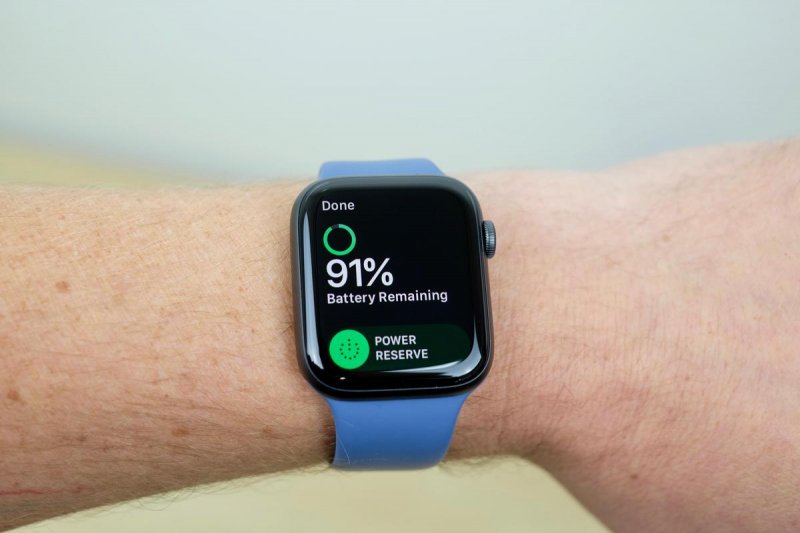
Daarnaast kun je ook basisdingen doen zoals sms'en, bellen, je contactenlijst en galerij bekijken, of zelfs muziek afspelen of streamen, aangezien het apparaat verbinding kan maken met internet of een wifi-netwerk. Je kunt dus naar muziek en podcasts luisteren zonder iPhone.
De introductie van de Apple Watch opende een nieuwe manier voor mensen om altijd en overal van de apps op iOS-apparaten te genieten, gewoon via hun pols. De aanschafprijs is behoorlijk hoog, maar het is het zeker waard. Er zijn verschillende versies uitgebracht, waarvan de Apple Watch Series 5 de meest recente is (die in september 2019 werd gelanceerd).
Nu we meer te weten zijn gekomen over de Apple Watch en enkele van zijn verbazingwekkende mogelijkheden, gaan we nu naar de procedure over hoe je eenvoudig Apple Music-nummers op zijn Apple Watch kunt streamen.
Deel 2: Apple Music eenvoudig streamen op Apple Watch
Om altijd en overal naar Apple Music-nummers te kunnen luisteren, of je nu een internetverbinding hebt of niet, moet je natuurlijk een account hebben aangemaakt.
Je kunt naar nummers luisteren, zelfs als je geen internetverbinding hebt, als je je hebt geabonneerd op de maandelijkse premie van Apple Music. Als u zich abonneert, moet u elke maand een bepaald bedrag betalen. Waarom niet als je de voordelen ervaart die Apple Music biedt, toch?
Hier zijn de basisstappen die u moet doen.
- Zorg ervoor dat u uw Apple Music-applicatie op uw iPhone opent.
- Synchroniseer al je afspeellijsten met je Apple Watch.
- Voer de koppeling van een luidspreker of hoofdtelefoon uit met uw Apple Watch.
- Geniet van je Apple Music-nummers op je Apple Watch!
Hieronder staan de korte details voor elk van de vier genoemde stappen.
Stap 1: Zorg ervoor dat u uw Apple Music-applicatie op uw iPhone opent
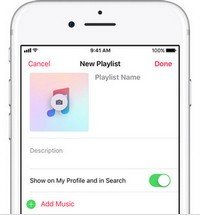
Het eerste waar u voor moet zorgen, is dat u de Apple Music-applicatie op uw iPhone hebt. Open het en start. In deze stap kunt u eerder gemaakte afspeellijsten kiezen die u later met uw Apple Watch wilt synchroniseren, of een nieuwe afspeellijst maken.
Stap 2: Synchroniseer al uw afspeellijst met uw Apple Watch
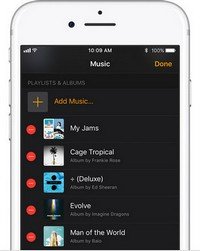
Zodra je een afspeellijst hebt gemaakt of je hebt er al een gekozen uit de gemaakte afspeellijsten, kun je nu doorgaan met het synchroniseren van de nummers in die afspeellijst met je Apple Watch. Voor een succesvolle synchronisatie moet u twee dingen onthouden: u moet de Bluetooth van uw iPhone inschakelen en uw Apple Watch moet in de oplaadmodus staan.
Als u er zeker van bent, kunt u nu op het tabblad 'Mijn horloge' tikken, gevolgd door de knop 'Muziek' en vervolgens op 'Muziek toevoegen'. Nu kunt u gewoon de recent gekozen afspeellijst selecteren om te synchroniseren.
Stap 3: Voer de koppeling van beide luidsprekers of hoofdtelefoons uit met uw Apple Watch
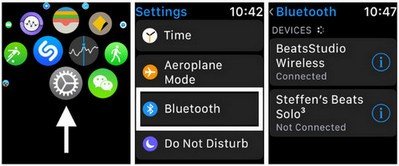
Het volgende op de lijst is het koppelen van een luidspreker of hoofdtelefoon aan uw Apple Watches om de eindeloze luisterervaring te beginnen. U kunt het koppelen uitvoeren door beide apparaten eenvoudig in de koppelingsmodus te zetten. Op je Apple Watch moet je naar de knop “Instellingen” gaan en vervolgens naar “Bluetooth”. Kies onder 'Apparaten' uw hoofdtelefoon of een luidspreker.
Stap 4: Geniet van uw Apple Music-nummers op uw Apple Watch
De laatste en niet de lijst is natuurlijk om te genieten van al die Apple-muzieknummers waar je van houdt met je Apple Watch. Laat de liedjes spelen, zelfs als u aan het wandelen bent of gewoon aan het hardlopen bent of aan het joggen bent
Nadat u de procedure heeft geleerd over hoe u uw Apple Watch kunt gebruiken om uw favoriete Apple Music-nummers af te spelen en te streamen, willen we u wat aanvullende informatie geven! Wil je weten hoe je al die Apple-nummers kunt behouden, ook als je Apple Music-abonnement is afgelopen? Blijf het volgende deel lezen als je nieuwsgierig leek te zijn!
Deel 3: Hoe bewaar ik alle Apple Music-nummers, zelfs als het abonnement is afgelopen
U hoeft zich absoluut geen zorgen te maken als uw Apple Music-abonnement bijna afloopt. Je kan zelfs bewaar de nummers als je annuleert Apple-muziek. Hier presenteren we een applicatie waarmee Apple Music-nummers kunnen worden gedownload. De naam van het hulpmiddel is DumpMedia Apple Music Converter.
Wat is DumpMedia Apple Music-converter?
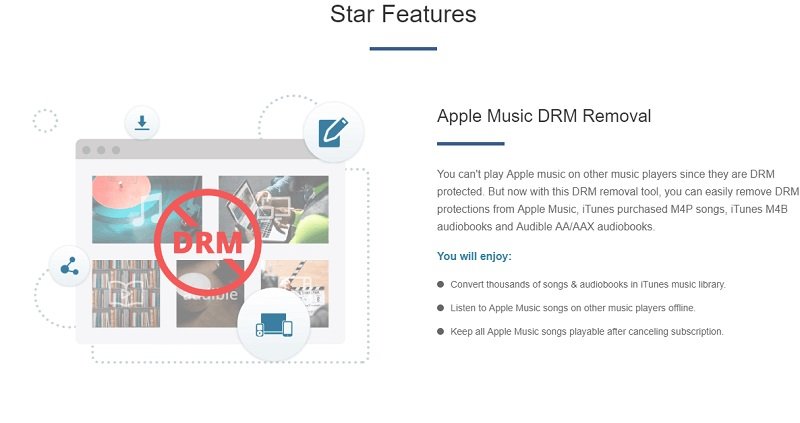
DumpMedia Apple Music Converter is een geweldig hulpmiddel dat de DRM-beveiliging (Digital Rights Management) van Apple Music-nummers kan verwijderen. Omdat Apple Music-nummers DRM-beveiligd zijn, is het voor gebruikers onmogelijk om dit te doen download de liedjes rechtstreeks en laat deze afspelen op andere niet-geautoriseerde apparaten. Maar u hoeft zich daar geen zorgen over te maken.
Bovendien hiermee DumpMedia Apple Music Converter, je kunt zoveel Apple Music-nummers hebben als je wilt, geconverteerd en gedownload voor offline streaming! Bovendien moet je een manier hebben om die nummers met vrienden te delen, zonder je zorgen te hoeven maken over bestandsformaten, aangezien deze converter ook de conversie van bestanden kan uitvoeren!
Als u zich nu zorgen maakt over de procedure die u moet ondernemen, denk daar dan niet veel over na, want we zullen natuurlijk ook de benodigde stappen in dit bericht bespreken.
Hier zijn die.
Stappen om dit te gebruiken DumpMedia Apple Music Converter
Hier zijn de eenvoudige handleidingen om dit te gebruiken DumpMedia Apple Music-converter.
- Download en installeer DumpMedia Apple Music-converter.
- Pas de instellingen van de resulterende uitvoer aan.
- Vink de converteerknop aan om het proces te starten.
Laten we deze 3 stappen verder bekijken.
Stap 1: Download en installeer DumpMedia Apple Music Converter
Daar moeten we natuurlijk voor zorgen DumpMedia Apple Music Converter is gedownload en geïnstalleerd op uw pc. Eenmaal geïnstalleerd, opent en start u het programma. Zodra het programma is gestart, wordt ook iTunes geactiveerd. U hoeft zich hier geen zorgen over te maken, ga gewoon door met het proces. Vink in het menu "Bibliotheek" "Muziek" aan als je de nummers die je hebt wilt kopiëren.
Als je klaar bent, zie je nu alle nummers en afspeellijsten die zijn opgeslagen in je iTunes-bibliotheek. Om de nummers te kunnen kiezen die u wilt downloaden en converteren, kunt u de selectievakjes naast elk nummer aanvinken of de zoekbalk gebruiken om gemakkelijk de specifieke nummers te vinden die u wilt downloaden.
Gratis downloaden Gratis downloaden
Stap 2: Voer aanpassingen uit op de instellingen van de resulterende uitvoer
De volgende stap die moet worden uitgevoerd, is het uitvoeren van aanpassingen aan de instellingen van de resulterende uitvoer. U kunt elk formaat kiezen uit de formaten die worden vermeld. De applicatie ondersteunt vele DRM-vrije formaten, waaronder MP3. Dit ondersteunt ook die in AC3-, M4A-, M4R-, AIFF-, FLAC-, AU- en zelfs MKA-formaat.
Selecteren MP3 of een ander formaat, aangezien het uitvoerformaat natuurlijk van u afhangt. Met de tool kunt u ook andere opties wijzigen, zoals de bitsnelheid en de bemonsteringssnelheid. U kunt net zo goed de naam van het resulterende bestand wijzigen. In deze stap moet u ook het uitvoerpad of de doellocatie opgeven waar de bestanden worden opgeslagen.

Stap 3: Vink de knop Converteren aan om het proces te starten
Na het voltooien van alle gewenste aanpassingen voor personalisatie of aanpassing, zou de laatste stap het conversieproces zijn. U kunt gewoon op de knop "Converteren" klikken die zich in de rechterbenedenhoek van het scherm bevindt.

Nadat u deze stappen hebt uitgevoerd, worden de Apple Music-nummers waar u van houdt nu opgeslagen op uw pc. Nu hoef je alleen die te synchroniseren met je iPhone om de eerste stappen uit het tweede deel van dit bericht uit te voeren.
Deel 4: Alles samenvatten
Je moet de basisstappen leren om Apple-muzieknummers te streamen of af te spelen met je Apple Watch, zelfs als je je iPhone niet bij je in de buurt hebt. Afgezien van deze procedure, moet u hier ook over leren DumpMedia Apple Music Converter en hoe u het kunt gebruiken om alle Apple Music-nummers op uw Apple-smartwatch te bewaren, zelfs als uw abonnement is beëindigd.
Heeft u nog andere aanbevelingen? Wat was je mening over dit bericht?