


Apple Music-item kan niet worden afgespeeld Probleem? (2025-oplossing)
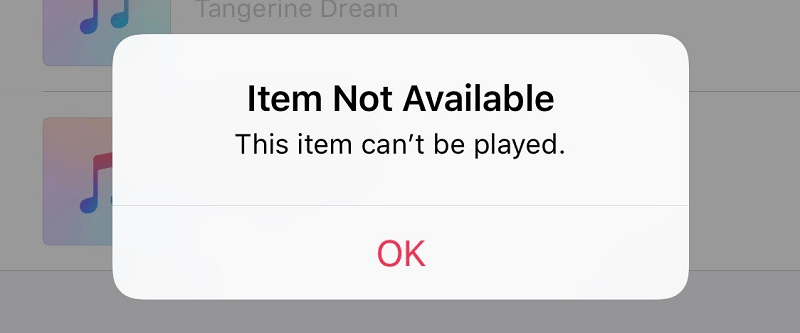
Apple Music is een fantastische muziekstreamingdienst waar je miljoenen nummers kunt vinden die aansluiten bij de verschillende muzieksmaken van elke luisteraar. Net als bij elke andere app kunnen er echter ook problemen optreden, zoals het niet kunnen afspelen van nummers . Dit kan vervelend zijn en je ervan weerhouden om van je favoriete nummers te genieten.
Dus, zodat u kunt blijven genieten van uw gewenste Apple Music-nummers, hebben we deze gids gemaakt waarin u oplossingen kunt vinden voor het repareren van Apple Music-nummers die u niet op uw apparaat kunt afspelen. Maar laten we eerst de redenen bespreken waarom u dit probleem tegenkomt in de volgende sectie.
Inhoudsopgave Deel 1. Waarom geeft Apple Music aan dat een item niet kan worden afgespeeld? Deel 2. Hoe los ik het probleem 'Apple Music-item kan niet worden afgespeeld' op? Deel 3. Het probleem 'Apple Music-item kan niet worden afgespeeld' permanent oplossen Deel 4. Samenvatting
Deel 1. Waarom zegt Apple Music dat een item niet kan worden afgespeeld?
We raden je aan om je te verdiepen in de redenen waarom je sommige Apple Music-nummers niet op je apparaat kunt afspelen . Dit helpt je om het probleem beter te begrijpen en op te lossen. Hieronder vind je een aantal veelvoorkomende redenen waarom Apple Music-nummers niet afgespeeld kunnen worden:
- De artiesten hebben de items niet in licentie gegeven aan Apple Music.
- Het item is gewijzigd, bewerkt of beschadigd.
- Uw land ondersteunt het item dat u probeert te spelen niet.
- Uw iCloud Muziekbibliotheek is niet toegankelijk.
- De iCloud-server heeft problemen.
- De items die u heeft gedownload, zijn niet compleet.
- Bugs op uw iOS of in iTunes.
- Uw netwerkverbinding is niet goed.
- Er treden fouten op tijdens het synchronisatieproces van iTunes met uw apparaat.
- Een Apple-stuurprogramma is niet bijgewerkt of niet correct geïnstalleerd.
Tip: Als je andere problemen in Apple Music bent tegengekomen en een manier wilt vinden om deze op te lossen, bekijk dan deze link: https://www.dumpmedia.com/tricks/apple-music-problems.html
Deel 2. Hoe het probleem 'Apple Music Item kan niet worden afgespeeld' oplossen?
Oplossing 1. Controleer uw internetverbinding
Controleren of uw apparaat met internet is verbonden of u mobiele data of Wi-Fi gebruikt, kan de eenvoudigste oplossing zijn om het probleem 'Apple Music-item kan niet worden afgespeeld' op te lossen. Je kunt alleen zonder problemen nummers afspelen en downloaden naar je apparaat als je netwerkverbinding goed is.
Oplossing 2. Controleer uw abonnement op Apple Music
Je moet controleren of je Apple Music-abonnement nog actief is of al is verlopen. Ga hiervoor naar Instellingen en tik op je profielnaam. Klik vervolgens op Abonnementen en controleer de status van je abonnement.
Oplossing 3. Update iTunes en uw iOS naar de nieuwste versie
Sommige oudere versies van iOS en iTunes bevatten bugs, maar deze kunt u verhelpen door iOS of iTunes bij te werken naar de nieuwste versie. Om dit te doen, opent u Instellingen , gaat u naar Algemeen , kiest u Software-update en controleert u vervolgens op beschikbare updates.
Voor Mac-gebruikers kunt u iTunes updaten door te klikken op het menu van Apple, Systeemvoorkeuren te kiezen en vervolgens naar Software-update te gaan. Aan de andere kant, WinDows-gebruikers kunnen dit doen door iTunes te openen, op Help te klikken en vervolgens te kiezen Controleren op updates.
Oplossing 4. Start uw apparaat opnieuw op
Een andere mogelijke oplossing die u kunt doen om het probleem 'Apple Music-item kan niet worden afgespeeld' op te lossen, is door uw apparaat eenvoudigweg opnieuw op te starten. Deze techniek werkt in sommige situaties vaak goed, maar wordt niet als een betrouwbare oplossing beschouwd.
Oplossing 5. Controleer de serverstatus van Apple Music
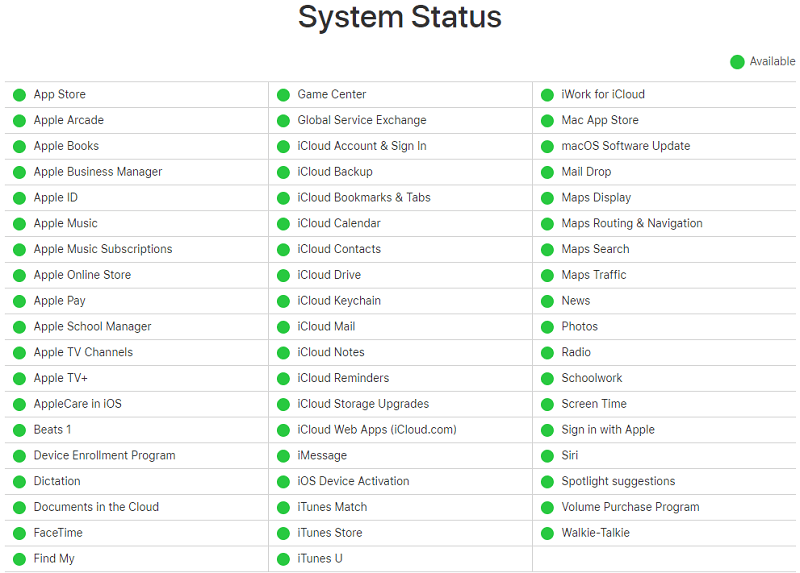
Zorg ervoor dat de Apple Music-server beschikbaar is . Je kunt via deze link controleren of er een groen pictogram aan de linkerkant van Apple Music staat. Als er iets mis is met de Apple Music-server, kun je de muziekstreamingdienst niet gebruiken.
Oplossing 6. Zorg ervoor dat de iCloud-muziekbibliotheek is ingeschakeld
Zorg ervoor dat de iCloud-muziekbibliotheek is ingeschakeld op uw apparaat. Er zijn momenten dat iCloud-muziekbibliotheek automatisch wordt uitgeschakeld, wat problemen veroorzaakt tijdens het afspelen van Apple Music-nummers.
Oplossing 7. Voeg nummers toe aan uw iTunes-bibliotheek en synchroniseer deze opnieuw
Als u nummers hebt verwijderd of enkele muziekbestanden bent kwijtgeraakt voordat u synchroniseert, worden deze nummers grijs weergegeven op uw apparaat en kunt u ze niet afspelen. Als dit gebeurt, moet u al uw nummers opnieuw aan uw iTunes-bibliotheek toevoegen en deze opnieuw synchroniseren.
Oplossing 8. Synchroniseer uw apparaat opnieuw met iTunes
Probeer uw apparaat opnieuw te synchroniseren met iTunes. Als u het synchronisatieproces eerder via Wi-Fi hebt uitgevoerd, doet u dit dan deze keer met een USB-kabel? Soms kunnen fouten in uw netwerkverbinding ervoor zorgen dat het Apple Music-item niet op uw apparaat kan worden afgespeeld.
Oplossing 9. Autoriseer uw computer opnieuw
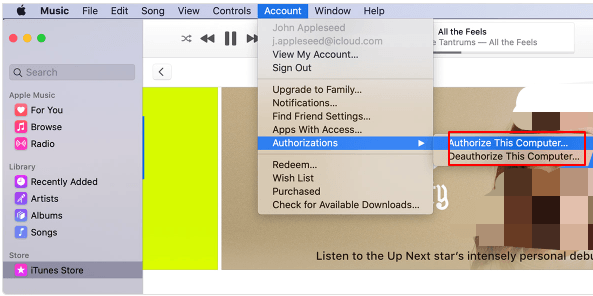
Het kan voorkomen dat iTunes "vergeten" is dat je nummers geautoriseerd zijn. Je kunt ze dan opnieuw autoriseren. Klik hiervoor op Account, ga naar Autorisaties en klik vervolgens op Deze computer deautoriseren . Om je computer opnieuw te autoriseren, volg je dezelfde stappen, maar kies je dit keer voor Deze computer autoriseren.
Oplossing 10. Herstel uw apparaat naar de fabrieksinstellingen
Als de bovenstaande oplossingen niet voor u hebben gewerkt, is uw laatste redmiddel om uw apparaat naar de fabrieksinstellingen te herstellen. Maar voordat u dit doet, moet u eerst een back-up maken van de gegevens van uw apparaat, omdat deze oplossing alles in uw interne geheugen zal wissen.
Deel 3. Het probleem 'Apple Music Item kan niet worden afgespeeld' permanent oplossen
Als u dit probleem permanent wilt oplossen, raden we u aan om DumpMedia Apple Music Converter voor het downloaden en converteren van alle Apple M4P-nummers, afspeellijsten en albums naar MP3, AC3, M4R, FLAC, M4A, AU, AC3, MKA en meer voor het verbeteren van uw luisterervaring.
Omdat je op je andere apparaten niet naar Apple-muziek kunt luisteren omdat ze worden beschermd door DRM, helpt deze tool bij het verwijderen van de DRM-beveiliging van verschillende Apple-nummers, zoals de volgende, zodat je je favoriete nummers overal kunt afspelen:
- Apple Music-nummers
- Hoorbare AA / AAX-audioboeken
- iTunes M4B-audioboeken
- Gekochte M4P-nummers in iTunes
Bovendien, DumpMedia Apple Music Converter is een krachtige Apple Music Converter met een conversiesnelheid tot 16x en behoudt de originele kwaliteit van je nummers, 100%.
Kenmerken van DumpMedia Apple Music Converter
- Converteert duizenden audioboeken en nummers uit de iTunes-muziekbibliotheek.
- Hiermee kunt u offline naar Apple Music-nummers op verschillende apparaten luisteren.
- Het helpt je om al je Apple Music-nummers afspeelbaar te houden, zelfs nadat je je abonnement hebt opgezegd.
- Behoudt ID-tags van de originele nummers.
- Ondersteunt aanpassing van het uitvoersong.
Hoe Apple Music te vermijden Item kan niet worden afgespeeld Probleem met DumpMedia Apple Music Converter
Nu, naar de stapsgewijze handleiding voor gebruik DumpMedia Apple Music-converter.
- Download, installeer en registreer de app.
- Open de software.
- Selecteer de bestanden die u wilt converteren.
- Kies het gewenste uitvoerformaat en de bestemmingsmap.
- Start het conversieproces.
Hieronder staan de gedetailleerde stappen van het proces.
Gratis downloaden Gratis downloaden
Stap 1. Download, installeer en registreer de app
Uiteraard moet je de app eerst downloaden voordat je hem kunt gebruiken. Of je de software nu eerst wilt uitproberen of wilt kopen, je vindt de links hier . Installeer vervolgens de app en ga naar de registratiepagina om hem te activeren. Je zou een activeringscode moeten hebben ontvangen die je in het registratievenster moet invoeren.
Stap 2. Open de software om afspeellijsten te vernieuwen
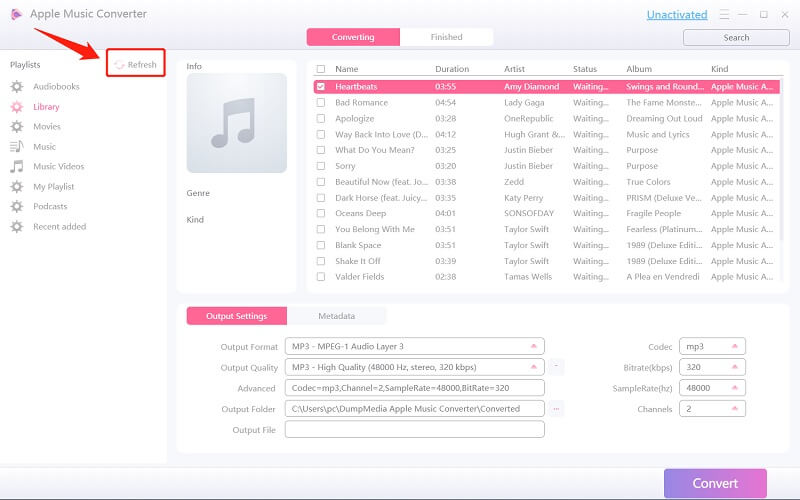
Na activering start u de software. Vervolgens worden al uw gedownloade iTunes-muziek, Apple Music, podcastbestanden en video's automatisch geüpload naar de Converter. Zorg er dus voor dat u de gewenste nummers al op uw computer hebt gedownload. U kunt uw geüploade bestanden bekijken in het gedeelte ' Afspeellijsten ' van de app.
Stap 3. Selecteer de bestanden die u wilt converteren
U vindt de video- of audiotypen van uw geüploade bestanden in het linkergedeelte van de app-interface. Als u wilt, kunt u eerst één categorie selecteren. Hierdoor zie je in de rechterkolom van de app de door jou gewenste bestanden. Kies uw bestanden door het vakje ervoor aan te vinken. Of u kunt rechtstreeks naar de gewenste nummers zoeken in het zoekvak van de app bovenaan, voordat u ze aanvinkt.

Stap 4. Kies uw gewenste uitvoerformaat en bestemmingsmap
Ga vervolgens naar de uitvoerinstellingen van de app en selecteer vervolgens het gewenste uitvoerformaat in de vervolgkeuzelijst. De standaardparameters zijn al voor u ingesteld, maar u kunt ze ook zelf aanpassen, inclusief de kanalen, samplefrequentie, bitsnelheid en codec van het uitvoerbestand. Nadat u tevreden bent met uw instellingen, selecteert u een bestemmingsmap voor uw geconverteerde bestanden.

Tip: Als u audioboeken converteert, krijgt u de volgende formaten ter beschikking: AIFF, M4R, MKA, AU, AC3, FLAC, M4A en MP3.
Stap 5. Start het conversieproces
Klik op de knop 'Converteren ' om het conversieproces te starten. Wacht tot de conversie is voltooid. De duur van de conversie is afhankelijk van het aantal nummers dat u converteert.

Deel 4. Het afronden
Hoewel muziek een belangrijk onderdeel is van de dagelijkse routine van een persoon, zul je altijd het probleem tegenkomen "Apple Music-item kan niet worden afgespeeld" terwijl je ernaar luistert. Om dit probleem voor altijd op te lossen. Wij raden u ten zeerste aan DumpMedia Apple Music Converter.
Gratis downloaden Gratis downloaden
Hopelijk hebben we je de oplossing kunnen bieden waarnaar je op zoek bent, zodat je kunt blijven genieten van je ochtendwandelingen of trainingen in de sportschool terwijl je naar je favoriete Apple Music-nummers luistert.