


Oplossingen voor de incompatibiliteit van Apple Music iPod Shuffle in 2025
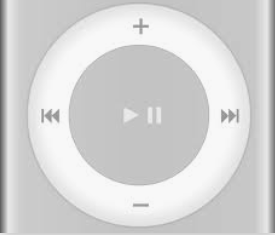
Als je nog steeds een iPod shuffle hebt, weet je dat deze niet compatibel is met Apple Music . Het is vreemd, maar de combinatie van Apple Music en iPod shuffle is gewoon niet voor elkaar bedoeld. Het zijn twee totaal verschillende producten die absoluut niet compatibel zijn. Zelfs als ze allebei van Apple zijn, is er een duidelijke incompatibiliteit.
Dat betekent niet dat de iPod shuffle nutteloos is, want dat is hij niet. Het is nog steeds een geweldig apparaat om muziek en andere digitale inhoud in op te slaan. Je hoeft alleen maar te leren omgaan met de incompatibiliteit met Apple Music. Lees verder voor meer informatie over de slimme oplossingen voor de incompatibiliteit van Apple Music en iPod shuffle.
Inhoudsopgave Deel 1. Reden waarom Apple Music iPod Shuffle incompatibel is Deel 2. Oplossingen voor de incompatibiliteit van Apple Music iPod Shuffle Deel 3. Conclusie
Deel 1. Reden waarom Apple Music iPod Shuffle niet compatibel is
Als je je afvraagt waarom Apple Music niet compatibel is met de iPod shuffle, welnu, daar is een goede reden voor. Apple hecht, zoals je weet, veel waarde aan privacy. Om het zachtjes uit te drukken. Als Apple- gebruiker weet je dit waarschijnlijk al.
Eens een Apple-gebruiker, altijd een Apple-gebruiker. Dit is simpelweg om de reden dat alles binnen Apple op slot zit. Daar is niets mis mee. Dat is trouwens een van de kenmerken die Apple tot Apple maakt.
Hoe kan dat dan de reden zijn voor de incompatibiliteit tussen Apple Music en de iPod shuffle? Dat is slechts een deel van de reden. De belangrijkste reden is dat de iPod shuffle niet door Apple is geautoriseerd. Dat is best vreemd, toch? Gezien het een Apple-product is.
De reden waarom de iPod shuffle niet is geautoriseerd, is dat deze Wi-Fi nodig heeft. Als u een iPod shuffle-eigenaar bent, weet u vrij goed dat uw iPod geen Wi-Fi-verbinding kan maken. Daar ga je dan. Omdat de iPod shuffle niet is uitgerust met de functionaliteit van een Wi-Fi-verbinding, is deze door Apple niet geautoriseerd om Apple Music te streamen.
Deel 2. Oplossingen voor de incompatibiliteit van Apple Music iPod Shuffle
Het goede nieuws is dat er enkele slimme oplossingen zijn voor de incompatibiliteit. Lees verder voor meer informatie over deze slimme oplossingen.
Optie 1. Gebruik de DumpMedia Apple Music Converter om nummers te downloaden
De DumpMedia Apple Music Converter is een van de slimme oplossingen die u kunt overwegen. Met de DumpMedia Apple Music Converter, je kunt niet alleen je favoriete nummers downloaden van Apple Music, je kunt het nummer ook converteren naar de MP3 formatteren en vervolgens download ze op uw apparaat zoals Mac.
Zoals u heel goed weet, is de MP3 formaat is compatibel met de iPod shuffle. Nog iets dat de DumpMedia Apple Music Converter doet is dat het verwijdert de DRM uit de liedjes. Als dat is verwijderd, heb je geen problemen met het overzetten van de nummers naar je iPod. Bekijk de onderstaande stappen om te zien hoe u de . kunt gebruiken DumpMedia Apple Music-converter.
Stap 1. Download de DumpMedia Apple Music Converter
Stap 2. Lanceer de DumpMedia Apple Music Converter op computer
Stap 3. Selecteer nummers
Stap 4. Converteer nummers
Stap 5. Maak een afspeellijst en breng deze over naar de iPod Shuffle
De onderstaande stappen zijn gedetailleerder. Lees verder om te zien hoe gemakkelijk het is om de DumpMedia Apple Music-converter.
Stap 1. Download de DumpMedia Apple Music Converter
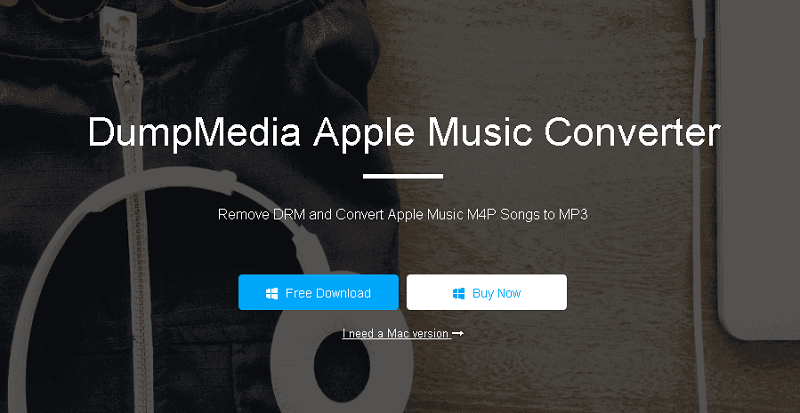
Ga naar Dumpmedia.com Als je er eenmaal op bent, ga je met de cursor naar het tweede menu bovenaan de pagina. Je vindt daar de Apple Music Converter. Klik erop. Vervolgens kunt u vanaf daar beginnen met downloaden. Installeer het programma.
Gratis downloaden Gratis downloaden
Stap 2. Lanceer de DumpMedia Apple Music Converter op computer
Nu je de DumpMedia Apple Music Converter geïnstalleerd op uw computer, open deze. U zult zien dat uw Apple Music is toegevoegd aan het programma.
Stap 3. Selecteer nummers
Klik op Apple Music aan de linkerkant van het scherm om de nummers op het hoofdscherm te laten verschijnen. Zodra de nummers op het hoofdscherm zijn geladen, selecteert u de nummers die u wilt downloaden en converteren. Vergeet niet de uitgangsinstelling onder aan het scherm aan te passen.

Stap 4. Converteer nummers
Zorg ervoor dat alles helemaal is ingesteld voordat u op de knop Converteren onder aan het scherm klikt. Zodra u op die knop klikt, ziet u het woord Converteren in het rood bovenaan, in het midden van de pagina. Wanneer de conversie is voltooid, wordt het woord Geconverteerd rood. Ga verder met de volgende stap als u Omgerekend in het rood ziet.

Stap 5. Maak een afspeellijst en breng deze over naar de iPod Shuffle
Maak een nieuwe afspeellijst op uw iTunes. Sluit vervolgens uw iPod shuffle aan en sleep uw nieuwe afspeellijst ernaar
Optie 2. Gebruik NoteBurner
Dit is een ander programma dat u kunt gebruiken. Bekijk de onderstaande stappen om te zien of dit een optie voor u is.
Stap 1. Download het programma
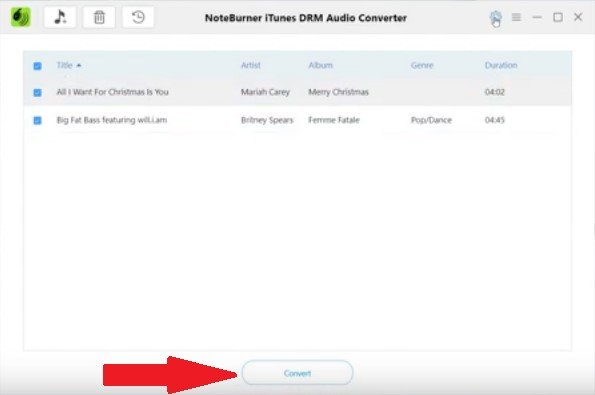
U kunt NoteBurner downloaden van hun website. Nadat u het hebt gedownload, moet u het uitvoeren en starten op uw computer.

Stap 2. Voeg nummers toe
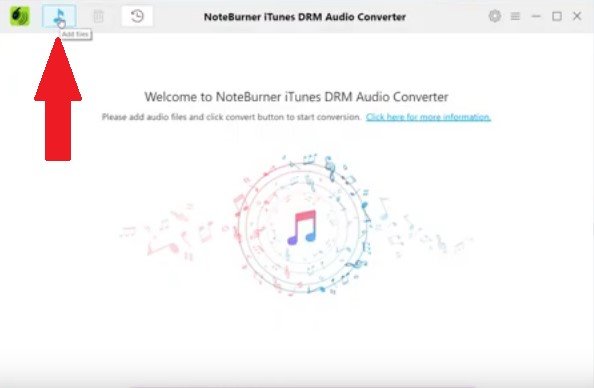
U kunt de nummers toevoegen door op het muziekpictogram linksboven in het scherm te klikken. Er verschijnt een pop-upvenster. Selecteer de nummers en klik op de knop OK.
Stap 3. Pas instellingen aan
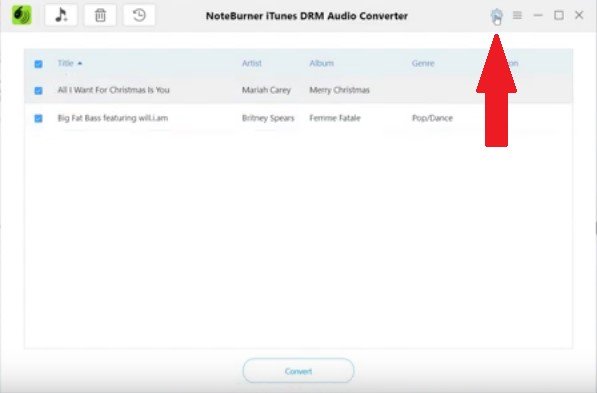
U kunt de instellingen ook aanpassen door op het tandwielpictogram rechtsboven in het scherm te klikken.
Stap 4. Converteren
U ziet de converteerknop onder aan het scherm. Klik erop als u klaar bent met het aanpassen van de instellingen. Nadat de nummers zijn geconverteerd en op uw computer zijn opgeslagen, kunnen ze worden overgezet naar uw iPod shuffle.
Optie # 3. Maak gebruik van de Sidify Apple Music Converter
Het is altijd goed om meer opties te hebben. de Sidify Apple Music Converter is ook een goede optie om te overwegen. Bekijk de onderstaande stappen om te zien of het overeenkomt met uw voorkeur.
Stap 1. Download Sidify
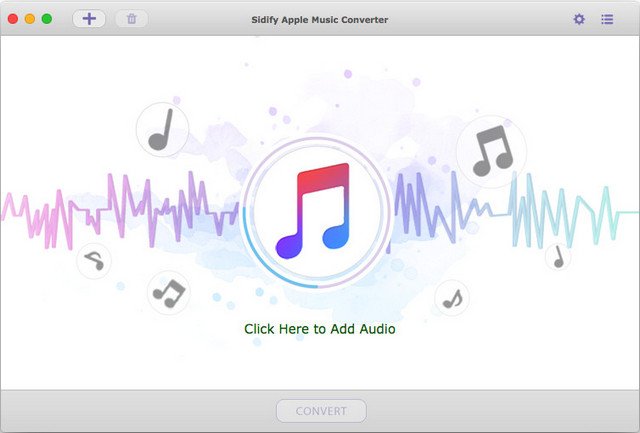
U kunt naar hun website gaan om het te downloaden. Nadat u het hebt gedownload, voert u het uit en opent u het op uw computer.
Stap 2. Voeg nummers toe aan de Sidify
U kunt beginnen met het toevoegen van nummers door op het + _teken linksboven in het scherm te klikken. Net als bij NoteBurner verschijnt er een pop-upvenster waarin u de nummers kunt selecteren die u wilt toevoegen. Klik op de OK-knop als u klaar bent met het selecteren van de nummers.
Stap 3. Pas instellingen aan
Klik op het tandwielpictogram rechtsboven in het scherm om de instellingen aan te passen. Om dit venster te verlaten, klikt u op de rode cirkel bovenaan de pagina. Er is geen knop om de aangebrachte wijzigingen op te slaan.
Stap 4. Converteren
U ziet een knop Converteren onder aan de pagina. Klik erop en wacht tot het programma de nummers heeft geconverteerd.
Deel 3. Conclusie
Je hebt nu drie opties om de incompatibiliteit van Apple Music en iPod shuffle te omzeilen. Gooi uw iPod shuffle dus niet weg. Je kunt het nog steeds gebruiken om de nummers van je Apple Music op te slaan.
Heb je nog steeds een iPod shuffle? Onze lezers horen graag van je.