


3 manieren om Apple Music toe te voegen aan Google Maps (gids voor 2026)
Luister je graag naar muziek tijdens het autorijden? In dit artikel leert u hoe u Apple Music aan Google Maps kunt toevoegen, zodat u onderweg kunt genieten van uw favoriete nummers!
Google Maps weet zijn gebruikers zeker tevreden te stellen. Voorheen brandden veel gebruikers Apple Music op cd's om die in de auto af te spelen, zodat de muziek en de audio-navigatie elkaar niet in de weg zaten. En daarom heeft Google nu in het geheim een nieuwe functie aan de app toegevoegd waarmee gebruikers naar hun favoriete nummers kunnen luisteren terwijl ze naar hun bestemming navigeren.
Nu kunt u genieten van uw rit door naar muziek te luisteren en door uw weg te navigeren met slechts één applicatie om afleiding te voorkomen. Als u wilt leren hoe u Apple Music aan Google Maps kunt toevoegen, is dit artikel het juiste artikel voor u.
Inhoudsopgave Deel 1. Hoe voeg ik Apple Music toe aan Google Maps? Deel 2. Hoe luister ik overal naar Apple Music? Deel 3. Conclusie
Deel 1. Hoe voeg ik Apple Music toe aan Google Maps?
Vroeger moesten we, als we tijdens het autorijden van onze rit wilden genieten terwijl we de weg volgden met Google Maps , nog steeds schakelen tussen Apple Music en Google Maps om onszelf te vermaken.
Maar nu Google Maps eindelijk Apple Music aan hun platform heeft toegevoegd, is het veel gemakkelijker om naar muziek te luisteren terwijl je naar je bestemming navigeert. Met de nieuwste functie van Google Maps kunt u nu eenvoudig Apple Music toevoegen aan Google Maps en naar liedjes luisteren zonder enige afleiding.
Hieronder staan de verschillende manieren waarop u Apple Music met succes kunt toevoegen aan Google Maps:
Methode # 1: voeg Apple Music toe aan Google Maps met iOS-apparaten
- Open op uw iOS-apparaat de Google Map-app
- Klik bovenaan je scherm op de Gear icon
- Wanneer het nieuwe venster verschijnt, selecteer settings toegang hebben tot de Kaartinstellingen
- Tik vervolgens op Navigatie en aanzetten the Afspeelbediening van mediaspeler
- Ga nu naar settings op je telefoon en klik op Media en Apple Music
- Klik Geluid & Stem dus je kunt kiezen Bediening voor het afspelen van muziek en instellen Apple Music als de standaard app
- Geniet van je rit terwijl je door de straten navigeert
Methode #2: Apple Music toevoegen aan Google Map met Android-apparaten
- Open de Google Map op uw Android-apparaat en selecteer Instellingen
- Scroll naar beneden en zoek naar het gedeelte Navigatie
- Klik op Muziekafspeelbediening om het uit te schakelen
- Selecteer nu Apple Music in de lijst met beschikbare services om er uw standaardapp van te maken
Door de bovenstaande stappen en methoden te volgen, kunt u gegarandeerd genieten van uw favoriete Apple Music in de auto terwijl u navigeert met Google Maps.
Deze nieuwe functie van Google Maps kan veel gebruikers de afleiding besparen van het overschakelen van de ene app naar de andere, alleen maar om door de straten te navigeren terwijl ze zichzelf vermaken met Apple Music. Google Maps heeft ervoor gezorgd dat mensen Apple Music aan Google Maps kunnen toevoegen om afleiding en ongelukken te voorkomen en mensen zijn er dol op!
Als je echter een speciale methode wilt leren waarmee je overal naar Apple Music kunt luisteren en elk apparaat kunt gebruiken dat je wilt, kun je altijd de rest van dit artikel hieronder lezen.
Deel 2. Hoe luister je overal naar Apple Music?
Als je overal naar Apple Music wilt blijven luisteren, zelfs in de auto of in de bus, kun je deze speciale methode van ons gebruiken. Met deze methode kunt u Apple Music toevoegen aan Google Maps en kunt u zelfs naar uw favoriete nummers van Apple Music luisteren, ongeacht het soort apparaat dat u gebruikt! Best indrukwekkend toch? Het enige dat u hoeft te doen om dit te bereiken, is het downloaden en installeren van de beste conversietool die bekend staat als DumpMedia Apple Music Converter.
Gratis downloaden Gratis downloaden
Ja! Met de hulp van DumpMedia Apple Music Converter, je kunt gemakkelijk verwijder de DRM-technologie dat alle vormen van Apple Music-media beschermt en converteert naar een bestandsindeling die u liever gebruikt.
Het is bovendien vijf keer sneller dan andere conversietools die momenteel op internet beschikbaar zijn. Daarnaast behoudt deze conversietool de originele audiokwaliteit, zodat u altijd en overal naar muziek van hoge kwaliteit kunt blijven luisteren , op elk apparaat dat u maar wilt!
Te gebruiken DumpMedia Apple Music Converter, volg de onderstaande instructies:

- Download en installeer DumpMedia Apple Music Converter op je computer
- Start de app en selecteer de muziek die je wilt converteren
- Sleep ze naar de groene knop aan de zijkant van het pop-upvenster
- Kies het formaat en de map waarin u uw bestand wilt opslaan
- Klik Converteren en bewaar ze voor altijd op je apparaat
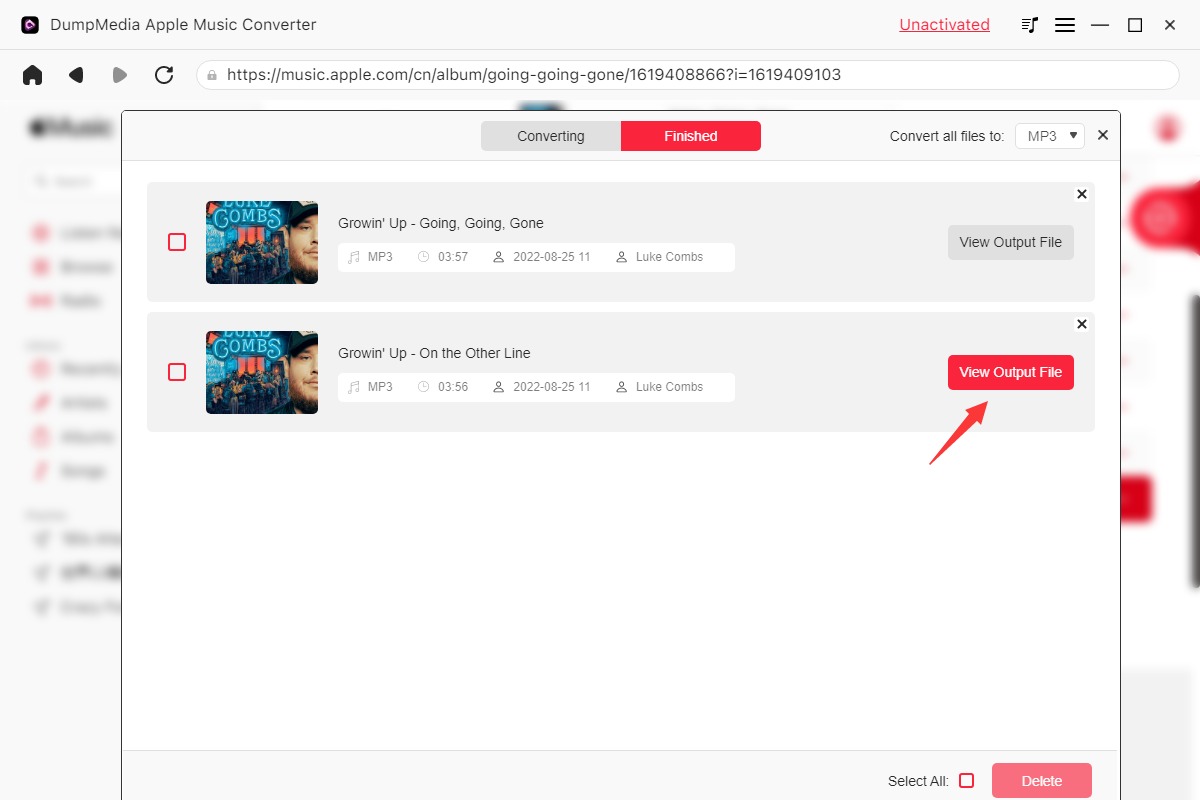
Nu je een lijst met geconverteerde Apple Music-nummers op je computer hebt staan, kun je een USB-kabel gebruiken om ze over te zetten naar elk gewenst apparaat, zodat je ze overal kunt blijven beluisteren.
Vergeet ook niet dat dit allemaal mogelijk wordt gemaakt door niemand minder dan DumpMedia Apple Music-converter. Deze conversietool is jouw sleutel om de DRM-technologie van je Apple Music-nummers te verwijderen en ze te converteren naar een formaat dat compatibel is met je apparaat.
Deel 3. Conclusie
Gratis downloaden Gratis downloaden
Nu je eindelijk hebt geleerd hoe je Apple Music kunt toevoegen aan Google Maps op je iOS- of Android-apparaten, hopen we dat je kunt blijven luisteren naar je favoriete Apple Music-nummers terwijl je door je bestemming navigeert.
En natuurlijk, als je naar je favoriete Apple Music-nummers wilt luisteren met elk apparaat dat je leuk vindt en zonder te betalen voor een abonnement op Apple Music, kun je altijd downloaden en installeren DumpMedia Apple Music Converter. Deze conversietool is de beste en kan je altijd en overal vermaken! Dus waar wacht je op? Download en installeer het nu op uw apparaat!