


Cómo transferir música de YouTube a Spotify: Guía completa
Si has estado usando YouTube Music pero estás considerando cambiarte a SpotifyUna preocupación importante es cómo mover tus listas de reproducción sin perder tu colección de música. Recrear listas de reproducción manualmente puede llevar mucho tiempo, especialmente si has pasado años creándolas. Afortunadamente, existen varias herramientas y métodos que permiten... transferir música de YouTube a Spotify Eficientemente. En esta guía, exploraremos formas prácticas de migrar su biblioteca de música mediante software de escritorio y herramientas en línea.
Guía de contenido Parte 1. Descripción general: YouTube Music vs. SpotifyParte 2. Convertir música de YouTube a Spotify on WinDows/MacParte 3. Transferir la lista de reproducción de música de YouTube a Spotify OnlineParte 4. Preguntas frecuentesParte 5. Conclusión
Parte 1. Descripción general: YouTube Music vs. Spotify
Antes de aprender a transferir música de YouTube a SpotifyEs útil comprender las diferencias entre ambas plataformas de streaming. Si bien ambos servicios ofrecen acceso a vastas bibliotecas de música, se centran en experiencias de usuario ligeramente diferentes.
Calidad de audio
Una diferencia clave es la calidad del audio. Spotify Ofrece opciones de streaming de alta calidad y continúa desarrollando funciones de audio avanzadas para usuarios premium. YouTube Music también ofrece buena calidad de streaming, pero su punto fuerte reside más en la diversidad de contenido que en las funciones exclusivamente centradas en el audio. Gracias a la integración de la plataforma con YouTube, los usuarios pueden acceder fácilmente a actuaciones en directo, remixes, versiones y vídeos no oficiales que podrían no aparecer en los catálogos de música tradicionales.
Precios y Planes de Suscripción
Ambas plataformas ofrecen niveles gratuitos y premium. SpotifyEl plan gratuito incluye anuncios y algunas restricciones de reproducción, mientras que la versión gratuita de YouTube Music también incluye anuncios y limita la reproducción en segundo plano en dispositivos móviles. Las suscripciones premium eliminan estas restricciones y ofrecen funciones adicionales como descargas sin conexión y reproducción sin anuncios.
- Lea nuestra comparación en profundidad para ver la diferencia entre Spotify Gratis vs. Premium.
Descubrimiento y recomendación de música
Spotify Es ampliamente conocido por sus listas de reproducción basadas en algoritmos, como Discover Weekly y Daily Mixes, que ayudan a los usuarios a encontrar nuevas canciones según sus hábitos de escucha. YouTube Music, por otro lado, se beneficia del sistema de recomendaciones de YouTube y su extensa videoteca, ofreciendo una combinación de canciones oficiales y contenido en video.
Compatibilidad de dispositivos e integración del ecosistema
Spotify Se integra con una amplia gama de dispositivos, incluidos altavoces inteligentes, consolas de juegos y sistemas de automóviles. YouTube Music se integra estrechamente con Google servicios y dispositivos Android. Debido a estas diferencias, algunos oyentes deciden transferir YouTube Music a Spotify para aprovechar SpotifyEcosistema de y herramientas de descubrimiento de listas de reproducción.
Parte 2. Convertir música de YouTube a Spotify on WinDows/Mac
Uno de los métodos más confiables para transferir música de YouTube a Spotify está utilizando un software de escritorio que le permite descargar pistas de YouTube Music y cargarlas en SpotifyUna solución poderosa para este proceso es DumpMedia Cualquier convertidor de música, que funciona en ambos Windows y macOS.
Descarga gratuita Descarga gratuita
Esta herramienta permite a los usuarios descargar canciones o listas de reproducción de YouTube Music y convertirlas a formatos de audio comunes compatibles con SpotifyDespués de descargar los archivos, se pueden agregar a SpotifyBiblioteca local de.
Más características sorprendentes de DumpMedia
- ⭐Integración con el reproductor web de música de YouTube
- ⭐Funciona tanto para usuarios de YouTube Music Premium como gratuitos
- ⭐Convertir música a MP3/AAC/WAV/FLAC/ALAC/AIFF
- ⭐Ofrece una velocidad de conversión hasta 35 veces más rápida
- ⭐Permite personalizar la configuración de salida
- ⭐Conservar toda la información de metadatos
- ⭐100% Limpio. Sin riesgos al usarlo.
Convertir música de YouTube a Spotify con DumpMedia
Paso 1: Descarga e instala DumpMedia Cualquier convertidor de música en tu Mac/WinBajas.
Descarga gratuita Descarga gratuita
Paso 2. Ejecútalo y verás la interfaz. Inicia sesión con tu cuenta de YouTube Music Premium o gratuita. Explora la biblioteca de YouTube Music para descargar cualquier canción y reproducirla sin conexión. Simplemente arrastra y suelta las canciones en la lista de conversión (el botón de signo más) para que se agreguen y comience el proceso de conversión.

Paso 3: En la interfaz de conversión, puede elegir el formato de salida como MP3y configure la frecuencia de muestreo o la tasa de bits en Preferencias. Además, elija una carpeta donde se guardarán los archivos de música.
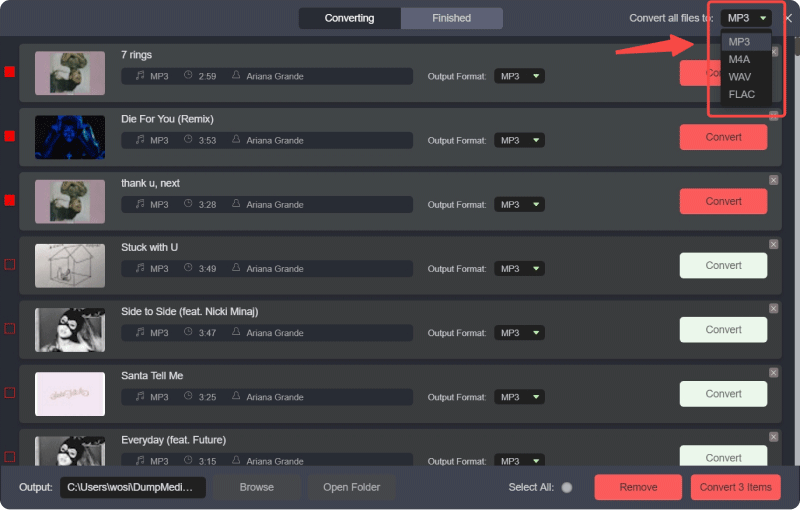
Paso 4: En el paso final, haga clic en el botón "Convertir todo" para comenzar a convertir todas las canciones de YouTube Music a MP3 en línea.

Paso 5: Abra Spotify En tu computadora, ve al menú Configuración. Activa la opción Archivos locales. Spotify Puede detectar la música almacenada en su dispositivo. Luego, seleccione la carpeta donde DumpMedia guardó las pistas descargadas.
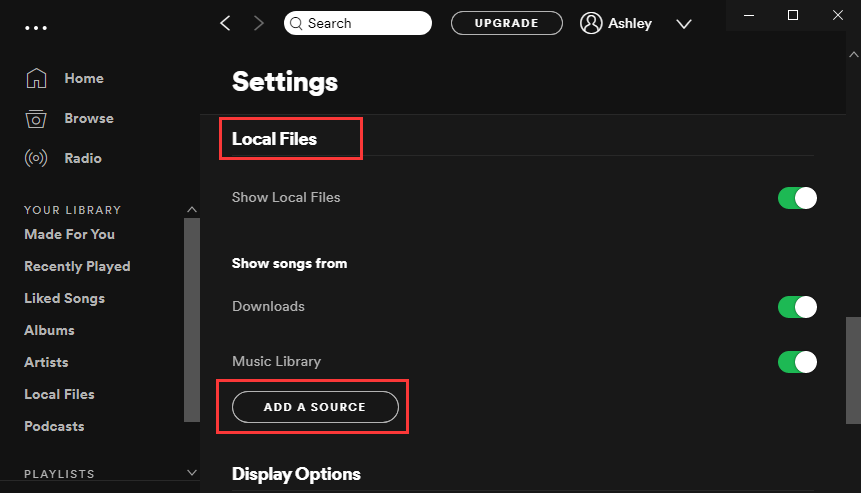
Paso 6: Spotify Escaneará la carpeta y añadirá esas canciones a tu biblioteca local. Una vez que aparezcan las pistas, puedes crear una nueva lista de reproducción e incluirlas como cualquier otra. Spotify canciones.
Este método le permite transferir con éxito YouTube Music a Spotify mientras mantiene el control sobre sus archivos de música.
Consejo adicional: Función de transferencia de listas de reproducción
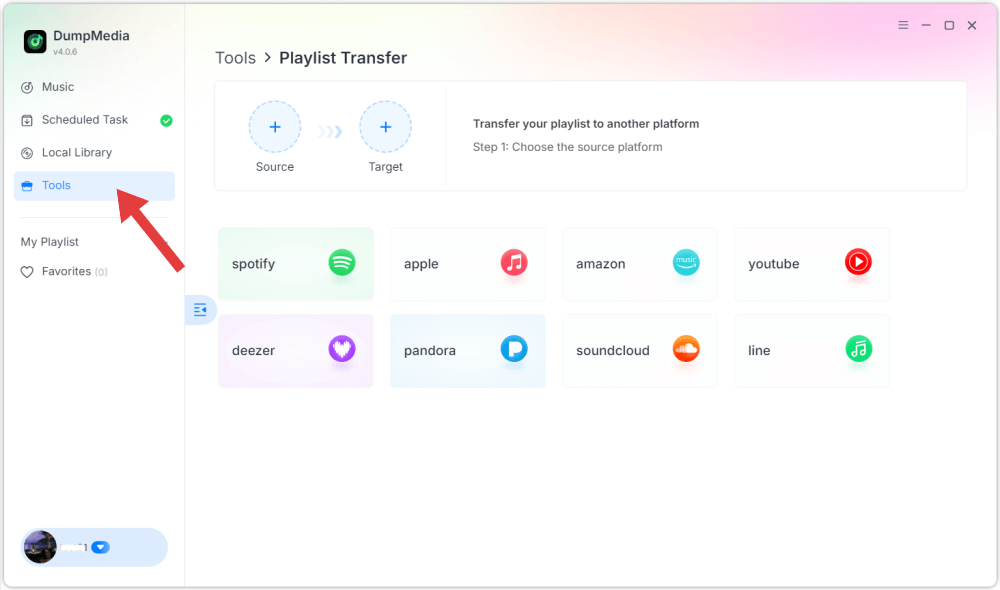
DumpMedia Any Music Converter también incluye una función de transferencia de listas de reproducción diseñada para simplificar el proceso de migración. En lugar de descargar y añadir cada canción individualmente, esta función permite recrear listas de reproducción automáticamente entre plataformas.
Al conectar sus cuentas y seleccionar la lista de reproducción que desea migrar, DumpMedia Puede reconstruir la estructura de la lista de reproducción en SpotifyPara los usuarios con grandes bibliotecas de música, esta es una de las formas más eficientes de transferir música de YouTube a Spotify sin pasar horas organizando canciones manualmente.
Parte 3. Transferir la lista de reproducción de música de YouTube a Spotify Online
Si prefieres no instalar software en tu computadora, otra forma de transferir música de YouTube a Spotify Se puede usar una herramienta de migración de listas de reproducción en línea. Un servicio popular es TuneMyMusic, que permite a los usuarios transferir listas de reproducción entre diferentes plataformas de streaming a través de un navegador web.
Guía paso por paso
Paso 1. Para empezar, abre el sitio web de TuneMyMusic y haz clic en la opción para iniciar una nueva transferencia. Selecciona YouTube Music como plataforma de origen e inicia sesión en tu cuenta para que la herramienta pueda acceder a tus listas de reproducción.
Paso 2: Una vez cargadas tus listas de reproducción, elige la que quieres mover. El servicio analizará la lista de canciones y las preparará para que coincidan con... SpotifyEl catálogo de.
Paso 3: Luego, selecciona Spotify como plataforma de destino y autorizar la conexión.
Paso 4: Después de confirmar la transferencia, TuneMyMusic buscará automáticamente las pistas correspondientes en Spotify y recrear la lista de reproducción.
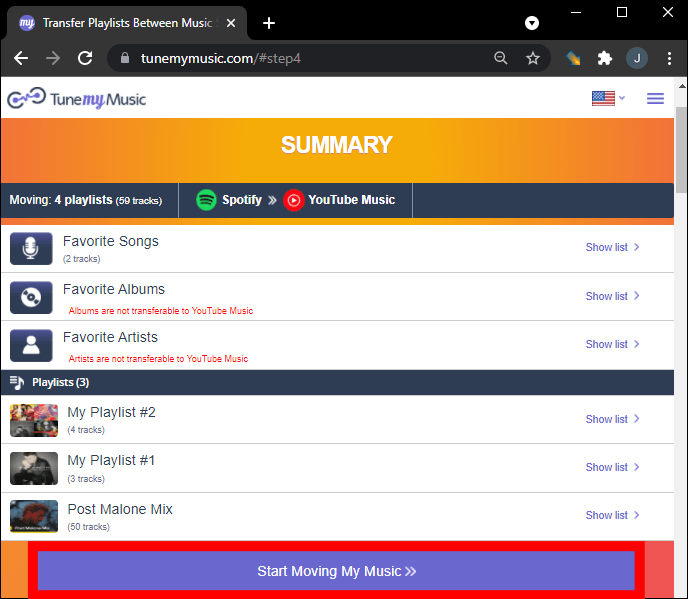
Paso 5: Cuando se complete el proceso, podrás abrir Spotify y ver la lista de reproducción recién creada en tu biblioteca.
Las herramientas en línea como TuneMyMusic brindan una solución conveniente para los usuarios que desean transferir música de YouTube a Spotify Rápidamente sin instalar software de escritorio. Sin embargo, las versiones gratuitas pueden tener limitaciones en el tamaño de la lista de reproducción o en la cantidad de transferencias.
Parte 4. Preguntas frecuentes
¿Puedo transferir música de YouTube a? Spotify ¿directamente?
No. Los servicios de streaming no suelen permitir la transferencia directa de listas de reproducción entre plataformas. Necesitas herramientas de terceros como DumpMedia o TuneMyMusic para completar el proceso.
¿Se transferirán todas las canciones con éxito?
La mayoría de las canciones se transferirán correctamente porque ambas plataformas tienen amplios catálogos de música. Sin embargo, en ocasiones, algunas pistas podrían no estar disponibles en Spotify, lo que significa que no se pueden emparejar durante la transferencia.
¿Es posible transferir listas de reproducción completas?
Sí. Muchas herramientas admiten la migración completa de listas de reproducción. DumpMediaLa función de transferencia de listas de reproducción de y los servicios en línea como TuneMyMusic pueden recrear listas de reproducción en Spotify.
¿Es seguro utilizar herramientas de transferencia de listas de reproducción?
Las herramientas confiables utilizan sistemas de autenticación seguros para conectarse a tus cuentas de streaming. Elige siempre servicios confiables al intentar transferir música de YouTube a... Spotify.
Parte 5. Conclusión
Cambiar de plataforma de streaming de música no significa que tengas que perder tus listas de reproducción favoritas. Con las herramientas adecuadas, es totalmente posible transferir YouTube Music a... Spotify sin reconstruir su biblioteca de música manualmente.
Software de escritorio como DumpMedia Any Music Converter ofrece una solución potente que permite a los usuarios descargar canciones de YouTube Music y subirlas a Spotify como archivos locales. Su función de transferencia de listas de reproducción simplifica aún más el proceso para grandes colecciones de música. Por otro lado, servicios en línea como TuneMyMusic ofrecen una práctica alternativa basada en navegador para migrar listas de reproducción rápidamente.