Tutorial de DumpMedia Cualquier convertidor de música
Parte 1. Cómo activar DumpMedia Cualquier convertidor de música
DumpMedia Any Music Converter es una herramienta todo en uno diseñada para ayudarte a descargar y convertir música de múltiples plataformas de streaming a formatos de audio comunes para escuchar sin conexión. Con una interfaz intuitiva y un potente motor de conversión, permite a los usuarios disfrutar de su música favorita en cualquier momento y lugar.
Servicios compatibles: Apple Music/Amazon Music/Audible/Deezer/Line Music/Pandora/Spotify
Música/SoundCloud/YouTube Música
Paso 1. Instalar DumpMedia Cualquier convertidor de música
Descargue el paquete de instalación para su sistema operativo (WinWindows o macOS). Abra el archivo descargado y siga las instrucciones en pantalla para completar la instalación. Una vez instalado, inicie DumpMedia
Cualquier convertidor de música en tu computadora.
Problemas comunes de instalación
Deshabilite temporalmente el software antivirus si la instalación está bloqueada.
Asegúrese de descargar el instalador desde el sitio oficial DumpMedia sitio web.
Ejecute el instalador como administrador en WinDows si es necesario.
Paso 2. Comprar una clave de licencia
Para desbloquear todas las funciones y eliminar las limitaciones de la versión de prueba, necesita comprar una clave de licencia. Vaya a DumpMedia tienda en líneaElija un plan de suscripción que se ajuste a sus necesidades. Complete la compra con los métodos de pago admitidos. Tras el pago, recibirá la clave de licencia en su correo electrónico registrado.
Paso 3. Activar la clave de licencia
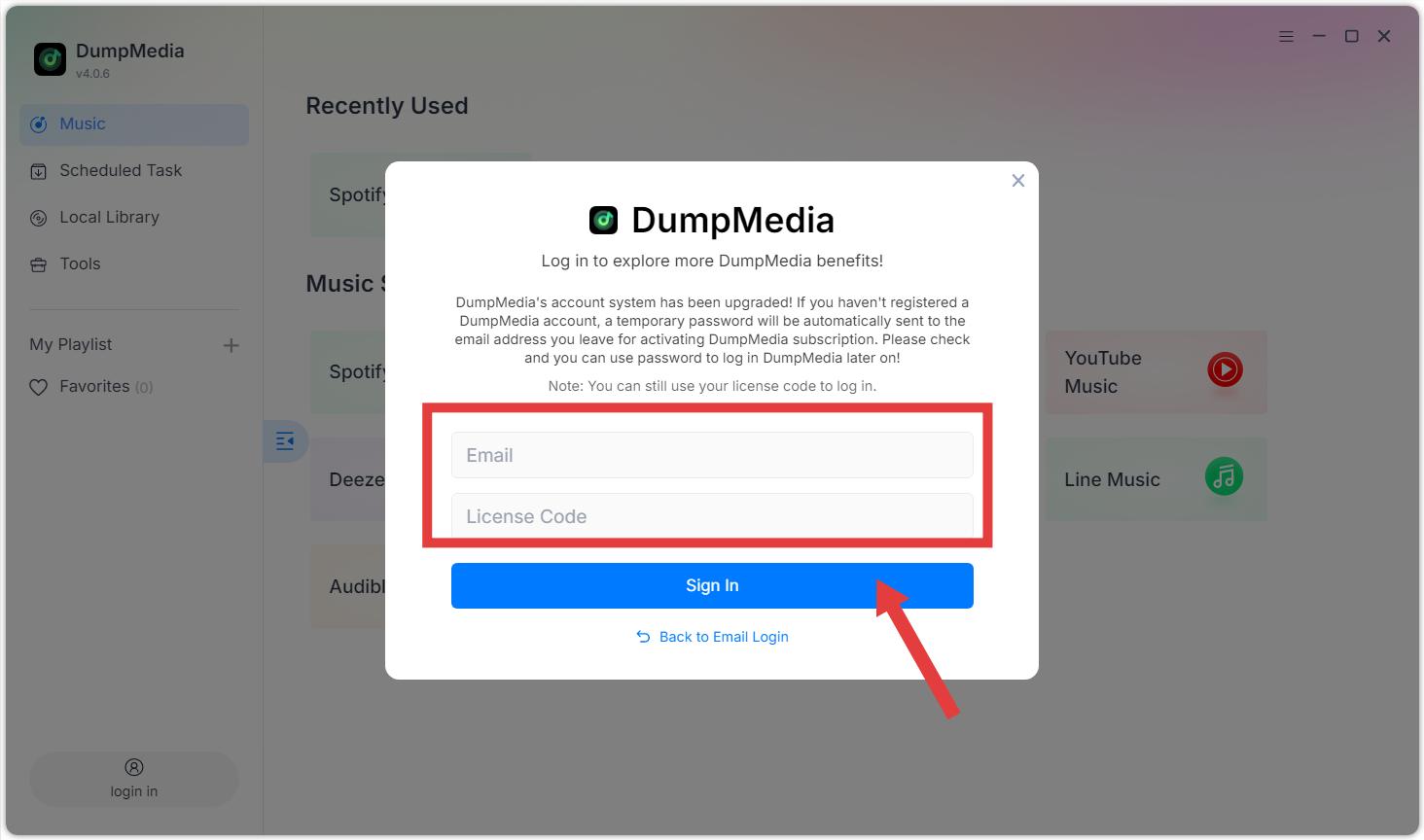
Opción 1: Lanzamiento DumpMedia Any Music Converter. Haz clic en el botón "Iniciar sesión" o en el icono de perfil en la esquina inferior izquierda. Introduce el correo electrónico y la clave de licencia que usaste durante la compra. Haz clic en "Iniciar sesión" para completar el registro. Tras la activación, podrás descargar canciones sin límite de cantidad.
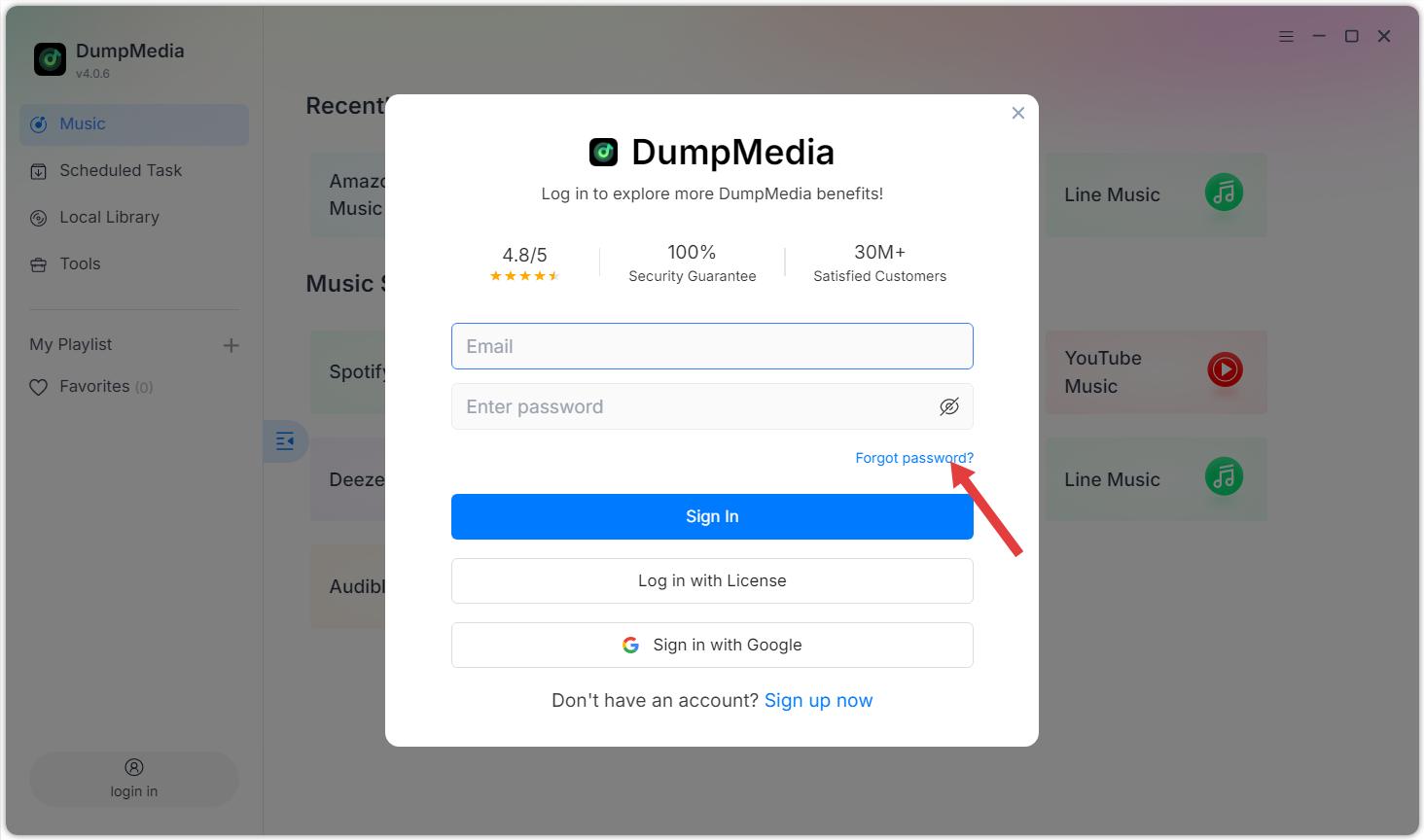
Opción 2: Ingrese su correo electrónico y la contraseña predeterminada que recibió después de la compra. Si olvidó su contraseña, haga clic en "Olvidé mi contraseña" y accederá al centro de miembros para restablecerla.
Consejos adicionales:
La clave de licencia solo se utiliza para iniciar sesión en el software y no se puede utilizar para iniciar sesión en el centro de miembros basado en la web.
Limitaciones de la prueba gratuita: Con la versión de prueba gratuita, solo puedes convertir 3 canciones completas gratis de cada servicio de música. Para convertir más canciones, es necesario activar la versión completa.
DumpMedia Any Music Converter es solo una herramienta de conversión de música. No ofrece ni incluye membresías para ninguna plataforma de streaming (como Apple Music o Spotify Premium). Los usuarios deben tener sus propias cuentas válidas de servicios de streaming.
Para acceder y convertir pistas completas, Apple Music requiere una suscripción de pago. Algunas plataformas ofrecen acceso con cuentas gratuitas, aunque el contenido puede ser limitado, como YouTube Music (gratis y premium).
Spotify
(Gratis y Premium), u otros.
DumpMedia Any Music Converter está diseñado exclusivamente para uso personal y no comercial. Asegúrate de cumplir con las leyes locales de derechos de autor y las condiciones de servicio de cada plataforma de streaming.
Parte 2. Menú de configuración en DumpMedia Cualquier convertidor de música
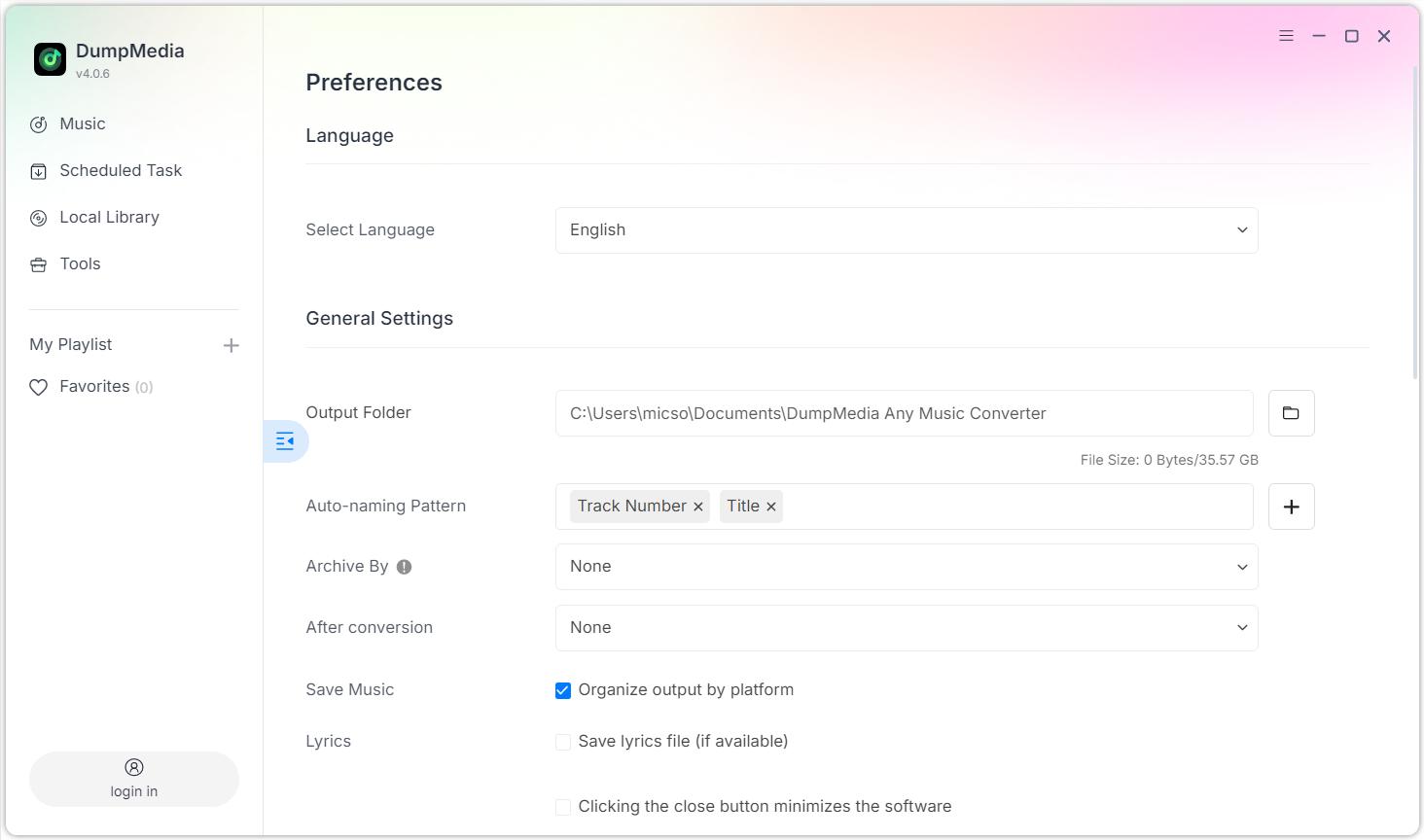
Accede al menú de Configuración haciendo clic en el icono de menú en la esquina superior derecha del programa. En el menú de Configuración, puedes personalizar el software según tus preferencias:
Configuración > Preferencias
Idioma
Ajustes generales
Carpeta de salida
Patrón de nomenclatura automática
Archivar por
Después de la conversión
Guardar música
letras
Configuraciones de Parámetros
Formato de salida
Frecuencia de muestreo (Hz)
Tasa de bits (Kbps)
Divisor audible
Configuración de red
Descarga simultánea
apoderado
Otros
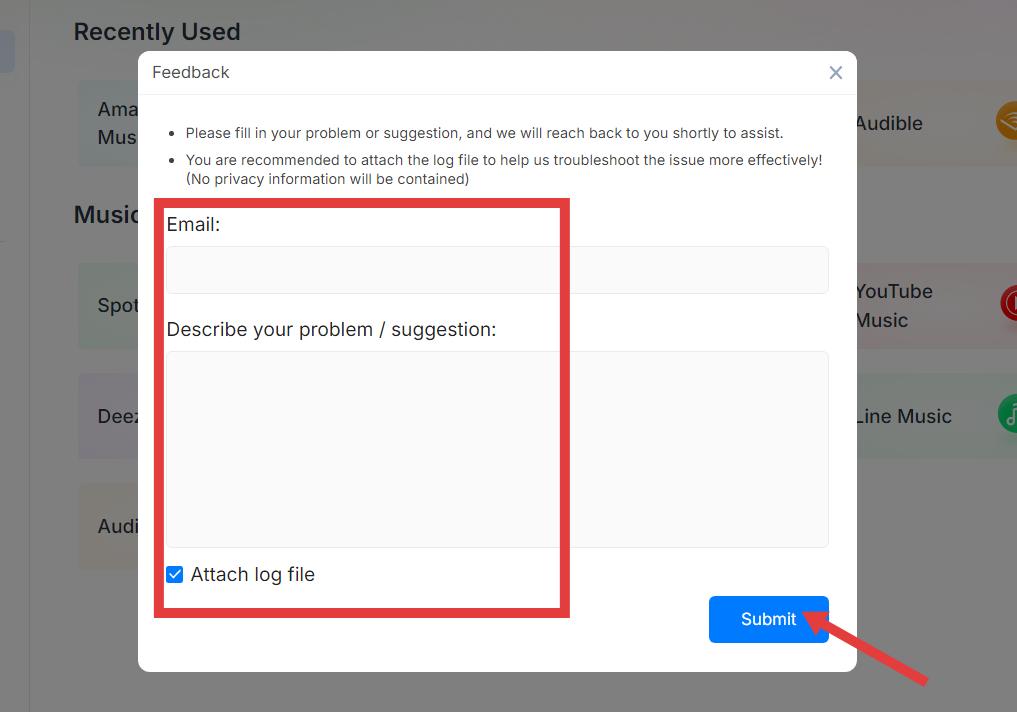
Configuración > Enviar comentarios
Puede indicar su problema o sugerencia aquí y nos pondremos en contacto con usted en breve para ayudarle. Adjunte el archivo de registro para que podamos solucionar el problema de forma más eficaz. (No se incluirá información de privacidad).
Configuración > Comprobar actualización
Actualice a la nueva versión que hemos lanzado lo antes posible.
Parte 3. Cómo descargar música en tu formato preferido
DumpMedia Any Music Converter te permite descargar y convertir música a varios formatos con alta calidad y rapidez. Sigue los pasos a continuación para comenzar.
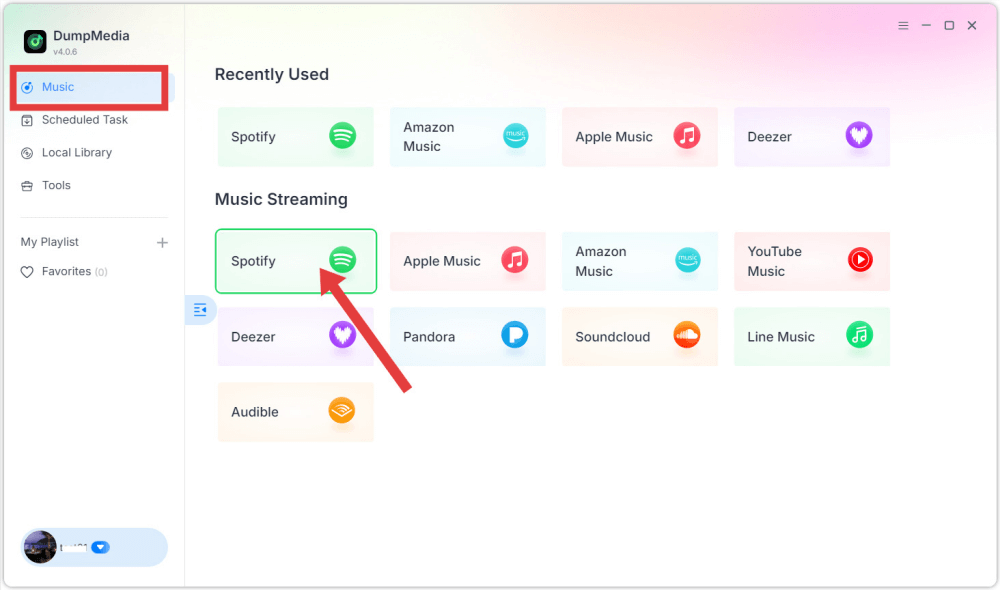
Paso 1. Seleccione un servicio de transmisión de música
Inicie el software y elija la plataforma de transmisión que desea utilizar desde la interfaz principal.
Paso 2. Inicia sesión en la Plataforma
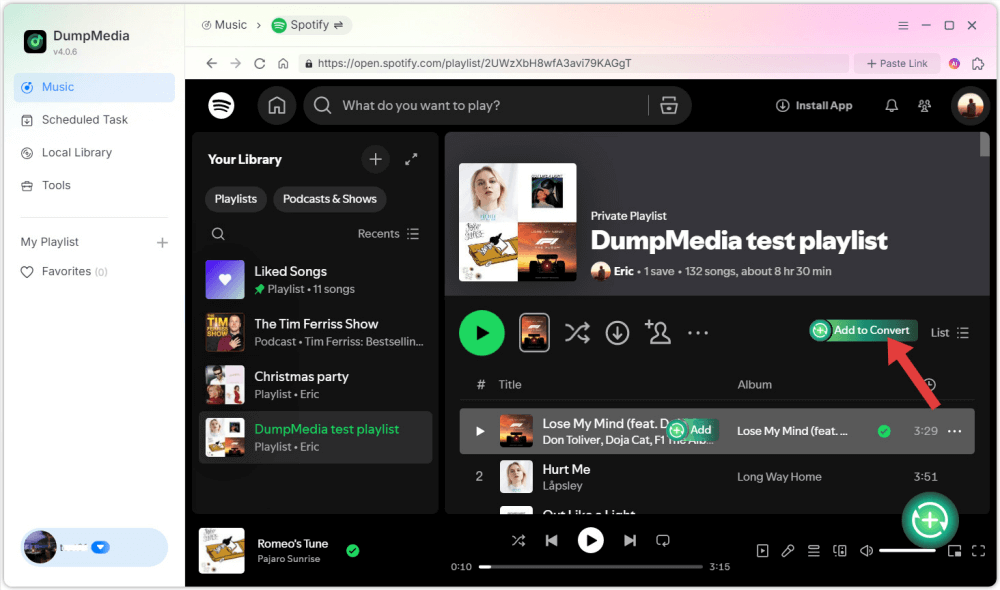
Inicie sesión utilizando su propia cuenta de servicio de transmisión a través del reproductor integrado.
Paso 3. Agregar canciones, álbumes o listas de reproducción para la conversión
Explora o busca el contenido que quieres convertir. Puedes añadir canciones, álbumes o listas de reproducción haciendo clic en el botón "Añadir a Convertir" o arrastrándolos al panel de conversión.
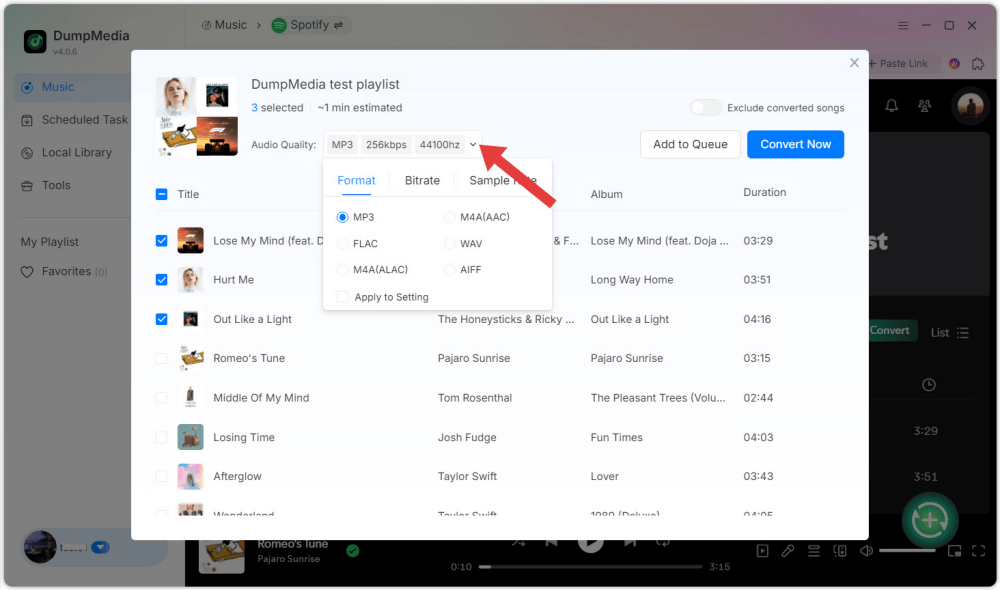
Paso 4. Seleccionar formato de salida
Elija el formato de salida deseado y la configuración de calidad.
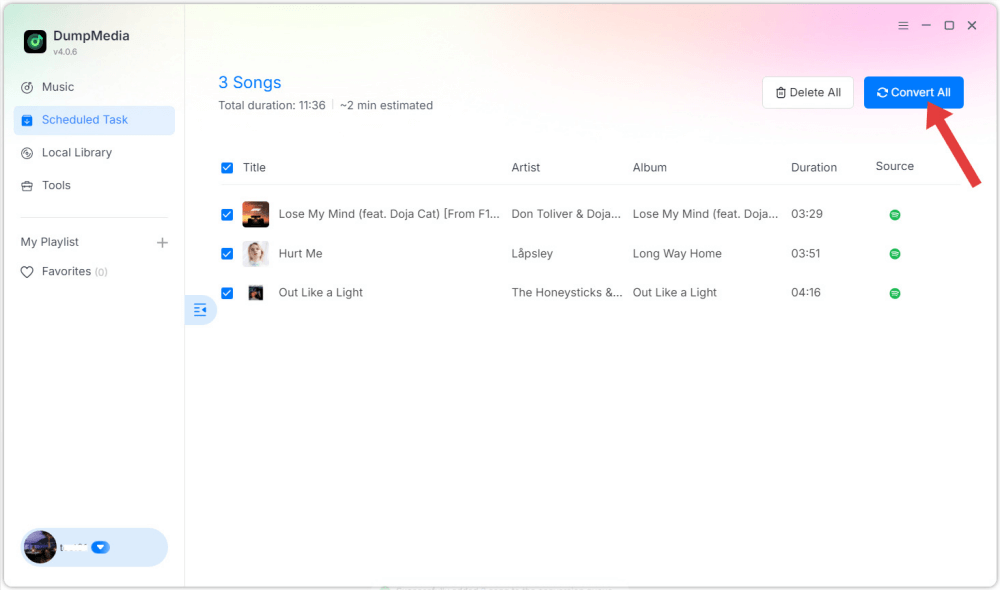
Paso 5. Descargar música
Haz clic en el botón "Convertir" para iniciar la descarga. Espera a que se complete la conversión.
Paso 6. Verificar la música convertida
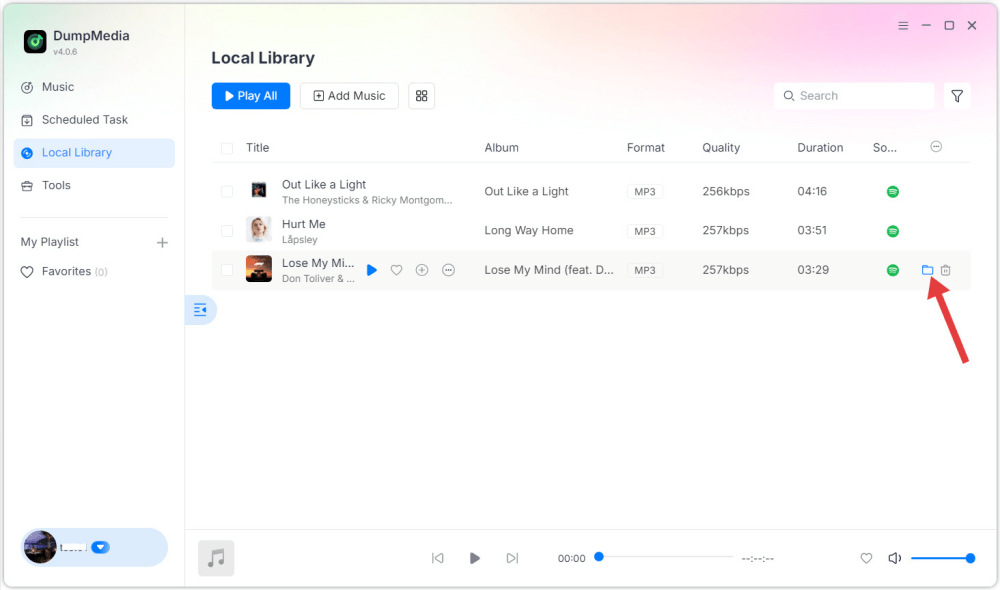
Una vez terminado, la música se guardará en la carpeta de salida seleccionada.
Parte 4. Cómo gestionar su DumpMedia Cuenta
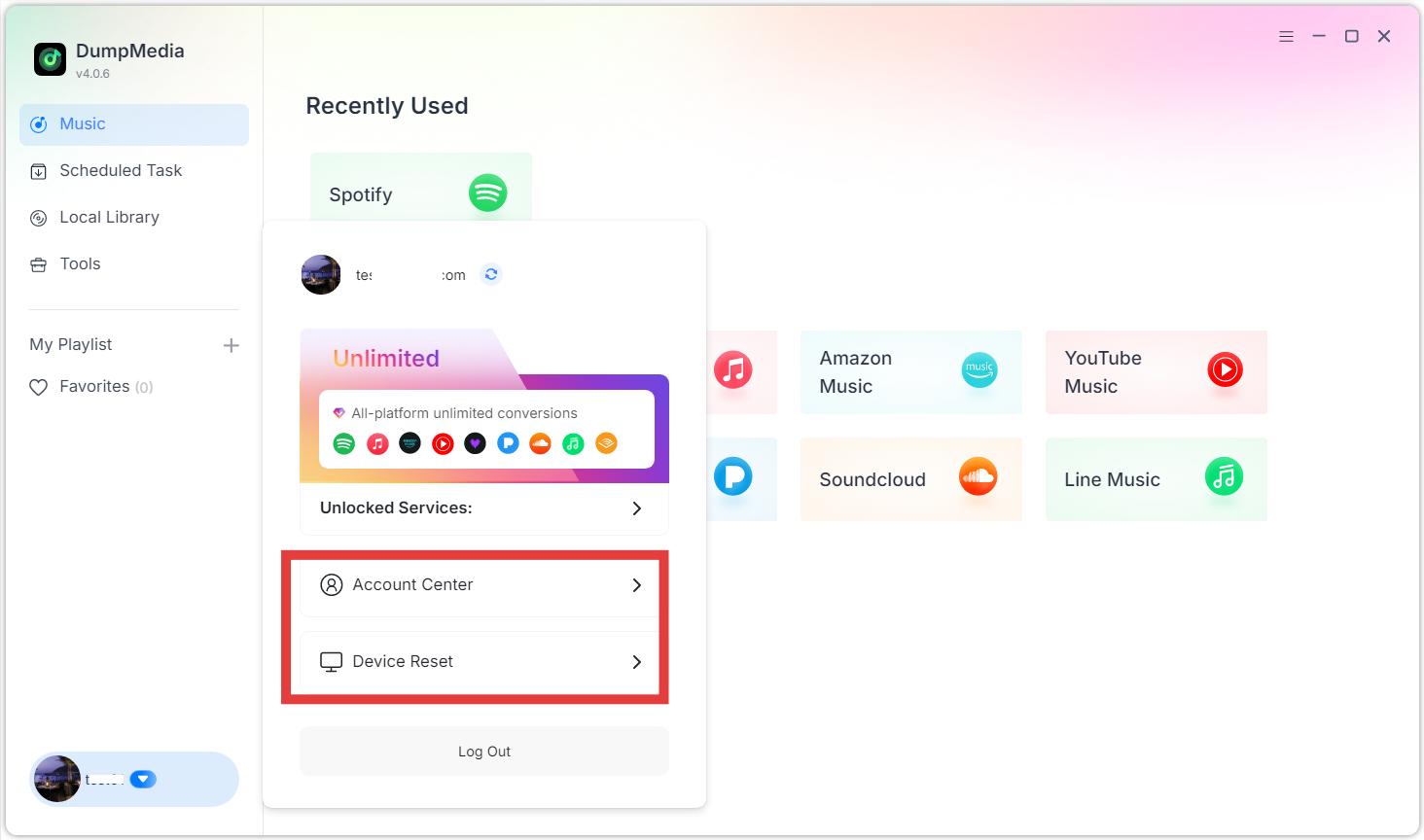
Las opciones relacionadas con la cuenta están disponibles en la sección de perfil del software. Haga clic en el icono de perfil en la esquina inferior izquierda. Aquí podrá ver el estado de su licencia.
Centro de cuentas: Ingrese al DumpMedia Centro de cuentas.
Restablecimiento del dispositivo: Si ve un mensaje que indica que se ha superado el límite de dispositivos, significa que la clave de licencia ya se ha activado en el número máximo de dispositivos permitidos. Puede restablecer la vinculación del dispositivo. Tenga en cuenta que el número de restablecimientos de dispositivos de autoservicio es limitado. Una vez alcanzado el límite, póngase en contacto con nuestro equipo de soporte (Soporte @dumpmedia.com) y proporcione su dirección de correo electrónico registrada y su clave de licencia para que podamos ayudarlo a restablecer la vinculación del dispositivo para su licencia.
Preguntas frecuentes (preguntas frecuentes)
1. ¿Cuáles son las limitaciones de la prueba gratuita?
DumpMedia Any Music Converter te permite convertir 3 canciones completas gratis desde cada servicio de música. Para convertir más canciones sin limitaciones, deberás registrarte y activar la versión completa del software.
2. ¿Por qué falló mi conversión?
Las razones más comunes incluyen problemas de red, suscripciones de streaming vencidas o cambios temporales de plataforma. Reinicia el software e inténtalo de nuevo. ¿Necesitas más ayuda? Envía tus comentarios para obtener más ayuda.
3. ¿Dónde puedo encontrar mis archivos convertidos?
Los archivos convertidos se guardan en la carpeta de salida especificada en Configuración > Salida.
4.
Does DumpMedia ¿Admite cuentas gratuitas?
Sí, para plataformas que ofrecen acceso gratuito (como Spotify). Sin embargo, algunas plataformas requieren una suscripción paga.
5. ¿Puedo usar una licencia en varios dispositivos?
No. Solo se puede activar una licencia en una computadora a la vez. Además, cada clave de licencia solo se puede usar en el sistema operativo del dispositivo especificado en la compra.


