


Convertidor de YouTube a Apple Music: Cómo transferir listas de reproducción fácilmente
Cambiar de YouTube Music a Apple Music es cada vez más común, sobre todo para quienes desean disfrutar del ecosistema de Apple, el audio sin pérdidas, el audio espacial y la perfecta integración con iPhone, iPad y Mac. ¿Cómo transferir listas de reproducción de YouTube Music a Apple Music sin tener que recrear manualmente cientos de canciones? En esta guía, explicaremos qué hace realmente un convertidor de YouTube a Apple Music, presentaremos las mejores herramientas para transferir listas de reproducción y te mostraremos cómo moverlas de forma eficiente.
Índice Parte 1. ¿Se pueden transferir las listas de reproducción de YouTube Music a Apple Music? Parte 2. Las mejores herramientas para convertir YouTube Music a Apple Music Parte 3. Consejos para una transferencia exitosa de listas de reproducción Parte 4. Preguntas frecuentes Parte 5. Resumen
Parte 1. ¿Se pueden transferir las listas de reproducción de YouTube Music a Apple Music?
Sí. Si bien YouTube Music y Apple Music no ofrecen una función de migración integrada, las herramientas de transferencia de listas de reproducción de terceros simplifican el proceso.
La mayoría de los convertidores de YouTube a Apple Music utilizan metadatos como títulos de canciones, nombres de artistas e información de álbumes para encontrar pistas coincidentes en Apple Music. Cuanto mejor sea el algoritmo de coincidencia, más precisas serán las listas de reproducción transferidas.
Parte 2. Las mejores herramientas para convertir música de YouTube a Apple Music.
Existen varios convertidores de YouTube a Apple Music que te permiten transferir listas de reproducción de YouTube Music a Apple Music. Cada uno tiene sus propias ventajas y limitaciones.
1. Sintoniza mi música
Transferir tus listas de reproducción de YouTube Music a Apple Music con TuneMyMusic es un proceso sencillo. Dado que TuneMyMusic utiliza las API oficiales de los principales servicios de streaming, se considera un método fiable y seguro para migrar tu biblioteca musical.
Como trabajar:
- Visita tunemymusic.com y haz clic en el botón "Comencemos".
- Selecciona YouTube Music como plataforma de origen y sigue las instrucciones para otorgar a TuneMyMusic acceso a tu cuenta.
- Seleccione las listas de reproducción, álbumes o pistas específicas que desea transferir.
- Selecciona Apple Music como tu servicio de destino y autorízalo también.
- Haz clic en "Iniciar transferencia" para comenzar la migración. Puedes cerrar el navegador o abandonar la página; el proceso se ejecuta en segundo plano.
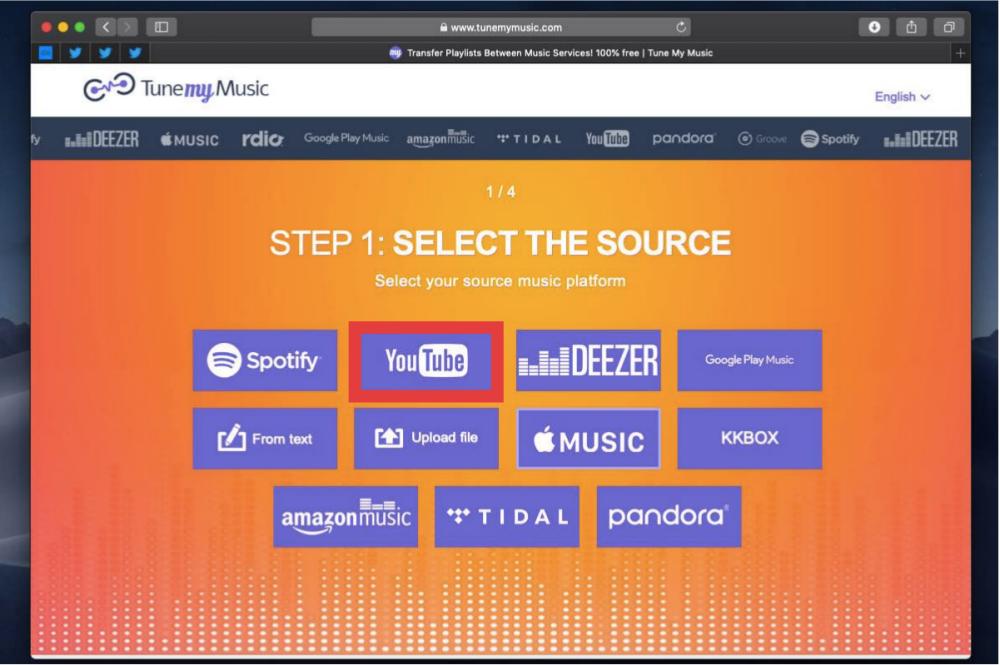
Si bien TuneMyMusic utiliza algoritmos avanzados para encontrar tus canciones, en ocasiones puede asociar una pista con una versión diferente (por ejemplo, una versión "Single" en lugar de una versión "Álbum") o no encontrar ninguna coincidencia si la canción no está disponible en Apple Music.
2. Cambio de canción
Usar SongShift para transferir tus listas de reproducción de YouTube Music a Apple Music es una excelente opción, ya que es una de las herramientas mejor valoradas para este fin. Aquí te explicamos cómo usar el servicio.
- Descarga y abre la aplicación SongShift.
- Ve a la pestaña "Conexiones" y vincula tus cuentas de YouTube Music y Apple Music.
- Pulsa el icono "+" y selecciona "Configurar fuente", eligiendo YouTube Music.
- Selecciona las listas de reproducción que deseas mover.
- Tras el escaneo inicial, SongShift te mostrará las canciones que no se pudieron identificar automáticamente. Puedes buscar y corregir manualmente estas discrepancias.
- Una vez confirmada la transferencia, la aplicación finalizará la misma a tu biblioteca de Apple Music.
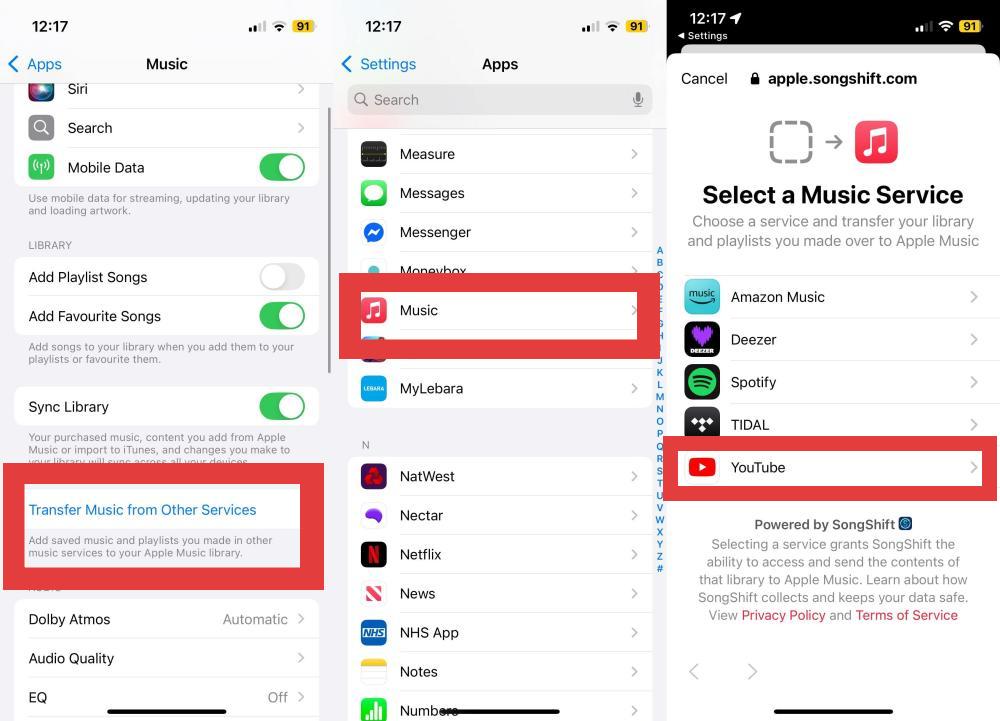
Dado que Apple ha integrado la tecnología de SongShift directamente en la aplicación Apple Music, es posible que ni siquiera necesites descargar una aplicación aparte para lograrlo. Aquí te explicamos cómo hacerlo:
- Abre la aplicación Ajustes en tu iPhone o iPad. Desplázate hacia abajo en el menú y busca la sección Aplicaciones.
- En la lista de todas tus aplicaciones descargadas, selecciona Música.
- Seleccione Transferir música desde otros servicios de música.
- Aquí encontrarás una lista de otros servicios de música en streaming desde los que puedes transferir canciones. Selecciona YouTube Music.
- Introduce tus datos de acceso a YouTube Music cuando se te solicite.
- Selecciona las listas de reproducción que quieras mover y pulsa Añadir a la biblioteca.
- La aplicación funcionará en segundo plano para sincronizar tus canciones con el catálogo de Apple Music. Recibirás una notificación cuando el proceso haya finalizado.
SongShift es muy eficaz para encontrar coincidencias, pero como se basa en metadatos (títulos, artistas), ten en cuenta que las subidas no oficiales (como una grabación en directo subida por un usuario) podrían no coincidir con una pista de estudio oficial en Apple Music.
Este es un párrafo
3. Sonido
Soundiiz está diseñado para usuarios que gestionan múltiples plataformas de streaming. A diferencia de las aplicaciones exclusivas para móviles, se ejecuta directamente en el navegador web, lo que resulta muy práctico si prefieres gestionar tu biblioteca desde un ordenador.
Sin embargo, el inconveniente es que la versión gratuita solo permite transferir una lista de reproducción a la vez (hasta 200 pistas). Si tienes una sola lista de reproducción de ese tamaño o solo unas pocas pequeñas, Soundiiz funciona a la perfección; simplemente sigue los pasos que se indican a continuación.
- Visita soundiiz.com y crea una cuenta.
- Dirígete a la pestaña "Plataformas" y conecta tus cuentas de YouTube Music y Apple Music siguiendo las instrucciones de inicio de sesión para cada una.
- Haz clic en el botón "Transferir" del menú de la izquierda.
- Selecciona "Listas de reproducción" (también puedes seleccionar álbumes, artistas o canciones).
- Selecciona YouTube Music como fuente.
- Selecciona las listas de reproducción que deseas mover.
- Sigue las instrucciones finales para confirmar tu selección, elige Apple Music como destino y Soundiiz comenzará el proceso de búsqueda.
Soundiiz es ampliamente reconocido por tener uno de los motores de búsqueda más avanzados de la industria, ya que está en funcionamiento desde 2013. Sin embargo, al igual que todos los servicios de transferencia, depende de los metadatos; si un video específico de YouTube no existe como pista oficial en Apple Music, el sistema lo omitirá.
4. DumpMedia Cualquier convertidor de música
Si buscas un convertidor confiable de YouTube a Apple Music, DumpMedia Cualquier convertidor de música Ofrece una práctica función de transferencia de listas de reproducción diseñada para simplificar la migración de música.
DumpMediaLa función de transferencia de listas de reproducción transfiere listas de reproducción completas, álbumes o solo pistas seleccionadas según tus necesidades. Mantén el orden de las listas de reproducción y los metadatos, para que tu experiencia musical se mantenga consistente en la nueva plataforma. En lugar de reconstruir manualmente tus listas de reproducción, DumpMedia Ayuda a automatizar todo el proceso de migración, ahorrando mucho tiempo y esfuerzo.
Descarga gratuita Descarga gratuita
Más características de DumpMedia Cualquier convertidor de música
- Descargar musica de Spotify, Apple Music, YouTube Music y más.
- Descarga audiolibros de Audible en formatos de audio comunes.
- Descarga música sin DRM MP3, M4A, AAC y FLAC.
- Reproduce música con la calidad de sonido original y las etiquetas ID3.
- Procesa las descargas de música en lotes a una velocidad 35 veces mayor.
- Ofrezca un funcionamiento sin esfuerzo con reproductores web de música integrados.
- Herramientas adicionales como un reproductor de música, un convertidor de formato y un editor ID3.
Transfiere listas de reproducción de YouTube Music a Apple Music usando DumpMedia
Paso 1: Descarga e instala DumpMedia Cualquier convertidor de música en tu Mac/PC.
Descarga gratuita Descarga gratuita
Paso 2. Seleccione Herramientas > Transferencia de listas de reproducción.
Paso 3. Elige YouTube Music como fuente.
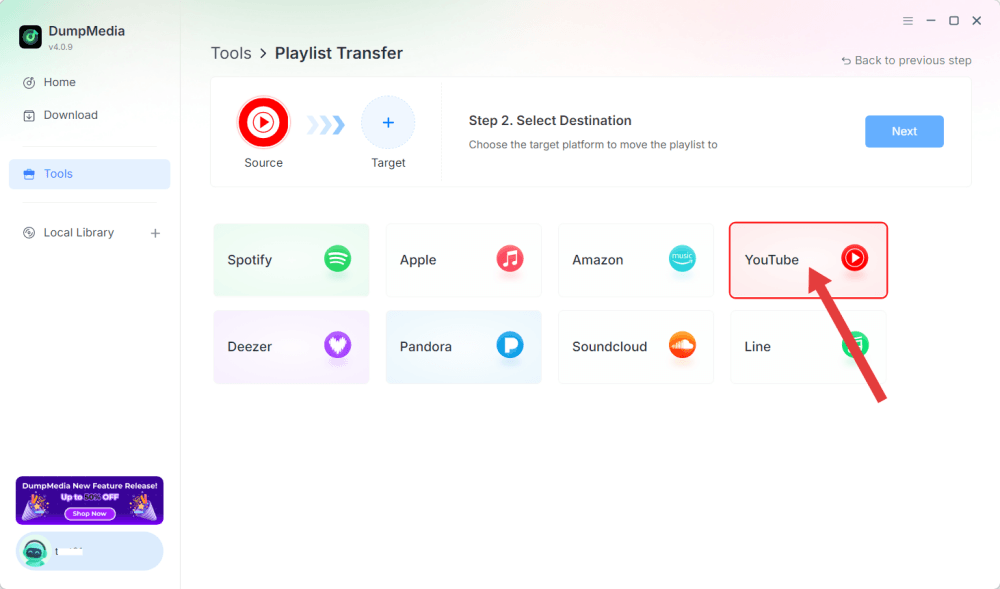
Paso 4. Establece Apple Music como destino.
Paso 5. Busca las listas de reproducción que quieres transferir y selecciona todas las listas de reproducción que quieres mover.
Paso 6. Haga clic en Convertir para iniciar la transferencia.
Paso 7. La transferencia ha finalizado. Haz clic en "Ir a Apple Music". Tus listas de reproducción se han transferido a un nuevo servicio.
Parte 3. Consejos para una transferencia exitosa de listas de reproducción.
Para obtener los mejores resultados al usar un convertidor de YouTube a Apple Music, tenga en cuenta estos consejos.
Consultar disponibilidad de la canción
No todas las canciones tienen licencia en todos los países. Si una canción no está disponible en Apple Music en tu región, es posible que no se pueda transferir.
Revisar los partidos de la lista de reproducción
La mayoría de las herramientas de transferencia de listas de reproducción proporcionan un informe que muestra qué canciones se han asociado correctamente y cuáles requieren atención manual.
Sincronizar entre dispositivos
Una vez que tus listas de reproducción estén disponibles en Apple Music, activa la Biblioteca Musical de iCloud para acceder a ellas en todos tus dispositivos Apple.
Parte 4. Preguntas frecuentes
¿Puedo transferir listas de reproducción de YouTube Music a Apple Music?
Sí. Varias herramientas de migración de listas de reproducción pueden recrear automáticamente tus listas de reproducción de YouTube Music en Apple Music.
¿Se transferirán todas las canciones exitosamente?
No siempre. El éxito depende de si la canción existe en el catálogo de Apple Music y de la disponibilidad de licencias regionales.
¿La transferencia de listas de reproducción es gratuita?
Muchas herramientas ofrecen transferencias gratuitas con limitaciones, mientras que las funciones avanzadas pueden requerir un plan de pago.
¿Cuál es el mejor convertidor de YouTube a Apple Music?
Si su objetivo principal es la migración de listas de reproducción, elija una herramienta con alta precisión de coincidencia de canciones, velocidad de transferencia rápida y compatibilidad con múltiples plataformas de transmisión, como DumpMedia Cualquier convertidor de música.
¿Puedo mover álbumes y artistas?
Sí. Muchos servicios permiten transferir álbumes, artistas seguidos y colecciones guardadas.
¿Los nombres de mis listas de reproducción seguirán siendo los mismos?
En la mayoría de los casos, sí. Los nombres de las listas de reproducción suelen conservarse durante el proceso de transferencia.
Parte 5. Pensamientos finales
En lugar de buscar manualmente cada canción de nuevo, un convertidor de YouTube a Apple Music puede migrar automáticamente tus listas de reproducción, canciones favoritas, álbumes y biblioteca musical con un mínimo esfuerzo. Entre las soluciones disponibles, DumpMedia Any Music Converter destaca por su función dedicada a la transferencia de listas de reproducción, que facilita el cambio de YouTube Music a Apple Music sin comprometer la calidad de tu experiencia auditiva. Si planeas migrar al ecosistema musical de Apple, usar un convertidor confiable de YouTube a Apple Music es la forma más rápida y eficiente de llevarte tus listas de reproducción contigo.