


No puedo descargar canciones de Apple Music: 10 soluciones
Apple Music sigue siendo una de las mejores plataformas de transmisión de música del mundo. Debido a sus increíbles características, los millones de canciones que ofrece y los diferentes planes que tiene, millones de personas lo están usando en todo el mundo.
Sin embargo, a pesar de que Apple Music es una gran aplicación, todavía hay casos en los que enfrenta problemas y uno de los más problemas comúnmente enfrentados de muchos usuarios de Apple Music es que Apple Music no descarga canciones para ellos. Si usted es una de estas personas, es mejor que lea este artículo para saber cómo puede solucionar este problema con facilidad.
Guía de contenido Parte 1. ¿Cómo solucionar el problema de descarga de canciones en Apple Music? Parte 2. Guardar canciones descargadas de Apple Music en cualquier dispositivo Parte 3. Resumen
Parte 1. ¿Cómo arreglar Apple Music no descarga canciones?
¿Tienes problemas porque tu Apple Music no descarga canciones? Entonces te alegrará saber que hay varias maneras de solucionar este problema.
Antes de empezar, queremos recordar a todos los suscriptores de Apple Music que es normal tener problemas con Apple Music, ya que, al fin y al cabo, es una aplicación creada por personas. Por lo tanto, para que quede claro, por mucho que disfrutes usando Apple Music ahora, siempre llegará el momento en que puedas experimentar problemas con la app.
Ya sea un problema pequeño o grande, como que Apple Music no descargue canciones , no te preocupes. Los problemas suelen tener solución y existen muchas maneras de resolverlos si sigues las instrucciones adecuadas.
Aquí está la lista de las formas en que puede solucionar y solucionar su problema con su aplicación Apple Music:
Forma 1. Verifique su conexión de red
Verificar su conexión a Internet también puede ayudar a solucionar este problema con su Apple Music. A veces, una conexión a Internet inestable puede provocar problemas con Apple Music, como cuando Apple Music no descarga canciones. Asegúrate de conectarte a una señal Wi-Fi potente.
Para usuarios de iOS:
- Vaya a su Configuración
- Haga clic en el botón Music categoría
- Encienda la palanca para Datos móviles (si es verde entonces está encendido)
- Comprobar si Descarga también están activados, si no, debe activarlo para habilitar la descarga de canciones
Para usuarios de Android:
- Vaya al Configuración y seleccione Inalámbricos y Redes o Conexiones
- Haga clic en el botón Datos móviles botón o Datos móviles
- Apague sus datos móviles y luego vuelva a encenderlos
Camino 2. Reinicie la aplicación Apple Music
Reiniciar tu aplicación Apple Music también puede funcionar.
- Salga de su aplicación Apple Music y abra el Solicitud reciente sta deslizando el dedo desde la parte inferior de la pantalla o haciendo doble clic en el Inicio en la
- Deslice la aplicación Apple Music para forzar el cierre y luego ábrala nuevamente
Forma 3. Reinicia tu iPhone
También puedes intentar reiniciar tu teléfono para solucionar este problema cuando Apple Music no descarga canciones.
- Mantenga presionado el botón lateral, el botón superior, el botón lateral y el botón de volumen (según el modelo de su iPhone)
- Arrastre el control deslizante y apague su dispositivo
- Vuelva a encenderlo manteniendo presionado el/los mismo/s botón/es
Camino 4. Vuelva a iniciar sesión en su ID de Apple
Su ID de Apple juega un papel muy importante cuando se trata de acceder y usar su Apple Music.
- Vaya a su Configuración
- Haga clic en su nombre en la parte superior de la pantalla
- Toque en el Cerrar sesión en la
- Vuelva a iniciar sesión abriendo su Configuración
- Inicie sesión en su cuenta ingresando su ID de Apple y contraseña
- Abra el panel de Apple Music applicación
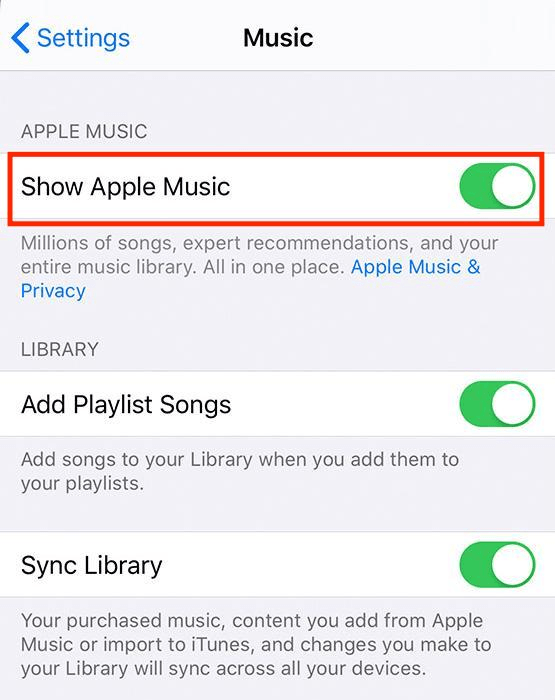
Forma 5. Habilitar la aplicación Apple Music
Si la aplicación Apple Music está oculta, también puede ser la razón por la que no se descargan las canciones en tu dispositivo. Así que asegúrate de comprobarlo.
- Abra su Configuración
- Vaya al Music
- Haga clic en Muestra Apple Music
- Activa OFF el botón y luego cambiarlo ON de nuevo
Forma 6. Actualizar la aplicación Apple Music
Apple Music debe actualizarse cada vez que haya una versión más nueva para que su aplicación pueda actualizarse y mantenerse al día con su última versión.
Para usuarios de iPhone:
- Haga clic en el App Store
- Vaya a la Actualizaciones categoría
- Seleccionar Apple Music
- Y luego haz clic Actualizar
Para usuarios de Android:
- Vaya al Google Play Store
- Seleccione su cuenta en Avatar perfiles
- Haga clic en Administrar aplicaciones y dispositivos
- Seleccionar Apple Music
- Pulsa para buscar Actualizar
Forma 7. Actualizar la versión de iOS
También puede verificar si su dispositivo tiene la última versión de iOS para mantenerse al día con todos los demás sistemas y aplicaciones.
- Abra su Configuración
- Haga clic en el botón General pestaña y elegir Actualización de software
- Toque en el Descarga e instala en la
Forma 8. Reparar sistema de iPhone
También puedes descargar software que te ayude a reparar tu sistema iOS en caso de que haya desarrollado problemas internos, por lo que Apple Music no descarga canciones.
Forma 9. Reinstalar la aplicación Apple Music
A veces, si no instaló la aplicación de la manera recomendada, las posibilidades de que surjan problemas son altas. Así que asegúrese de descargarlo siempre completo en su dispositivo.
- Mantenga presionado el ícono de la aplicación Apple Music
- Cuando comience a moverse, haga clic en el × marcar y elegir Eliminar
- Vaya a su App Store y encontrar Apple Music en la barra de búsqueda
- Toque la aplicación y seleccione Instale
Forma 10. Habilitar la función de descargas automáticas
También puede omitir este problema y simplemente habilitar la función Descarga automática en su aplicación Apple Music.
- Vaya al Configuración y haga clic en el Music en la
- Encienda la palanca junto a la Descargas automáticas categoría
- Entonces ve a tu Music aplicación y Eliminar tus canciones actuales
- Vuelva a buscar canciones y agréguelas a su Biblioteca entonces todo se descargará automáticamente
Parte 2. Guarde las canciones descargadas de Apple Music en cualquier dispositivo
Si tuvo la oportunidad de omitir este problema, como que Apple Music no descargará canciones y todo el otros asuntos puedes enfrentar en tu aplicación Apple Music, ¿lo aceptarás? ¡Porque nosotros también lo haremos! Si desea evitar estos problemas, ¿por qué no intenta usar el DumpMedia Apple Music Converter en su lugar?

Descarga gratuita Descarga gratuita
El DumpMedia Apple Music Converter es un software que puede ayudarlo a eliminar las restricciones DRM de su pista de Apple Music, convertirlos Conviértelos en cualquier formato que quieras y guárdalos en cualquier dispositivo para siempre. Esta herramienta de conversión es la más rápida del mundo y conserva la calidad original de tus pistas de Apple Music.
Sin mencionar que también te permite escuchar Apple Music incluso sin tener una suscripción. Y con esta aplicación, nunca tendrás problemas como que Apple Music no descargue canciones, ya que te ayudará a descargar todas las canciones que quieras sin ningún inconveniente.
Para aprender a usar el DumpMedia Aplpe Music Converter, siga estos pasos:
Step1 Descarga e instala DumpMedia Apple Music Converter en tu Mac o Wincomputadora dows
Paso 2: Abre la aplicación y arrastra y suelta las canciones de Apple Music que quieras descargar.

Paso 3 O simplemente puedes copiar y pegar su enlace.
Paso 4 Elija un formato de salida y la carpeta donde desea guardarlo.

Paso 5: Pulsa el botón Convertir y espera a que finalice.

Parte 3. Resumen
Con la ayuda de la DumpMedia Apple Music Converter, nunca tendrás que preguntarte por qué Apple Music no descarga canciones ¡porque sus pistas favoritas se descargarán y guardarán para siempre en su dispositivo con facilidad! Así que prueba esta herramienta de conversión ahora.