


¿Desaparecieron tus listas de reproducción de Apple Music? Aquí te explicamos cómo restaurarlas.
Puede ser increíblemente frustrante cuando tus listas de reproducción de Apple Music desaparecen sin previo aviso, sobre todo si has dedicado años a crear tu biblioteca musical. Si te ocurre lo mismo pero no sabes cómo solucionarlo o cómo manejarlo correctamente, has llegado al lugar indicado. Esta guía explica por qué sucede y cómo recuperar tus listas de reproducción rápidamente, además de ofrecer una solución a largo plazo para evitar futuras pérdidas de datos.
Índice Parte 1. ¿Por qué desaparecieron tus listas de reproducción de Apple Music? Parte 2. ¿Cómo recuperar las listas de reproducción de Apple Music que desaparecieron? Parte 3. La mejor solución: Haz una copia de seguridad permanente de tus listas de reproducción de Apple Music Parte 4. Conclusión
Parte 1. ¿Por qué desaparecieron tus listas de reproducción de Apple Music??
¿Por qué desapareció mi lista de reproducción en Apple Music? Una de las razones más comunes por las que desaparecen las listas de reproducción de Apple Music es un problema de sincronización con la Biblioteca Musical de iCloud . Si tu dispositivo no logra sincronizar tus datos musicales locales con los servidores de Apple, tus listas de reproducción podrían desaparecer temporalmente. Otras posibles causas incluyen actualizar a una nueva versión de iOS, cerrar sesión en tu ID de Apple, cambiar de región, reinstalar la app de Apple Music o cambiar tu plan de suscripción.
Otra causa que se pasa por alto es habilitar o deshabilitar la sincronización de la biblioteca entre dispositivos. Cuando la biblioteca en la nube se reconstruye, la falta de datos o la discrepancia entre ellos puede hacer que parezca que las listas de reproducción han desaparecido.
Parte 2. ¿Cómo restaurar listas de reproducción de Apple Music desaparecidas?
Cuando tus listas de reproducción de Apple Music desaparecieron, el problema suele estar relacionado con la sincronización con iCloud, discrepancias en las cuentas o conflictos temporales de datos. A continuación, te presentamos los métodos más completos y confiables para recuperar tus listas de reproducción perdidas. Sigue cada solución cuidadosamente.
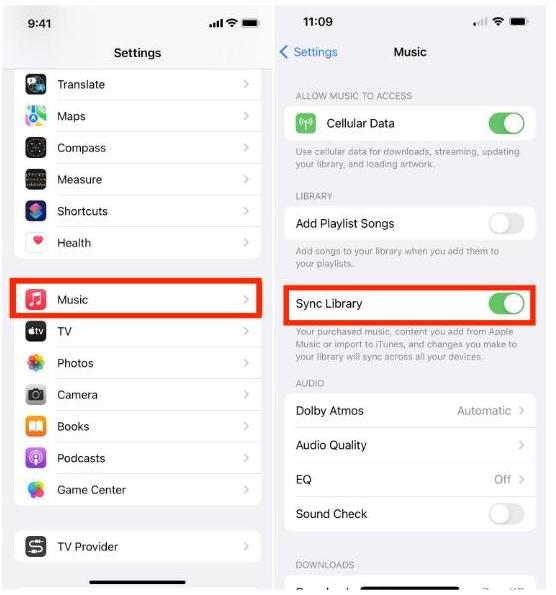
1. Vuelva a habilitar la biblioteca de sincronización (solución más eficaz)
En casi todos los casos en que desaparecieron las listas de reproducción de Apple Music, la función Sincronizar Biblioteca está desactivada o bloqueada en un bucle de sincronización. Esta función conecta tu biblioteca local con el servidor en la nube de Apple. Una vez desactivada, tu dispositivo ya no mostrará las listas de reproducción en la nube.
Pasos:
- Abra Configuración en tu iPhone/iPad.
- Desplazarse a Music.
- Asegúrese de que Biblioteca de sincronización está encendido.
- Si ya está ENCENDIDO, apáguelo → reinicie el dispositivo → enciéndalo nuevamente.
Esto obliga a Apple Music a volver a descargar metadatos de la nube y, generalmente, restaura todas tus listas de reproducción.
2. Asegúrate de haber iniciado sesión con el ID de Apple correcto
Las listas de reproducción están vinculadas a un solo ID de Apple. Si inicias sesión con otra cuenta, incluso por accidente, tu biblioteca aparecerá vacía.
Comprueba tu ID de Apple:
- Vaya a Configuración > ID de Apple
- Verifica que la dirección de correo electrónico coincida con la que usaste para suscribirte a Apple Music
- Abre Apple Music y espera entre 10 y 30 segundos para que tus listas de reproducción vuelvan a aparecer.
3. Actualice iOS/macOS y reinicie su dispositivo
Una sorprendente cantidad de casos de "listas de reproducción perdidas" se deben a que Apple Music no se sincroniza debido a componentes del sistema obsoletos.
Pasos:
- Actualice a la última versión de iOS o macOS
- Reinicie el dispositivo
- Vuelve a abrir la aplicación Música

Una vez que el sistema actualiza los servicios en segundo plano, sus listas de reproducción normalmente regresan.
4. Actualizar la biblioteca musical de iCloud en todos los dispositivos
Si tus listas de reproducción de Apple Music desaparecieron en varios dispositivos (iPhone, Mac, iPad), significa que la biblioteca en la nube está desincronizada.
En Mac
- Abrir aplicación de música
- Vaya a Música > Preferencias > General
- Desactivar la sincronización de la biblioteca
- Reinicia la aplicación
- Activar la sincronización de la biblioteca
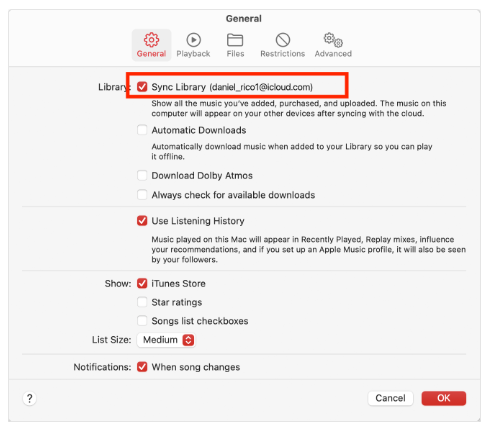
Esto obliga a la Mac a volver a autenticarse con los servidores de Apple y, a menudo, soluciona los desajustes en la nube al instante.
5. Restaurar listas de reproducción después de cambios regionales o de dispositivo
Mudarse a otro país o cambiar las regiones del ID de Apple puede hacer que las listas de reproducción desaparezcan porque las reglas de licencia difieren entre las tiendas.
Pasos:
- Regrese a su región original (si es posible)
- Volver a habilitar la biblioteca de sincronización
- Cerrar sesión y volver a iniciar sesión en Apple Music
Esto le pedirá a su dispositivo que recupere los datos de la lista de reproducción regional original.
6. Restablecer la configuración de red (para problemas de sincronización persistentes)
A veces, la biblioteca en la nube no puede actualizarse debido a configuraciones de Wi-Fi dañadas.
Pasos: Ajustes → General → Transferir o restablecer iPhone → Restablecer ajustes de red
Vuelve a abrir Apple Music y espera entre 1 y 3 minutos para que las listas de reproducción se actualicen.
7. Verificar el estado de la suscripción
Apple Music es un servicio de suscripción. Si tu suscripción a Apple Music caduca, aunque sea temporalmente, tus listas de reproducción podrían desaparecer; no eliminarse, sino ocultarse.
Parte 3. La mejor solución: Haz una copia de seguridad permanente de tus listas de reproducción de Apple Music
Algunos usuarios informan que sus listas de reproducción de Apple Music desaparecieron más de una vez. Cuando Apple Music reconstruye la biblioteca en la nube, se producen desajustes temporales. Si quieres evitar perder tus listas de reproducción, hacer una copia de seguridad local es el método más seguro. En lugar de depender únicamente de iCloud, donde aún pueden producirse fallos de sincronización, puedes convertir y almacenar tus pistas de Apple Music como... MP3 archivos en su computadora.
Aquí es donde DumpMedia Apple Music Converter se vuelve extremadamente útil. Te permite convertir canciones AAC protegidas de Apple Music cobren MP3, M4A, FLAC y más, para que puedas archivar tus listas de reproducción de forma segura y escucharlas. Si tus listas de reproducción de Apple Music desaparecen en el futuro, seguirás teniendo toda tu biblioteca guardada sin conexión.
DumpMedia Conservará todos los metadatos musicales y las etiquetas ID3 de las descargas, incluyendo el título, los artistas, el ID de la pista y la carátula del álbum una vez finalizada la conversión. Con esta información, podrá gestionar fácilmente su colección de descargas de música. Admite conversión individual y por lotes para ahorrarle tiempo de espera.
¡Ya no se necesitan más aplicaciones de Apple Music o iTunes! DumpMedia Apple Music Converter cuenta con un reproductor web integrado de Apple Music, que te permite acceder directamente a toda tu biblioteca musical para convertir y descargar música cómodamente. ¡Haz clic en el botón de descarga para probarlo gratis!
Descarga gratuita Descarga gratuita
Convertir música de Apple a MP3 con DumpMedia
Paso 1: Abra el panel de DumpMedia Apple Music Converter en tu WinWindows o Mac. El reproductor web integrado de Apple Music cargará tu biblioteca de música automáticamente. Ahora puedes elegir cualquier canción que quieras convertir a... MP3.

Paso 2: Seleccionar MP3 Desde el menú "Formato de salida". También puede configurar la ruta de salida para guardar los archivos convertidos. Para obtener música con calidad original, debe cambiar la tasa de bits a 320 kbps: haga clic en el icono de tres líneas en la esquina superior derecha del software y, en el menú desplegable, seleccione Preferencias > Avanzadas. En la opción "Tasa de bits", seleccione 320.

Paso 3. Una vez que todo esté configurado, puedes marcar la casilla "Convertir" para iniciar el proceso de conversión. Después de unos minutos, las pistas convertidas estarán listas para reproducirse sin conexión.

Parte 4. En conclusión
Descubrir de repente que tus listas de reproducción de Apple Music han desaparecido puede ser estresante, pero en la mayoría de los casos, el problema se debe a simples conflictos de sincronización o problemas relacionados con la cuenta que se pueden resolver rápidamente. Al revisar tu ID de Apple, activar la sincronización de la biblioteca, actualizar tu dispositivo y restaurar la configuración de iCloud, generalmente puedes recuperar tus listas de reproducción en minutos. Para quienes desean seguridad a largo plazo y control total sobre su biblioteca de música, hacer una copia de seguridad de las listas de reproducción con DumpMedia Apple Music Converter garantiza que nunca volverás a perder tu colección, sin importar lo que suceda en la nube de Apple.