


Wie kann ich die Zuschauerdiskretion bei YouTube Music deaktivieren?
Viele YouTube Music- Nutzer stoßen häufig auf die Warnung zur Zuschauerfreigabe, die den sofortigen Zugriff auf bestimmte Songs oder Playlists verhindert. Wenn Sie wissen möchten, wie Sie die Zuschauerfreigabe in YouTube Music deaktivieren , finden Sie in diesem Leitfaden alle Ursachen, Lösungen und Alternativen für ungestörtes Hörvergnügen. Ob Altersbeschränkungen, Kindersicherung oder App-Einstellungen – wir helfen Ihnen, die volle Kontrolle über Ihr Musikerlebnis zurückzugewinnen. Und falls Sie auch offline ungestört Musik hören möchten, stellen wir Ihnen eine zuverlässige Lösung vor.
Inhaltsverzeichnis Teil 1. Was bedeutet „Zuschauerdiskretion“ bei YouTube Music? Teil 2. Wie deaktiviere ich die Zuschauerdiskretion bei YouTube Music? Teil 3. Wie höre ich YouTube Music offline ohne Wiedergabeunterbrechungen? Teil 4. Häufig gestellte Fragen Teil 5. Zusammenfassung
Teil 1. Was bedeutet „Zuschauerdiskretion“ bei YouTube Music?
Der Hinweis „Zuschauerhinweis“ wird auf YouTube Music angezeigt, wenn ein Titel Inhalte enthält, die für Erwachsene nicht geeignet sind oder sensible Inhalte darstellen. Dies können beispielsweise anstößige Texte, kontroverse Themen oder von Rechteinhabern gemeldete Inhalte sein. Wenn diese Warnung erscheint, wird die Wiedergabe möglicherweise pausiert oder Sie müssen Ihr Alter bestätigen, um weiterhören zu können.
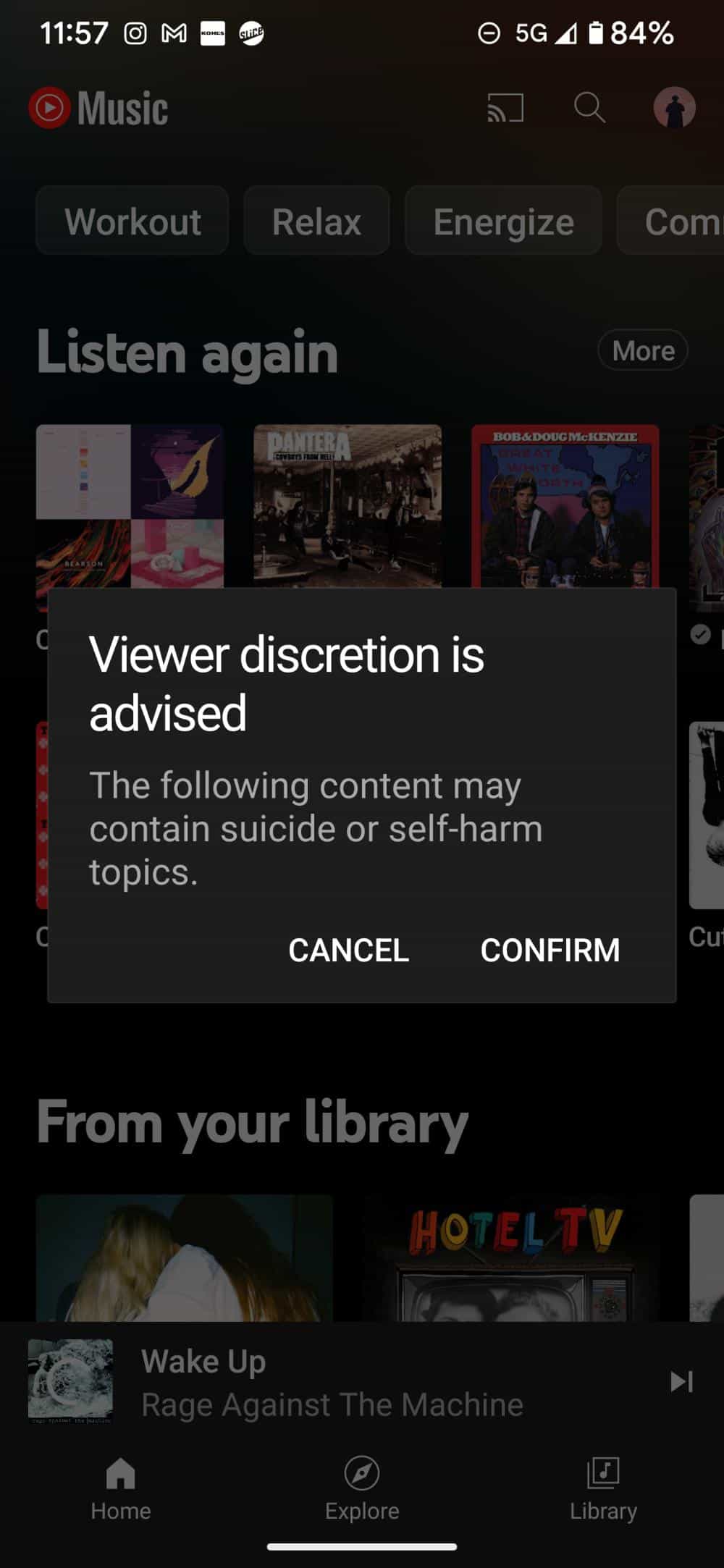
Um zu lernen, wie man die Zuschauerwarnungen auf YouTube Music deaktiviert, ist es zunächst zu verstehen, warum YouTube Music diese Warnungen anzeigt.
Teil 2. Wie kann man die Zuschauerdiskretion bei YouTube Music deaktivieren?
Wie kann man die Zuschauerwarnung bei YouTube Music deaktivieren? Leider gibt es derzeit weder in der YouTube Music App noch auf der Website eine offizielle Einstellung, um das Pop-up „Zuschauerwarnung“ zu deaktivieren. Einige Nutzer haben jedoch auf von der Community entwickelte Workarounds zurückgegriffen. Hier sind einige Methoden:
Deaktivieren Sie den eingeschränkten Modus
- Öffne die YouTube Music-App.
- Tippen Sie oben rechts auf Ihr Profilbild.
- Einstellungen auswählen.
- Tippen Sie auf Allgemein.
- Suchen Sie den eingeschränkten Modus und schalten Sie den Schalter in die Position „Aus“.
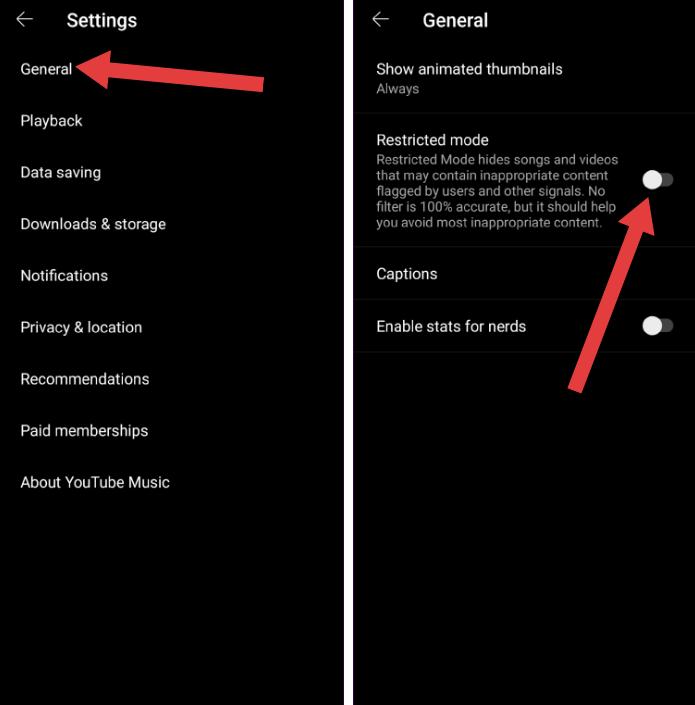
Durch das Deaktivieren des eingeschränkten Modus (über Einstellungen > Allgemein > Eingeschränkter Modus) werden zwar Inhalte für Erwachsene aus Ihren Empfehlungen ausgeblendet, die manuelle Bestätigung, die für bestimmte Lieder oder Videos erforderlich ist, die mit einem Hinweis auf „Zuschauerdiskretion“ gekennzeichnet sind, wird dadurch jedoch nicht entfernt.
Bestätigen Sie Ihr Alter
Aktualisieren Sie Ihr Google-Konto, um Ihr Alter zu bestätigen. Verifizierte Konten umgehen in der Regel die Warnhinweise für Nutzer, die der Ansicht sind.
YouTube Music aktualisieren
Eine veraltete App spiegelt Ihre Kontoänderungen möglicherweise nicht wider. Stellen Sie sicher, dass Ihre YouTube Music App auf dem neuesten Stand ist.
Google-Kontoeinstellungen ändern
Überprüfen Sie die Einstellungen Ihrer Kindersicherung. Bei Familienkonten bitten Sie den Administrator, die Einschränkungen anzupassen.
Durch Befolgen dieser Methoden können die meisten Nutzer die Zuschauerdiskretion bei YouTube Music erfolgreich deaktivieren.
Teil 3. Wie kann man YouTube Music offline ohne Wiedergabeunterbrechungen hören?
Wenn YouTube Music ständig Warnungen bezüglich der Zuschauerfreundlichkeit oder andere Unterbrechungen anzeigt, ist eine bequeme Alternative, Ihre Lieblingssongs zum Offline-Hören herunterzuladen. DumpMedia YouTube-Musikkonverter ermöglicht es Ihnen, YouTube Music-Titel lokal in gängigen Formaten speichern wie MP3, WAV und FLAC.
Kostenloser Download Kostenloser Download
Es handelt sich um ein professionelles Tool, das speziell für YouTube Music-Nutzer entwickelt wurde, um Songs herunterzuladen und jederzeit ohne Einschränkungen oder Warnungen zu genießen. Selbst wenn die YouTube Music-App auf Ihrem Gerät nicht funktioniert, können Sie YouTube Music-Songs sofort offline auf einem anderen Musikplayer abspielen.
🏆Hauptkompetenzen von DumpMedia YouTube-Musikkonverter
- 🎵Integration mit dem YouTube Music Webplayer
- 🎵Originale Metadaten (Künstler, Album usw.) beibehalten
- 🎵Hochgeschwindigkeits-Stapelverarbeitung
- 🎵Originale Klangqualität beibehalten
- 🎵Kompatibel mit beiden Windows und Mac
Konvertieren Sie YouTube Music in MP3 Schritt für Schritt
Schritt 1: Laden Sie die Software herunter und installieren Sie sie auf Ihrem Computer. Sie funktioniert mit beiden WinWindows und Mac. Die Benutzeroberfläche ist benutzerfreundlich und daher auch für Anfänger leicht zu bedienen.
Kostenloser Download Kostenloser Download
Schritt 2: Öffnen Sie den integrierten YouTube Music Webplayer in DumpMedia Melde dich mit deinem YouTube Music-Konto an. Durchstöbere YouTube Music und ziehe die gewünschten Songs, Alben oder Playlists in den Konverter.

Schritt 3: Auswählen MP3 (Am besten kompatibel). Sie können auch die Bitrate oder die Abtastrate ändern. Für ein optimales Verhältnis wählen Sie 320 kbps.
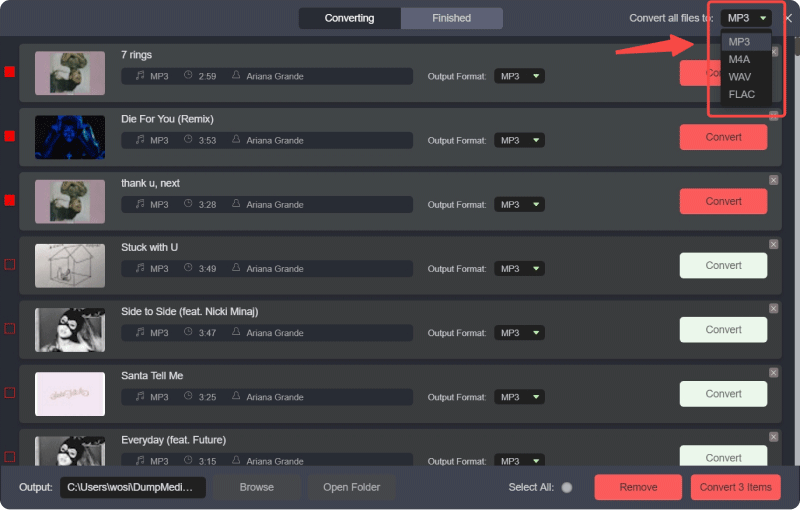
Schritt 4: Sobald die Einstellungen abgeschlossen sind, können Benutzer die Konvertierung durch Klicken auf das Symbol „Konvertieren“ durchführen. Dann DumpMedia wird YouTube Music-Songs herunterladen MP3 innerhalb von Sekunden dank seiner superschnellen Geschwindigkeit.

Mit diesen heruntergeladenen Songs müssen Sie sich keine Gedanken mehr über Warnhinweise, eingeschränkte Wiedergabe oder Altersverifizierung machen. Genießen Sie jederzeit ungestörte Musik.
Teil 4. Häufig gestellte Fragen
Frage 1: Kann ich die Zuschauerdiskretion bei YouTube Music komplett deaktivieren?
Ja, durch Deaktivieren des eingeschränkten Modus, Verifizieren Ihres Alters und Anpassen der Kontoeinstellungen können die meisten Warnungen entfernt werden.
Frage 2: Warum ist der eingeschränkte Modus bei YouTube Music gesperrt?
Familienkonten, Schulkonten oder Geräterichtlinien können den eingeschränkten Modus sperren und so Änderungen verhindern.
Frage 3: Werden durch die Altersverifizierung Warnhinweise für Zuschauer entfernt?
Ja, die Bestätigung Ihres Alters ermöglicht in der Regel den Zugang zu Titeln mit Altersbeschränkung.
Frage 4: Warum werden bei einigen Liedern auch nach dem Deaktivieren des eingeschränkten Modus noch Beschränkungen angezeigt?
Die Einstellungen des Inhaltsinhabers oder regionale Beschränkungen können weiterhin bestimmte Titel blockieren.
Frage 5. Ist die Zuschauerdiskretion dasselbe wie der eingeschränkte Modus?
Die Warnhinweise für Zuschauer werden aufgrund von Inhaltsbeschränkungen angezeigt, während der eingeschränkte Modus eine Einstellung ist, die gekennzeichnete Inhalte filtert.
F6. Kann ich heruntergeladene YouTube Music-Songs offline anhören?
Absolut. Mit DumpMedia Mit dem YouTube Music Converter können Sie Songs herunterladen und offline abspielen, ohne Warnungen zu erhalten.
Teil 5. Zusammenfassung
Wenn Sie die oben genannten Schritte befolgen, können Sie ganz einfach die Zuschauerdiskretion bei YouTube Music deaktivieren und ungestört Musik hören. Für ein nahtloses Offline-Erlebnis, DumpMedia Mit dem YouTube Music Converter können Sie YouTube Music ohne Einschränkungen herunterladen und abspielen.