


So spielen Sie YouTube Music auf Google Home ab: Einfache Einrichtungsanleitung
Egal ob Sie einen Google Home , Google Nest Mini, Nest Audio oder einen anderen Google-fähigen Smart Speaker besitzen: Mit der Integration von YouTube Music genießen Sie Musik-Streaming ganz einfach per Sprachbefehl. Falls Sie nach einer Anleitung zum Abspielen von YouTube Music auf Google Home gesucht haben , führt Sie dieser Leitfaden durch die Einrichtung, erklärt häufige Probleme und zeigt Ihnen alternative Möglichkeiten, Ihre Lieblingsmusik auf verschiedenen Geräten zu genießen.
Inhaltsverzeichnis Teil 1. Kann man YouTube Music auf Google Home abspielen? Teil 2. Wie verbinde ich YouTube Music mit Google Home? Teil 3. Wie streame ich YouTube Music auf Google Home? Teil 4. Warum wird YouTube Music nicht auf Google Home abgespielt? Teil 5. So genießen Sie YouTube Music optimal auf mehreren Geräten Teil 6. Häufig gestellte Fragen Teil 7. Zusammenfassung
Teil 1. Kann man YouTube Music auf Google Home abspielen?
Absolut. Google Home-Geräte sind so konzipiert, dass sie nahtlos mit YouTube Music zusammenarbeiten. Nach der Verbindung können Sie Songs per Sprachbefehl abspielen, die Wiedergabe freihändig steuern und Multiroom-Audiofunktionen nutzen.
Google Home unterstützt sowohl kostenlose als auch Premium-YouTube-Music- Konten, wobei Premium-Abonnenten zusätzliche Funktionen wie werbefreies Hören und Wiedergabe auf Abruf genießen können.
Teil 2. Wie verbinde ich YouTube Music mit Google Home?
Voraussetzungen für die Wiedergabe von YouTube Music auf Google Home
Wenn Sie sich fragen, wie Sie YouTube Music auf Google Home abspielen können, müssen Sie zunächst sicherstellen, dass Ihre Konten korrekt verbunden sind. Bevor Sie mit der Einrichtung beginnen, vergewissern Sie sich, dass Sie Folgendes haben:
- Google-Konto: Ihr Google Home-Gerät muss mit einem aktiven Google-Konto verknüpft sein.
- Google Home App: Installieren Sie die Google Home App auf Ihrem Smartphone oder Tablet.
- YouTube Music-Konto: Sie benötigen entweder ein kostenloses oder ein Premium-Konto von YouTube Music.
- Stabile WLAN-Verbindung: Sowohl Ihr Mobilgerät als auch Ihr Google Home-Lautsprecher sollten mit demselben WLAN-Netzwerk verbunden sein.
Verbinde YouTube Music mit Google Home
Schritt 1. Öffnen Sie die Google Home App auf Ihrem Mobilgerät. Suchen Sie die Option „Einstellungen“ und tippen Sie darauf.
Schritt 2. Unter „Dienste“ finden Sie „Musik“. Wählen Sie anschließend YouTube Music aus der Liste der verfügbaren Musikdienste aus. Melden Sie sich gegebenenfalls mit Ihrem Google-Konto an.
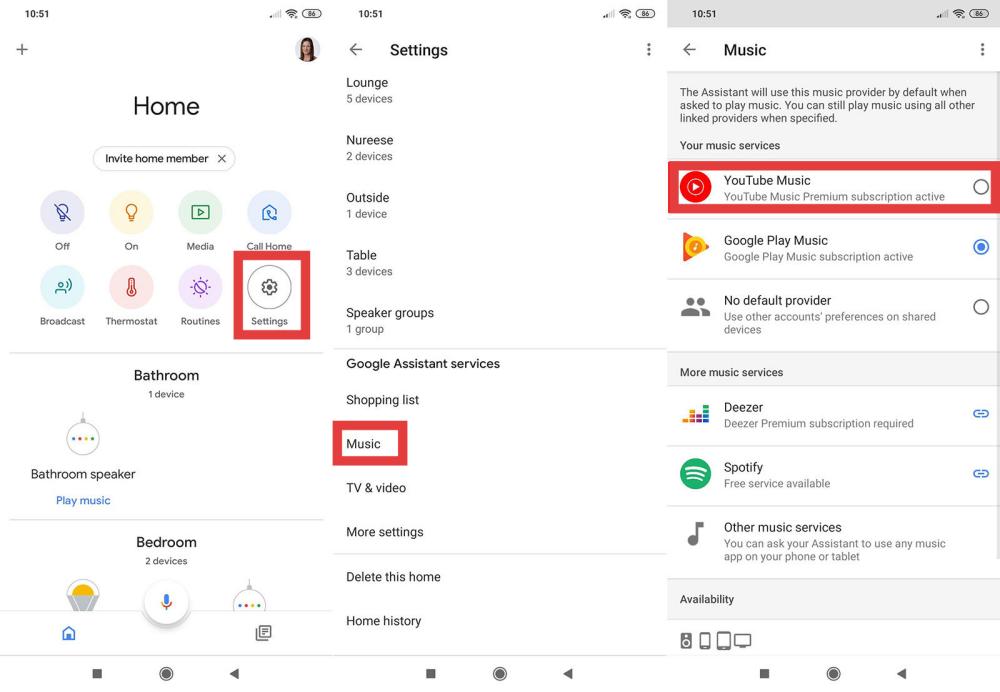
Schritt 3. Wählen Sie YouTube Music als Standarddienst aus. Dadurch kann Google Home YouTube Music automatisch verwenden, wenn Sie es bitten, Musik abzuspielen.
Schritt 4. Versuchen Sie zu sagen: „Hey Google, spiele Musik.“ Wenn die Einrichtung erfolgreich war, beginnt Google Home mit dem Streamen von Musik von YouTube Music.
YouTube Music auf Google Home per Sprachbefehl abspielen
Wie spiele ich YouTube Music auf Google Home ab? Sobald alles verbunden ist, können Sie die Wiedergabe komplett per Sprachbefehl steuern. Hier sind einige nützliche Beispiele:
- "Hey Google, spiele Musik."
- „Hey Google, spiel Shape of You.“
- „Hey Google, spiel Taylor Swift.“
- "Hey Google, spiel das Album 25."
- "Hey Google, spiele meine Workout-Playlist."
- "Hey Google, Pause."
- „Hey Google, nächstes Lied.“
Wenn Sie diese Befehle lernen, wird es viel einfacher, YouTube Music über Ihren Smart Speaker zu genießen.
Teil 3. Wie streame ich YouTube Music auf Google Home?
Sprachbefehle sind nicht die einzige Möglichkeit, YouTube Music zu nutzen. Sie können Audio auch direkt von Ihrem Smartphone streamen.
Auf Android
- Öffne die YouTube Music-App.
- Beginnen Sie mit der Wiedergabe eines Songs.
- Tippe auf das Cast-Symbol.
- Wählen Sie Ihr Google Home-Gerät aus.
Auf dem iPhone
- Öffne YouTube Music.
- Tippe auf die Cast-Schaltfläche.
- Wählen Sie Ihren Google Home-Lautsprecher aus.
- Starten Sie die Wiedergabe.
Diese Methode ist ideal, wenn Sie mehr Kontrolle über die Songauswahl wünschen.
Teil 4. Warum wird YouTube Music nicht auf Google Home abgespielt?
Manchmal treten Wiedergabeprobleme auf. Falls Sie die Einrichtungsschritte befolgt haben, aber YouTube Music auf Google Home immer noch nicht abspielen können, versuchen Sie diese Lösungsansätze.
Kontoverknüpfung prüfen
Stellen Sie sicher, dass Ihr Google-Konto und Ihr YouTube Music-Konto ordnungsgemäß miteinander verbunden sind.
WLAN-Verbindung prüfen
Schwache oder instabile WLAN-Verbindungen können das Streaming unterbrechen. Starten Sie Ihren Router gegebenenfalls neu.
Aktualisieren Sie die Google Home App
Eine veraltete App kann Verbindungsprobleme verursachen. Installieren Sie die neueste Version.
Starten Sie Ihr Google Home-Gerät neu.
Den Lautsprecher für etwa 30 Sekunden vom Stromnetz trennen und wieder anschließen.
Abonnementbeschränkungen prüfen
Je nach Region und Wiedergabeanfrage kann für einige YouTube Music-Funktionen ein Premium-Abonnement erforderlich sein.
Teil 5. Die beste Möglichkeit, YouTube Music auf mehreren Geräten zu genießen
Viele Nutzer, die nach Möglichkeiten suchen, YouTube Music auf Google Home abzuspielen, wünschen sich letztendlich mehr Freiheit als nur einen einzelnen Smart Speaker. Beispielsweise möchten sie vielleicht Songs auf USB-Speichergeräte übertragen oder Musik auf anderen Geräten abspielen. MP3 Spieler. DumpMedia YouTube-Musikkonverter Hilft Nutzern dabei, YouTube Music-Titel in gängigen Audioformaten zum persönlichen Anhören zu speichern.
Mit DumpMedia, Können Sie ganz einfach YouTube-Musiksongs umwandeln in MP3WAV, FLAC und andere Formate. Selbst wenn YouTube Music keine Verbindung über die Google Home App herstellt, können Sie YouTube Music-Songs offline abspielen übereinander MP3 Der Player ist sofort verfügbar. Für Nutzer, die mehr Kontrolle darüber haben möchten, wie und wo sie Musik hören, bietet die Konvertierung von Titeln zusätzliche Flexibilität über reine Streaming-Umgebungen hinaus.
Kostenloser Download Kostenloser Download
🏆Hauptmerkmale von DumpMedia YouTube-Musikkonverter
- 🎵 Der offizielle YouTube Music Webplayer wurde integriert, um auf Musik zuzugreifen und sie lokal herunterzuladen.
- 🎵 Lade alle Songs und Podcasts von YouTube Music herunter – ganz ohne YouTube Music-Abo.
- 🎵 YouTube-Musik in DRM-freie Musik umwandeln MP3, M4A, WAV, AAC und FLAC
- 🎵 Vollständige Beibehaltung der ID3-Tags für eine einfachere Kategorisierung der Musik nach dem Offline-Download
- 🎵 Individuell anpassbare Ausgabequalität mit bis zu 320 kbps für ungetrübten Offline-Genuss Spotify Streaming
- 🎵 Personalisierte Ausgabeeinstellungen wie Abtastrate und Bitrate, die Ihrem individuellen Musikgeschmack gerecht werden
- 🎵 Laden Sie Wiedergabelisten stapelweise mit 35-facher Geschwindigkeit oder sogar noch schneller herunter, um Ihre Zeit zu sparen
- 🎵 Die automatische Musikklassifizierung teilt Downloads anhand von Tags in verschiedene Ordner auf.
YouTube Music herunterladen MP3 Die Verwendung von DumpMedia
Schritt 1: Laden Sie DumpMedia Installieren Sie den YouTube Music Converter auf Ihrem Mac/PC. Starten Sie ihn, und die Benutzeroberfläche wird angezeigt. Melden Sie sich mit Ihrem YouTube Music-Konto an.
Kostenloser Download Kostenloser Download
Schritt 2. Suchen Sie die Playlist, das Album oder den gewünschten Song, den Sie konvertieren möchten. Sie können einen einzelnen Song auf das „+“-Symbol rechts auf dem Bildschirm ziehen. Alternativ können Sie eine ganze Playlist/ein ganzes Album öffnen und auf das Symbol „Zum Konvertieren hinzufügen“ klicken, um die gesamte Liste in den Konverter zu laden.

Schritt 3: Auswählen MP3 (Am besten kompatibel). Sie können auch die Bitrate oder die Abtastrate ändern. Für ein optimales Verhältnis wählen Sie 320 kbps.

Schritt 4: Sobald die Einstellungen abgeschlossen sind, können Benutzer die Konvertierung durch Klicken auf das Symbol „Konvertieren“ durchführen. Dann DumpMedia wird YouTube Music-Songs konvertieren in MP3 innerhalb von Sekunden dank seiner superschnellen Geschwindigkeit.

Teil 6. Häufig gestellte Fragen
Kann Google Home YouTube Music kostenlos abspielen?
Ja. Google Home unterstützt YouTube Music Free, allerdings sind die Wiedergabeoptionen möglicherweise eingeschränkter als bei Premium.
Wie verbinde ich YouTube Music mit Google Home?
Öffne die Google Home App, gehe zu Einstellungen > Musik und verknüpfe dein YouTube Music-Konto.
Warum spielt Google Home keine YouTube-Musik ab?
Häufige Ursachen sind Probleme bei der Kontoverknüpfung, WLAN-Probleme, veraltete Apps oder Einschränkungen des Abonnements.
Verbessert YouTube Music Premium die Wiedergabe auf Google Home?
Ja. Premium-Nutzer erhalten werbefreies Hörvergnügen und mehr Kontrolle über Wiedergabewünsche.
Kann Google Home heruntergeladene YouTube-Musik abspielen?
Nicht direkt. Google Home setzt primär auf Streaming und nicht auf lokale Offline-Dateien.
Wie kann man YouTube Music am einfachsten auf Google Home abspielen?
Die einfachste Methode ist, YouTube Music in der Google Home App zu verknüpfen und Sprachbefehle wie „Hey Google, spiele Musik“ zu verwenden.
Teil 7. Zusammenfassung
Falls Sie sich gefragt haben, wie Sie YouTube Music auf Google Home abspielen können: Es ist überraschend einfach. Indem Sie Ihr YouTube Music-Konto über die Google Home App verknüpfen und es als Standard-Musikdienst festlegen, können Sie Musik freihändig mit nur wenigen Sprachbefehlen abspielen.
Für Nutzer, die noch mehr Flexibilität, Offline-Zugriff und Kompatibilität mit mehreren Geräten wünschen, eignen sich Tools wie DumpMedia Der YouTube Music Converter kann dazu beitragen, ein vielseitigeres Hörerlebnis zu schaffen, das über die Grenzen des herkömmlichen Streamings hinausgeht.