


So können Sie die Musikwiedergabe auf YouTube effektiv fortsetzen
YouTube ist eine beliebte Plattform zum Streamen von Musik, doch ein häufiges Problem ist, wie man die Musikwiedergabe auf YouTube fortsetzen kann, während man das Video verlässt oder das Gerät sperrt. Glücklicherweise gibt es mehrere Möglichkeiten, um sicherzustellen, dass Ihre Musik ohne Unterbrechung weiterläuft.
Egal ob Sie ein Mobilgerät oder einen Desktop-Computer verwenden, dieser Leitfaden hilft Ihnen dabei, ein ununterbrochenes Musikerlebnis auf YouTube zu genießen.
Inhaltsverzeichnis Teil 3. YouTube-Musiktitel im Hintergrund abspielen lassen Teil 4. Häufig gestellte Fragen zur fortlaufenden Musikwiedergabe auf YouTube
Teil 1. Warum YouTube Music nicht mehr abgespielt wird
Bevor wir uns mit den Lösungen befassen, ist es hilfreich zu verstehen, warum die Musikwiedergabe auf YouTube möglicherweise aufhört:
- Browser- oder App-Einschränkungen: Viele Browser und die YouTube-App sind so konzipiert, dass sie die Hintergrundmusik anhalten, wenn Sie zwischen Tabs oder Apps wechseln, um Ressourcen zu sparen und Unterbrechungen zu vermeiden.
- Probleme mit dem Sperrbildschirm: Auf Mobilgeräten pausiert YouTube die Musik häufig, wenn der Bildschirm gesperrt ist, um Akkulaufzeit zu sparen.
- Abonnementbeschränkungen: Kostenlose YouTube-Konten können normalerweise keine Musik im Hintergrund abspielen, während andere Apps verwendet oder der Bildschirm gesperrt wird.
Teil 2. Lösungen, um die Musikwiedergabe auf YouTube aufrechtzuerhalten
So sorgen Sie für die reibungslose Wiedergabe Ihrer YouTube-Musik:
1. YouTube Premium verwenden
Der einfachste und effektivste Weg, Musik auf YouTube abzuspielen, ist ein Abonnement von YouTube Premium. Dieser kostenpflichtige Dienst bietet mehrere Vorteile:
- Hintergrundwiedergabe: Mit YouTube Premium können Sie die Audiowiedergabe fortsetzen, während Sie andere Apps verwenden oder Ihr Bildschirm ausgeschaltet ist.
- Offline-Downloads: Speichern Sie Ihre Lieblingstitel und Wiedergabelisten zum Offline-Hören.
- Werbefreies Erlebnis: Genießen Sie ununterbrochene Musik ohne Werbung.
2. Verwenden eines mobilen Webbrowsers
Wer YouTube Premium nicht abonnieren möchte, kann das Problem umgehen, indem er einen mobilen Webbrowser verwendet:
- Öffnen Sie YouTube in Ihrem Browser: Verwenden Sie einen mobilen Webbrowser wie Chrome oder Firefox.
- Desktop-Site anfordern: Tippen Sie im Browser auf das Drei-Punkte-Menü und wählen Sie „Desktop-Site anfordern“. Dadurch wird die Desktop-Version von YouTube geladen.
- Spielen Sie Ihre Musik: Beginnen Sie mit der Wiedergabe Ihrer gewünschten Musik.
- Wechseln Sie zu einer anderen App oder sperren Sie Ihren Bildschirm: Die Musik sollte im Hintergrund weiterspielen.
3. Verwenden des Bild-in-Bild-Modus
Eine weitere Lösung für mobile Geräte ist die Verwendung des Bild-in-Bild-Modus (PiP) :
- PiP aktivieren: Auf Android-Geräten können Sie den Bild-in-Bild-Modus in Ihren Einstellungen aktivieren.
- YouTube Music abspielen: Starten Sie die Wiedergabe eines Videos in der YouTube-App.
- PiP-Modus aktivieren: Drücken Sie die Home-Taste, und das Video wird auf ein kleines Fenster verkleinert, das über anderen Apps schwebt.
- Andere Apps weiterhin verwenden: Ihre Musik wird weiter abgespielt, während Sie mehrere Dinge gleichzeitig erledigen.
4. Drittanbieter-Apps
Es gibt Apps von Drittanbietern, die Ihnen dabei helfen, die Wiedergabe von YouTube-Musik fortzusetzen:
- YouTube-Musik-Apps: Einige Apps und Dienste sind auf die Bereitstellung eines kontinuierlichen Musikerlebnisses spezialisiert, einschließlich der Wiedergabe im Hintergrund und des Offline-Hörens.
- Browsererweiterungen: Auf Desktop-Browsern können Erweiterungen wie „Enhancer for YouTube“ zusätzliche Funktionen für eine kontinuierliche Wiedergabe bieten.
5. Desktop-Problemumgehungen
Wenn Sie einen Desktop-Computer verwenden, können Sie die Musikwiedergabe mithilfe der folgenden Methoden fortsetzen:
- Registerkarte „Hintergrund“: Lassen Sie einfach den YouTube-Tab geöffnet und wechseln Sie zu anderen Tabs oder Anwendungen. Solange der YouTube-Tab aktiv bleibt, sollte die Audiowiedergabe fortgesetzt werden.
- Media Player-Erweiterungen: Verwenden Sie Erweiterungen oder Anwendungen, die die Medienwiedergabe im Hintergrund ermöglichen. So kann die Audiowiedergabe auch beim Wechseln von Tabs erhalten bleiben.
Teil 3. YouTube-Musiktitel für die Wiedergabe im Hintergrund konvertieren
Wie bereits erwähnt, können Sie Musik, die auf YouTube abgespielt wird, indem Sie sie in MP3 Dateien. Dieser Vorgang kann aufgrund des DRM-Schutzes von YouTube Music schwierig sein. Die Verwendung eines speziellen Musikkonverters kann die Aufgabe jedoch vereinfachen. Wir empfehlen DumpMedia YouTube-Musikkonverter für diesen Zweck.
Kostenloser Download Kostenloser Download
Mit diesem Tool können Sie Songs, Wiedergabelisten, Alben und Musikvideos von YouTube mit einer Geschwindigkeit herunterladen, die bis zu zehnmal schneller ist als der Durchschnitt. Es konvertiert auch Streaming-Musik in beliebte Open-Source-Formate wie MP3, WAV, FLAC und M4A, wodurch sichergestellt wird, dass Ihre Dateien mit fast jedem Gerät oder Mediaplayer kompatibel sind.
Hier sind einige Funktionen der Verwendung DumpMedia YouTube-Musikkonverter:
- Vielseitige Download-Optionen: Laden Sie mühelos verschiedene Dateitypen herunter, darunter MP4-Formate für Songs, Wiedergabelisten, Alben und Musikvideos.
- Beibehaltung der ID3-Tag-Metadaten: Behalten Sie vollständige ID3-Tag-Metadaten bei, einschließlich Titel-, Künstler-, Album- und Genre-Informationen.
- Technischer Support rund um die Uhr: Greifen Sie rund um die Uhr auf den technischen Support zu, um schnelle und professionelle Hilfe zu erhalten.
- Benutzerfreundliche Erfahrung: Profitieren Sie von einem eleganten, intuitiven Design, das ein hervorragendes Benutzererlebnis gewährleistet.
- Geld-Zurück-Garantie: Genießen Sie die Sicherheit einer Geld-Zurück-Garantie, falls Sie auf technische Probleme stoßen.
Hier ist eine Anleitung zur Verwendung des Programms:
Schritt 1. Installieren und anmelden: Laden Sie DumpMedia YouTube Music Converter auf Ihrem Computer. Melden Sie sich nach der Installation in der Software bei Ihrem YouTube Music-Konto an.
Schritt 2. Musik auswählen: Durchsuchen Sie Ihre YouTube-Musikbibliothek und wählen Sie die Lieder oder Wiedergabelisten aus, die Sie konvertieren möchten.

Schritt 3. Ausgabe anpassen: Wählen Sie Ihr bevorzugtes Ausgabeformat, z. B. WAV , und passen Sie Einstellungen wie Bitrate und Abtastrate Ihren Bedürfnissen an.
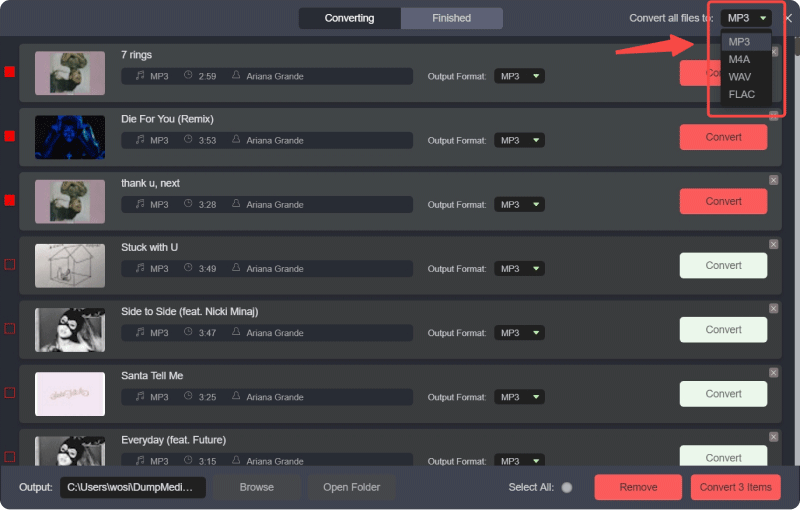
Schritt 4. Ausgabeverzeichnis auswählen: Wählen Sie einen Ordner auf Ihrem Computer aus, in dem die konvertierten Dateien gespeichert werden sollen.
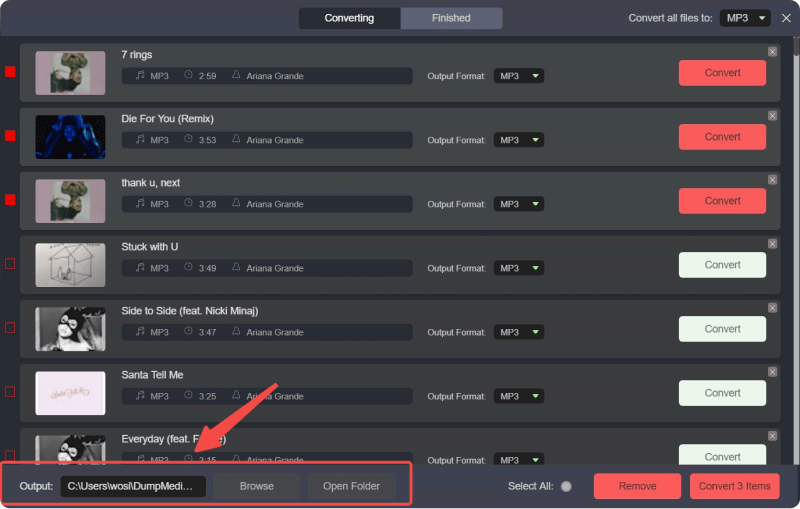
Schritt 5. Konvertieren: Klicken Sie auf die Schaltfläche "Konvertieren", um den Konvertierungsprozess zu starten. Die Software konvertiert Ihre YouTube-Musik schnell in hochwertige MP3 Dateien. Sobald Sie fertig sind, finden Sie Ihre konvertierten Dateien im ausgewählten Ausgabeordner.

Teil 4. Häufig gestellte Fragen dazu, wie Sie die Musikwiedergabe auf YouTube fortsetzen können
F1. Kann ich mit YouTube Music Songs im Hintergrund abspielen?
Ja, mit YouTube Music und einem YouTube Premium-Abonnement können Sie Musik im Hintergrund abspielen, während Sie andere Apps verwenden oder wenn Ihr Bildschirm ausgeschaltet ist.
Frage 2: Was soll ich tun, wenn die YouTube-Musik immer wieder unerwartet pausiert?
Stellen Sie sicher, dass Ihre Internetverbindung stabil ist. Überprüfen Sie außerdem, ob es Hintergrund-Apps oder -Einstellungen gibt, die die Wiedergabe unterbrechen könnten. Manchmal kann das Aktualisieren der App oder ein Neustart Ihres Geräts helfen, Probleme zu beheben.
F3. Kann ich auf YouTube weiterhin Musik abspielen, während ich andere Apps verwende?
Auf Mobilgeräten können Sie Apps wie YouTube Premium verwenden, um Musik im Hintergrund abzuspielen, während Sie andere Apps verwenden. Ohne Premium stoppt YouTube normalerweise die Wiedergabe, wenn Sie zwischen Apps wechseln.
Teil 5. Fazit
Für ein ungestörtes Hörerlebnis ist es wichtig, dass die Musikwiedergabe auf YouTube nicht unterbrochen wird. Egal, ob Sie YouTube Premium abonnieren, einen Trick im mobilen Browser nutzen oder den Bild-in-Bild-Modus verwenden – es gibt effektive Lösungen, um sicherzustellen, dass Ihre Musik ohne Unterbrechung weiterläuft.
Auch für Desktop-Nutzer gibt es einfache Tricks, mit denen die Wiedergabe funktioniert. Mit diesen Tipps können Sie Ihre Lieblingsmusik problemlos genießen, unabhängig von Ihrem Gerät oder Ihrer Plattform.
Durch die Umsetzung dieser Strategien können Sie Ihr YouTube-Musikerlebnis maximieren und den Rhythmus aufrechterhalten, wo immer Sie sind.