


So laden Sie kostenlos Musik von YouTube auf Android herunter
Im heutigen digitalen Zeitalter ist Musik so leicht zugänglich wie nie zuvor. Plattformen wie YouTube bieten eine riesige Auswahl an Songs und Musikvideos – kein Wunder also, dass viele Nutzer ihre Lieblingssongs direkt auf ihre Geräte herunterladen möchten, um sie offline zu hören.
YouTube selbst bietet zwar keine offizielle Download-Option für Musik an, doch es gibt verschiedene Methoden und Apps, mit denen Android-Nutzer dies kostenlos erledigen können. Hier finden Sie eine ausführliche Anleitung, wie Sie kostenlos Musik von YouTube auf Ihr Android-Gerät herunterladen können.

Inhaltsverzeichnis Teil 1. YouTube Music auf ein Android-Smartphone herunterladen [Mit Premium] Teil 2. Die beste Methode zum Herunterladen von YouTube Music [Ohne Premium] Teil 3. YouTube Music kostenlos auf Android herunterladen [Ohne Premium] Teil 4. Zusammenfassung
Teil 1. YouTube-Musik über Android-Telefon herunterladen [Mit Premium]
Das Herunterladen von Songs von YouTube Music über ein Android-Telefon ist die offizielle Methode, um YouTube Music-Songs offline anzuhören. Es gibt zwei Methoden, eine manuelle und eine automatische.
Methode 1. YouTube Music manuell auf Android herunterladen
Mit einem YouTube Music Premium -Abonnement oder YouTube Premium können Sie jeden Song, jedes Album, jede Playlist oder jede Podcast-Folge manuell auf Ihr Android-Smartphone herunterladen und offline anhören . Folgen Sie dazu einfach den Anweisungen.
Schritt 1. YouTube Music starten: Öffnen Sie die YouTube Music App auf Ihrem Android-Gerät, um den Vorgang zu starten.
Schritt 2. Inhalte suchen: Nutzen Sie die Suchfunktion, um den gewünschten Song, das Album oder die Podcast-Folge zum Herunterladen zu finden. Sie können verschiedene Kategorien durchstöbern oder die Suchleiste für den Schnellzugriff verwenden.
Schritt 3. Inhalt auswählen: Tippen Sie auf den gewünschten Inhalt, um dessen Seite zu öffnen. Hier finden Sie Optionen wie „Abspielen“, „Zur Wiedergabeliste hinzufügen“ und „Herunterladen“.
Schritt 4. Inhalte herunterladen: Um die Inhalte für die Offline-Wiedergabe zu speichern, tippen Sie auf das Download-Symbol (normalerweise ein nach unten zeigender Pfeil). Alternativ können Sie weitere Optionen aufrufen, indem Sie auf das Menüsymbol (drei Punkte) tippen und die Download-Option auswählen.
Schritt 5. Downloadfortschritt überwachen: Verfolgen Sie den Downloadfortschritt. Das Download-Symbol zeigt den Status an und verwandelt sich nach Abschluss des Downloads in ein Häkchen.
Schritt 6. Zugriff auf heruntergeladene Inhalte: Navigieren Sie in der App zum Tab „Bibliothek“. Hier finden Sie Bereiche wie Wiedergabelisten, Alben, Titel und Downloads.
Schritt 7. Offline genießen: Tippen Sie auf „Downloads“, um auf alle Ihre gespeicherten Inhalte zuzugreifen. Genießen Sie Ihre Lieblingsmusik und Podcasts ohne aktive Internetverbindung und erleben Sie ununterbrochene Unterhaltung, wo immer Sie sind.
Methode 2. YouTube Music automatisch auf Android herunterladen
Der intelligente automatische Download von YouTube Music ist eine weitere Möglichkeit, YouTube Music auf Android herunterzuladen. Die intelligente automatische Downloadfunktion kann bis zu 500 Ihrer Lieblingstitel herunterladen und zeigt auch an, wie viel Speicherplatz der intelligente Download beansprucht.
Ps. Sie müssen sicherstellen, dass auf Ihrem Android-Gerät die Version 4.0.3 oder höher läuft. Im Folgenden finden Sie die spezifischen Schritte:
Schritt 1. YouTube Music App starten: Suchen und öffnen Sie die YouTube Music App auf Ihrem Android-Gerät. Sie finden das App-Symbol entweder auf Ihrem Startbildschirm oder in der App-Übersicht.
Schritt 2. Profileinstellungen aufrufen: Sobald die App geöffnet ist, tippen Sie auf Ihr Profilbild oder -symbol oben rechts auf dem Bildschirm. Dadurch öffnet sich ein Dropdown-Menü mit verschiedenen Optionen.
Schritt 3. Navigieren Sie zu den Download-Einstellungen: Wählen Sie im Dropdown-Menü die Option „Einstellungen“. Dadurch gelangen Sie zum Einstellungsmenü, in dem Sie Ihr YouTube Music-Erlebnis anpassen können.
Schritt 4. Downloadbereich aufrufen: Suchen Sie im Einstellungsmenü die Option „Downloads“ und tippen Sie darauf. Hier können Sie die Einstellungen für Offline-Downloads und -Speicherung verwalten.
Schritt 5. Intelligente Downloads aktivieren: Im Downloadbereich finden Sie die Option „Intelligente Downloads“. Aktivieren Sie diese Funktion, indem Sie den Schalter daneben umlegen. Intelligente Downloads laden automatisch empfohlene Musik für die Offline-Wiedergabe herunter, basierend auf Ihrem Hörverlauf und Ihren Vorlieben.
Schritt 6. Speicherzuweisung anpassen: Nachdem Sie die intelligenten Downloads aktiviert haben, können Sie den für Ihre Downloads reservierten Speicherplatz anpassen. Suchen Sie in den Download-Einstellungen nach der Option „Speichereinstellungen“ und tippen Sie darauf. Hier können Sie festlegen, wie viel Speicherplatz die App für Downloads verwenden soll.
Indem Sie diese Schritte befolgen, stellen Sie sicher, dass Ihre YouTube Music-App so konfiguriert ist, dass empfohlene Musik zum Offline-Hören automatisch heruntergeladen wird, sodass Sie auf Ihrem Android-Gerät ein nahtloses und personalisiertes Musikerlebnis haben.
Teil 2. Der beste Weg, YouTube-Musik herunterzuladen [ohne Premium]
Zusätzlich zu den im ersten Teil erwähnten offiziellen Methoden zum Herunterladen von YouTube Music-Songs gibt es auch einige Methoden, mit denen Sie YouTube Music-Songs herunterladen können, ohne YouTube Music Premium zu abonnieren. Diese werden in diesem Teil erläutert.
YouTube Music-Songs sind DRM- geschützt, um zu verhindern, dass Nutzer deine Lieblingstitel offline auf anderen Geräten hören können. Wenn du YouTube Music ohne Premium-Abo herunterladen möchtest, benötigst du ein Drittanbieter-Tool, um den DRM-Schutz zu entfernen.
DumpMedia YouTube-Musikkonverter ist ein leistungsstarker Songkonverter, der Ihnen blitzschnelle Downloadgeschwindigkeiten bietet. Es unterstützt auch die Ausgabe mehrerer Audioformate wie MP3, WAV, FLAC und M4A. Darüber hinaus ermöglicht die Software auch die Konvertierung ganzer Wiedergabelisten, sodass Benutzer mehrere Songs gleichzeitig herunterladen können.
Kostenloser Download Kostenloser Download
So laden Sie YouTube Music-Songs herunter: DumpMedia YouTube-Musikkonverter:
Schritt 1: Installieren DumpMedia YouTube-Musikkonverter.
Laden Sie die DumpMedia YouTube-Musikkonverter.
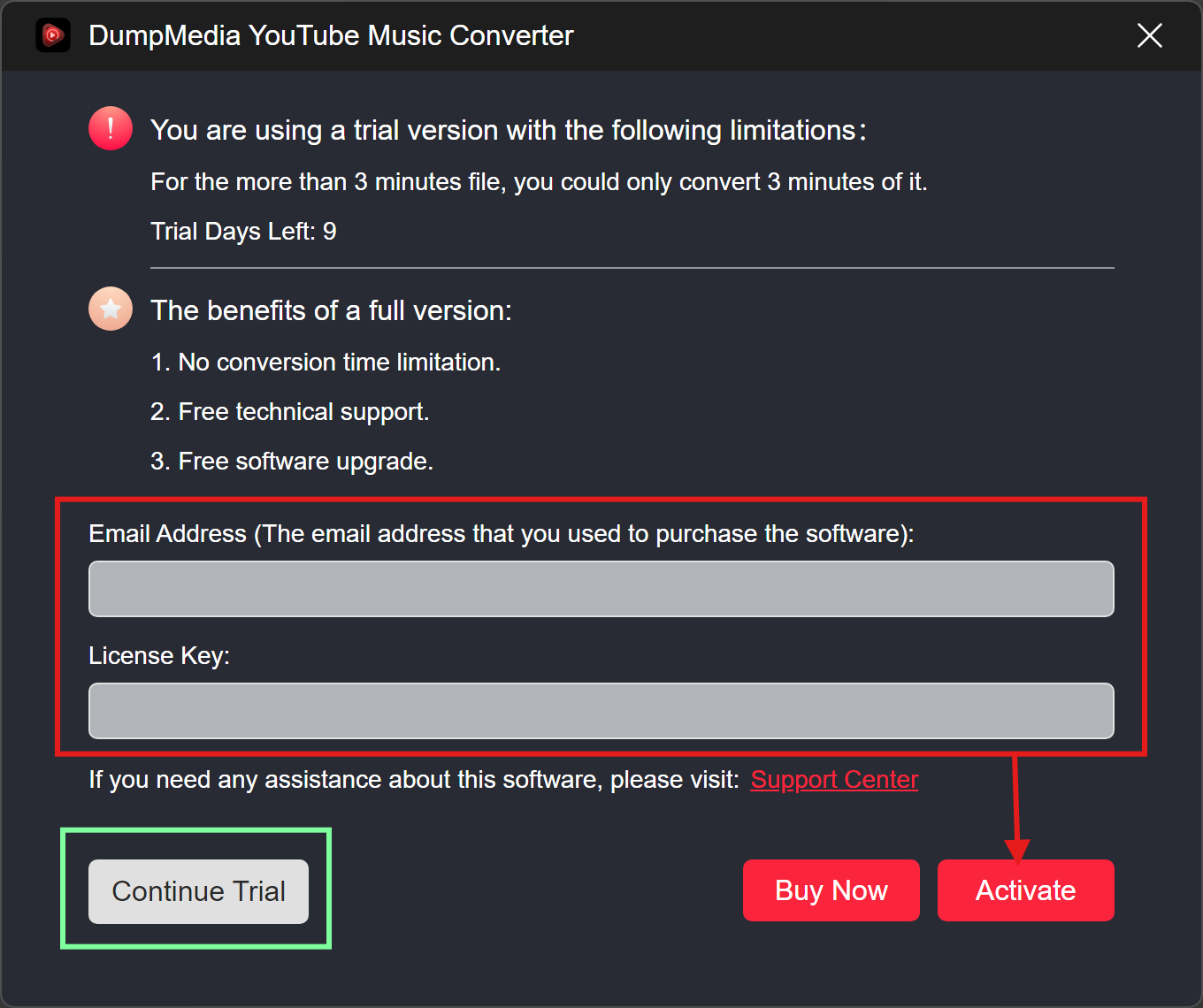
Schritt 2. Aktivieren Sie Ihr Konto.
Aktivieren Sie Ihr YouTube Music Converter-Konto innerhalb der Software oder starten Sie die kostenlose Testversion.
Schritt 3. Wählen Sie die Lieder und das gewünschte Ausgabeformat aus.
Wählen Sie die Songs aus, die Sie konvertieren möchten, und wählen Sie das gewünschte Ausgabeformat.

Schritt 4. Klicken Sie auf „Konvertieren“.
Klicken Sie auf „Konvertieren“, um den Konvertierungsprozess zu starten.

Teil 3. Laden Sie YouTube Music kostenlos auf Android herunter [Ohne Premium]
Da Sie die Titel von YouTube Music heruntergeladen haben, können Sie sie jetzt auf Ihr Android-Gerät übertragen. Überprüfen Sie die erforderlichen Dinge: Heruntergeladene Songs und USB-Kabel. So übertragen Sie die YouTube Music-Titel:
Schritt 1. Verbinden Sie Ihr Android-Gerät mit einem USB-Kabel mit Ihrem Computer.
Schritt 2. Wählen Sie „Dateien übertragen“, falls ein Fenster mit Verbindungsoptionen angezeigt wird.
Schritt 3. Wählen Sie die heruntergeladenen Musikdateien aus.
Schritt 4. Ziehen Sie die Dateien per Drag & Drop in den Musikordner auf Ihrem Android-Gerät.
Teil 4. Zusammenfassung
Der Artikel bietet eine umfassende Anleitung zum kostenlosen Herunterladen von Musik von YouTube auf Android-Geräte im Jahr 2024. Er behandelt sowohl offizielle als auch Methoden von Drittanbietern und beschreibt detailliert die Schritte zum Herunterladen von Musik mit oder ohne Premium-Abonnement von YouTube Music.
Zu den offiziellen Methoden gehören manuelle und automatische Downloads über die YouTube Music-App, während die Drittanbietermethode die Verwendung der DumpMedia YouTube Music Converter zum Entfernen des DRM-Schutzes und Konvertieren von Liedern.
Außerdem wird erklärt, wie man heruntergeladene Musik per USB-Kabel auf ein Android-Gerät überträgt.