


So fügen Sie Musik von YouTube zu iMovie hinzu: Schritt-für-Schritt-Anleitung
Ein Video ohne Musik ist wie ein Film ohne Emotionen. Der richtige Soundtrack kann Ihr Video komplett verändern, egal ob Sie einen Reise-Vlog, eine Produktdemo oder ein persönliches Projekt mit iMovie bearbeiten.
iMovie bietet zwar einige integrierte Audiooptionen, diese sind jedoch begrenzt. YouTube Music hingegen bietet eine Fülle an Musik, Coverversionen und lizenzfreien Audioinhalten, die bei Kreativen sehr beliebt sind.
In dieser Anleitung zeigen wir Ihnen Schritt für Schritt, wie Sie Musik von YouTube in iMovie einfügen . Mit diesem einfachen Verfahren können Sie jeden YouTube-Track in eine verwendbare Audiodatei für Ihr iMovie-Projekt umwandeln.
Egal ob Schulaufgabe, YouTube-Vlog oder persönlicher Film – folgen Sie unserer Schritt-für-Schritt-Anleitung, um Ihrem Video den perfekten Soundtrack zu verleihen.
Inhaltsverzeichnis Teil 1: Kann ich YouTube-Musik in iMovie einfügen? Teil 2: Was ist vor dem Hinzufügen von YouTube-Musik zu iMovie zu beachten? Teil 3: Wie füge ich konvertierte YouTube-Musik zu iMovie hinzu? Teil 4: Häufig gestellte Fragen (FAQ) Teil 5: Zusammenfassung
Teil 1: Kann ich YouTube-Musik zu iMovie hinzufügen?
Musik spielt eine entscheidende Rolle bei der Videobearbeitung. Wenn Sie iMovie für Ihre Videoprojekte verwenden, haben Sie sicher schon einmal darüber nachgedacht, Musik hinzuzufügen, um Ihre Videos aufzupeppen. Und wo findet man besser tolle Musik als auf YouTube Music?
Mit seiner riesigen Sammlung an Songs, Remixen und Instrumentalstücken ist YouTube Music eine wahre Fundgrube für Content-Ersteller auf der Suche nach dem perfekten Sound. Allerdings lassen sich Songs von YouTube Music nicht direkt in iMovie importieren.
Warum können wir YouTube Music nicht in iMovie einbinden? Der Hauptgrund ist der digitale Rechteschutz (DRM) . Alle Audiodateien auf YouTube Music sind durch DRM geschützt und können nicht ohne Weiteres in Drittanbieter-Bearbeitungsprogrammen wie iMovie verwendet werden.
Als Abonnent von YouTube Music Premium können Sie die Titel nicht außerhalb der YouTube Music App speichern, obwohl Sie wissen, wo die YouTube Music-Downloads auf Ihrem Gerät gespeichert sind.
Zweitens verwendet YouTube Music zwei Haupt-Audioformate für das Streaming: AAC (Advanced Audio Coding) und Opus. iMovie unterstützt jedoch Audioformate wie MP3, WAV, AAC und AIFF. Wenn Ihr YouTube Music-Song also nicht in eines dieser Formate konvertiert wird, funktioniert er nicht in Ihrem iMovie-Projekt.
Wie fügt man Musik von YouTube zu iMovie hinzu? Die beste Lösung besteht darin, DRM-freie YouTube Music-Songs mit einem Drittanbieter-Tool in ein iMovie-kompatibles Format herunterzuladen und sie dann in Ihr iMovie-Projekt zu importieren.
Teil 2: Was ist zu tun, bevor Sie YouTube-Musik zu iMovie hinzufügen?
Wie fügt man Musik von YouTube zu iMovie hinzu? Bevor Sie YouTube Music-Songs in Ihr iMovie-Projekt importieren, müssen Sie DRM entfernen und die Datei in ein von iMovie unterstütztes Format konvertieren. Hier DumpMedia YouTube-Musikkonverter wird unentbehrlich.
Läuft auf beiden WinDieses leistungsstarke Tool für Windows- und Mac-Systeme hilft Ihnen, DRM-Beschränkungen zu umgehen und ermöglicht Ihnen unbegrenzte Downloads von YouTube Music ohne Probleme. Es ermöglicht Ihnen, YouTube Music-Songs in MP3, M4A, WAV und FLAC für die kostenlose Wiedergabe auf jedem Gerät und Player. Sobald Ihre YouTube Music Premium wurde gekündigt, Sie können Downloads auch dauerhaft auf einem anderen Gerät behalten.
Kostenloser Download Kostenloser Download
Darüber hinaus verfügt es über einen integrierten YouTube Music-Webplayer, sodass Sie für einen reibungslosen Download-Vorgang nur wenige Klicks ausführen müssen, ohne die YouTube Music-App installieren zu müssen. Darüber hinaus bleiben alle ursprünglichen ID3-Tags erhalten.
Wie füge ich Musik von YouTube zu iMovie hinzu? Hier ist eine detaillierte Anleitung zur Verwendung DumpMedia So erhalten Sie einen DRM-freien Song:
Schritt 1: Laden Sie DumpMedia YouTube Music Converter. Melden Sie sich nach der Installation mit dem Programm bei Ihrem YouTube Music-Konto an.
Schritt 2: Verwenden Sie die Drag-and-Drop-Funktion, um YouTube Music-Songs, -Playlists oder -Alben zur Benutzeroberfläche hinzuzufügen.
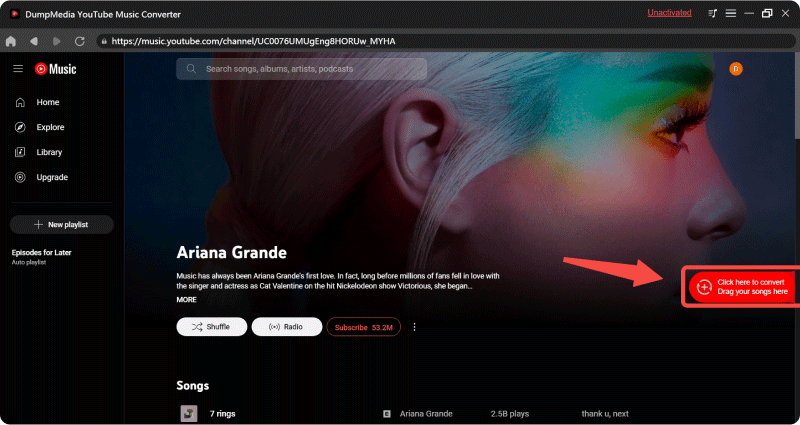
Schritt 3: Wenn alle Titel erfolgreich hinzugefügt wurden DumpMedia, müssen Sie das Konvertierungsformat aus den oben genannten auswählen. Hier wählen wir das kompatibelste Format, nämlich MP3. Sie sollten auch den Ausgabeordner für die Ergebnisse festlegen.

Schritt 4: Klicken Sie auf „Konvertieren“, um den Konvertierungsvorgang zu starten und die Songs in einer MP3 Format.

Teil 3: Wie fügt man konvertierte YouTube-Musik zu iMovie hinzu?
Wie füge ich Musik von YouTube zu iMovie hinzu? Nachdem Sie Ihre YouTube Music-Songs in ein iMovie-kompatibles Format konvertiert haben, ist das Hinzufügen zu Ihrem Projekt ganz einfach. Folgen Sie einfach diesen Schritten:
🎬 Für Mac (Desktop-Version von iMovie):
Schritt 1: Öffnen Sie Ihr iMovie-Projekt.
Schritt 2: Suchen Sie Ihre konvertierte YouTube-Musikdatei im Finder. Ziehen Sie die Musikdatei per Drag & Drop direkt in die iMovie-Timeline oder in den Bereich „Medien“.
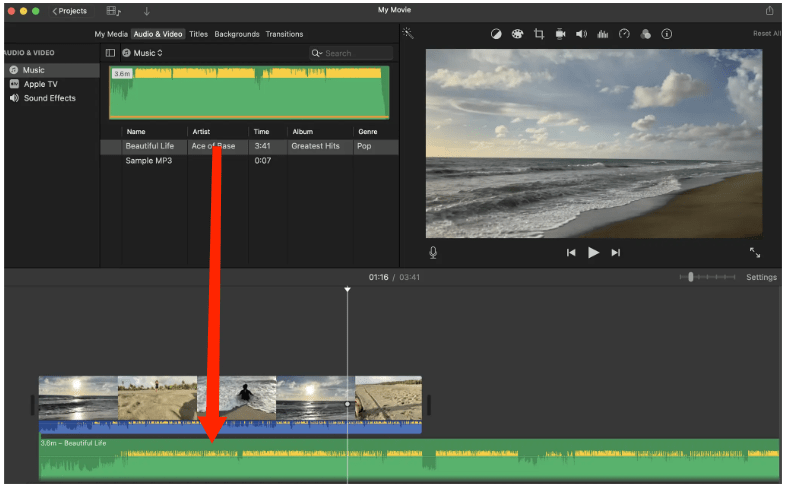
Schritt 3: Position anpassen, Audio kürzen und gegebenenfalls Überblendungen anwenden.
📱 Für iPhone/iPad (Mobile iMovie-App):
Schritt 1: Übertragen Sie Ihre konvertierten YouTube Music-Audiodateien mithilfe von AirDrop, iCloud oder der Dateien-App auf Ihr Gerät.
Schritt 2: Öffnen Sie Ihr iMovie-Projekt und tippen Sie auf + > Audio > Dateien. Suchen Sie den übertragenen Song und wählen Sie ihn aus.
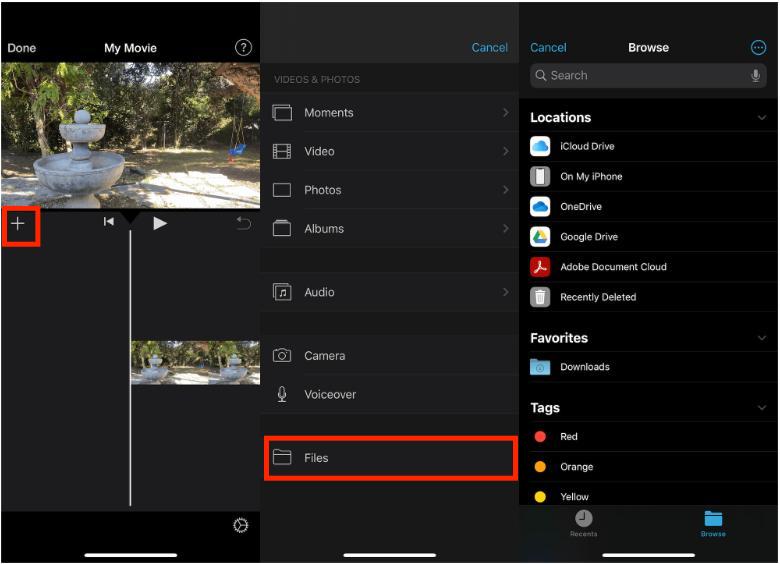
Schritt 3: Tippen Sie, um es zu importieren und in die Zeitleiste einzufügen.
Teil 4: FAQ
Kann ich Musik von YouTube direkt in iMovie hinzufügen?
Nein. iMovie importiert keine Musik direkt von YouTube Music oder YouTube-Streaming-Links. Sie müssen die Audiodateien in der Regel zuerst herunterladen oder in ein kompatibles lokales Format konvertieren.
Welche Audioformate unterstützt iMovie?
iMovie unterstützt üblicherweise MP3, M4A, AAC, WAV und AIFF. MP3 ist in der Regel das einfachste Format, um iMovie-Projekten Musik hinzuzufügen.
Wie konvertiere ich YouTube Music in MP3 für iMovie?
Viele Benutzer verwenden DumpMedia YouTube Music Converter zum Konvertieren von YouTube Music-Songs in MP3 Dateien, die mit iMovie kompatibel sind.
Teil 5: Fazit
Mit den oben beschriebenen Methoden wissen Sie bereits, wie Sie Musik von YouTube in iMovie einfügen. Mit den richtigen Werkzeugen und wenigen einfachen Schritten wird Ihr iMovie-Bearbeitungsprozess jetzt um einiges kreativer und unterhaltsamer.
Jeder Anfänger könnte die Audiokonvertierung problemlos abschließen. DumpMedia YouTube Music Converter ist intuitiv und effizient, und die ursprüngliche Qualität der Dateien bleibt nach der Konvertierung gewährleistet. Nutzen Sie jetzt Ihre MP3 YouTube Music-Songs kostenlos auf jedem beliebigen Gerät oder in jeder beliebigen App.