


Wie kann ich YouTube-Videos in Apple Music konvertieren?
Viele YouTube Music- Nutzer möchten ihre Lieblingssongs oder -playlists zu Apple Music übertragen , um von den kuratierten Playlists, der nahtlosen Integration mit Apple-Geräten und der Offline-Hörfunktion zu profitieren. Das Problem: YouTube Music und Apple Music synchronisieren sich nicht nativ. Daher stellt sich die Frage: Wie lässt sich YouTube Music effizient zu Apple Music übertragen, ohne die kuratierten Playlists zu verlieren? Dieser Leitfaden zeigt die besten Methoden zur Übertragung von YouTube Music zu Apple Music, gibt hilfreiche Tipps für die Playlist-Übertragung und beantwortet häufig gestellte Fragen.
Inhaltsverzeichnis Teil 1. Kann ich YouTube-Musik direkt in Apple Music konvertieren?Teil 2. YouTube Music in Apple Music konvertieren auf Windows/MacTeil 3. Häufig gestellte FragenTeil 4. Alles zusammenfassen
Teil 1. Kann ich YouTube-Musik direkt in Apple Music konvertieren?
Leider gibt es keine direkte Möglichkeit, Ihre YouTube Music-Bibliothek mit Apple Music zu übertragen oder zu synchronisieren. Beide Plattformen nutzen unterschiedliche Systeme und DRM-Schutz, was eine einfache Übertragung verhindert. Zwar können Sie Wiedergabelisten manuell neu erstellen, indem Sie in Apple Music nach Titeln suchen, doch ist dieser Ansatz zeitaufwändig, insbesondere bei Hunderten von Titeln.
Glücklicherweise gibt es professionelle Werkzeuge wie DumpMedia Mit Any Music Converter können Sie YouTube-Musiktitel in Apple Music konvertieren, indem Sie YouTube Music-Titel herunterladen und in Apple Music importieren, wobei die Songqualität und die Metadaten erhalten bleiben.
Teil 2. YouTube Music in Apple Music konvertieren auf Windows/Mac
Die zuverlässigste Methode, YouTube-Videos in Apple Music zu konvertieren, ist die Verwendung einer Desktop-Software. Eines der besten verfügbaren Tools ist… DumpMedia Jeder Musikkonverter, wodurch Nutzer Songs und Playlists von YouTube Music herunterladen, in Apple Music-kompatible Formate konvertieren und sogar Playlists direkt übertragen können.
Kostenloser Download Kostenloser Download
Nachfolgend die wichtigsten Merkmale:
- Multiplattform-Unterstützung: Anstatt zwischen einzelnen Apps zu wechseln, integriert dieses Tool die Unterstützung für mehrere große Streaming-Dienste, wie z. B. Spotify, Apple Music, YouTube Music und mehr.
- Vielseitige Ausgabeformate: DumpMedia bietet eine breite Palette kompatibler Formate, um sicherzustellen, dass die Dateien auf nahezu jedem Gerät funktionieren (MP3 Abspielgeräte, Smartphones, Autoradios usw.): MP3, M4A, WAV, FLAC, AIFF und AAC.
- Verlustfreie Qualität: Unterstützt 100% Beibehaltung der ursprünglichen Audioqualität, typischerweise bis zu 320 kbps für MP3s.
- Stapelverarbeitung: Ermöglicht das Hinzufügen ganzer Wiedergabelisten oder Alben zu einer Warteschlange zur gleichzeitigen Verarbeitung.
- Intelligentes Metadatenmanagement: Beibehaltung der ID3-Tags: Automatische Speicherung wichtiger Metadaten wie Interpret, Album, Titel, Jahr und Albumcover.
- Integrierte Webplayer: DumpMedia In der Regel ist für jeden Dienst ein eingebetteter Webplayer vorhanden. Das bedeutet, dass Sie nicht die Spotify oder installierte Apple Music Desktop-Apps; Sie können Songs direkt in der App durchsuchen und auswählen. DumpMedia Schnittstelle.
Wie kann ich YouTube-Videos in Apple Music konvertieren?
Schritt 1: Installieren DumpMedia Jeder Musikkonverter auf Ihrem WinWindows- oder Mac-Computer. Öffnen Sie das Programm und wählen Sie YouTube Music aus.
Kostenloser Download Kostenloser Download
Schritt 2. Suchen Sie direkt nach den Songs, Playlists oder Alben, die Sie zu Apple Music übertragen möchten. Ziehen Sie sie anschließend per Drag & Drop auf die Schaltfläche „+“ und fügen Sie sie der Konvertierungsliste hinzu.

Schritt 3: Klicken Sie auf das Format-Panel, um auszuwählen MP3 als Ausgabeformat. Andere verbleibende Ausgabeparametereinstellungen können ebenfalls nach Wunsch geändert werden.
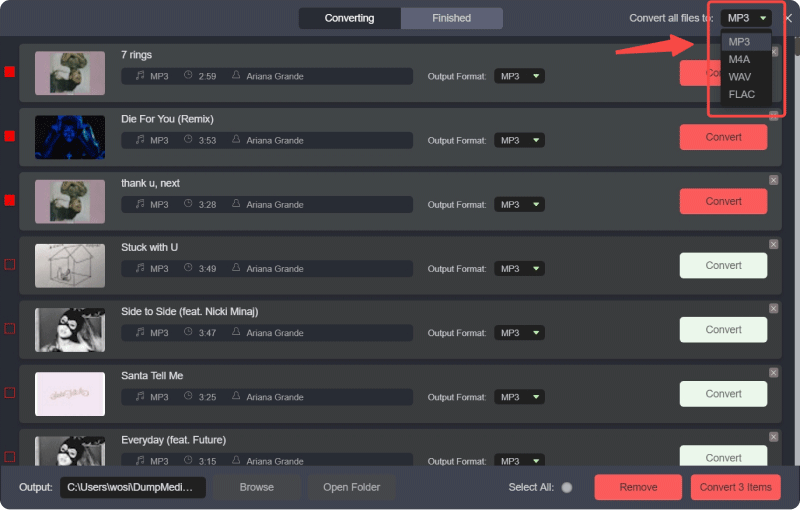
Schritt 4. Anschließend können Sie auf die Schaltfläche „Alle konvertieren“ klicken, um die Dateien gesammelt lokal zu speichern.

Schritt 5: Öffne die Apple Music App auf Windows oder Mac.
Schritt 6. Gehen Sie zu Datei > Zur Bibliothek hinzufügen (oder ziehen Sie die Dateien per Drag & Drop in die Bibliothek).
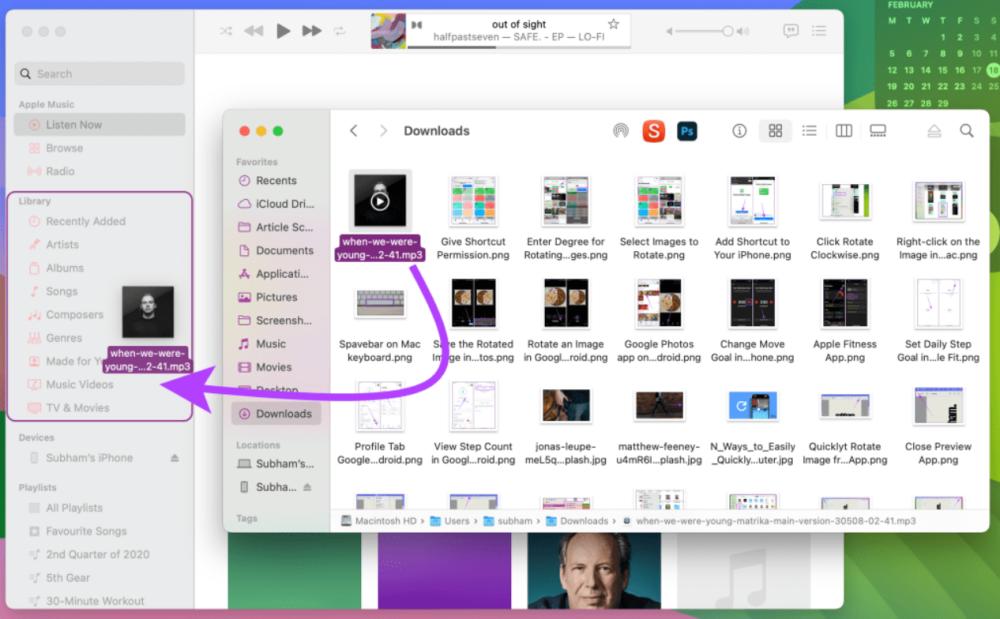
Schritt 7. Warten Sie, bis Apple Music die Dateien verarbeitet hat. Ihre YouTube Music-Titel sind nun Teil Ihrer Apple Music-Mediathek.
Mit diesen Schritten können Sie YouTube-Videos erfolgreich in Apple Music konvertieren, ohne jedes Lied einzeln suchen und herunterladen zu müssen.
Zusätzlicher Tipp: Ganze Wiedergabelisten übertragen mit DumpMedia
DumpMedia Any Music Converter beinhaltet auch eine Funktion zum Übertragen von Wiedergabelisten. Mit diesem Tool können Sie ganze Wiedergabelisten von YouTube Music zu Apple Music migrieren:
Schritt 1. Öffnen Sie Any Music Converter. Wählen Sie Tools > Playlist Transfer.
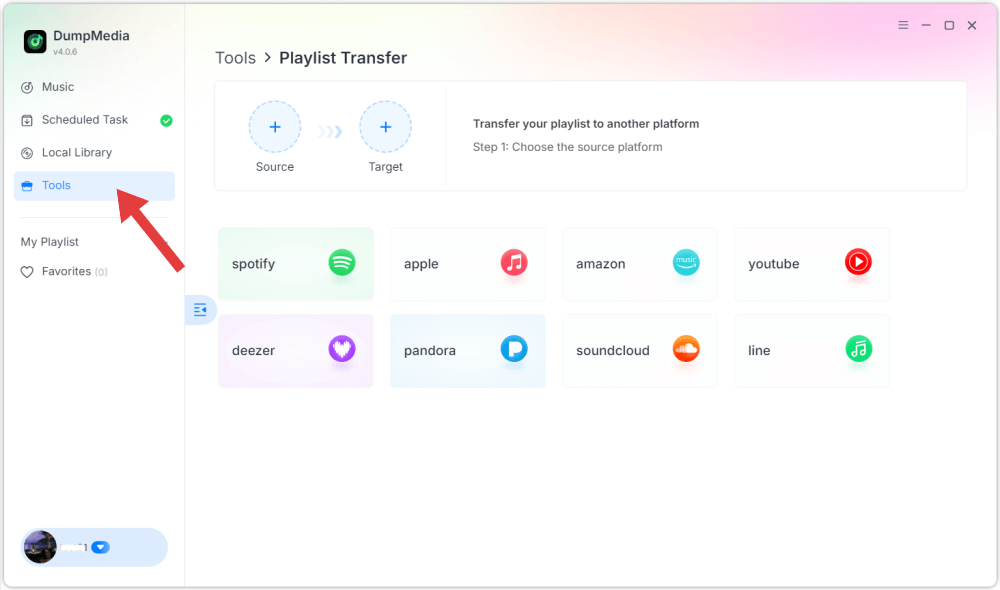
Schritt 2. Wählen Sie YouTube Music als Quelle aus.
Schritt 3. Wählen Sie Apple Music als Ziel aus.
Schritt 4. Wählen Sie aus, was übertragen werden soll. Wir unterstützen Ihre Lieblingssongs, -künstler, -alben und Ihre kuratierten Wiedergabelisten.
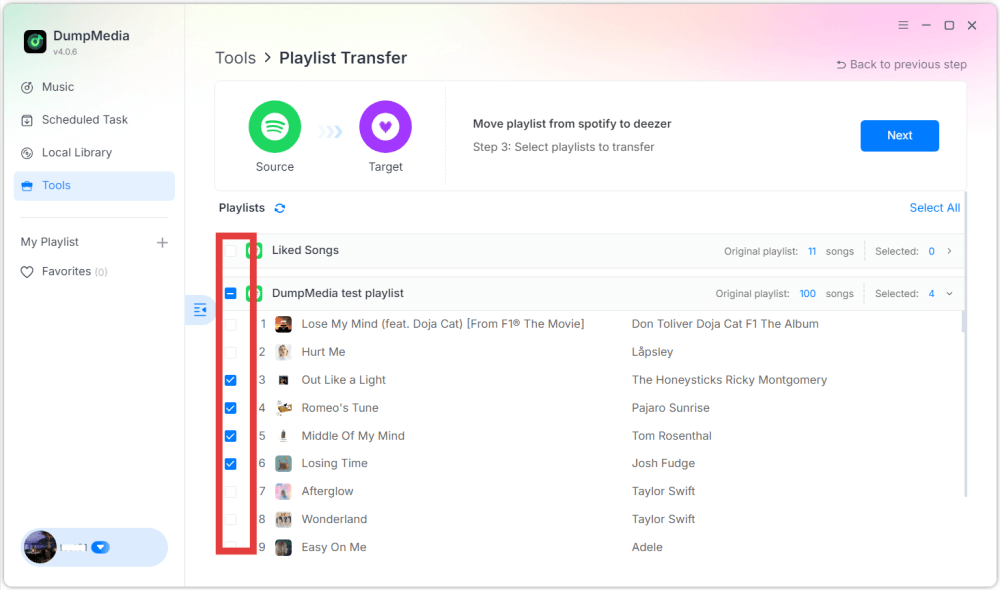
Schritt 5. Klicken Sie auf „Konvertieren“, um die Übertragung zu starten.
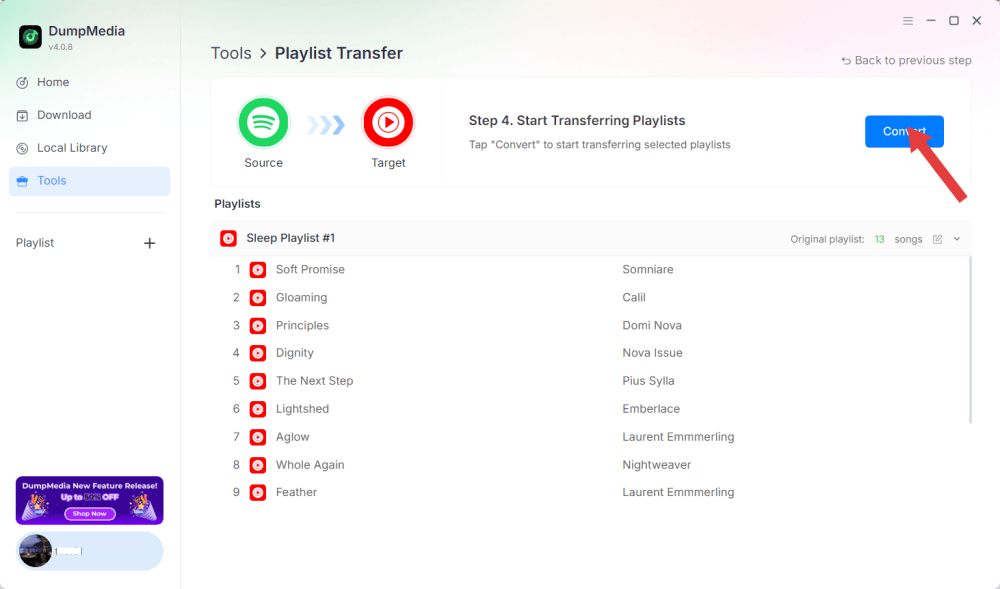
Schritt 6. Die Übertragung ist abgeschlossen. Klicken Sie auf „Zu Apple Music“. Ihre Playlists wurden zu einem neuen Dienst übertragen, und Sie können jetzt eine neue Playlist auf Apple Music genießen.
Teil 3. Häufig gestellte Fragen
1. Kann ich YouTube kostenlos in Apple Music konvertieren?
Ja, mit Tools wie DumpMedia Mit AnyMusicConverter können Sie YouTube-Musiktitel herunterladen und in Apple Music importieren. DumpMedia bietet eine kostenlose Testversion an, für den vollen Funktionsumfang ist möglicherweise eine kostenpflichtige Lizenz erforderlich.
2. Bleibt die Songqualität bei der Konvertierung erhalten?
DumpMedia ermöglicht die Auswahl von Ausgabeformaten und Bitraten und gewährleistet so eine hohe Audioqualität der heruntergeladenen Dateien.
3. Kann ich ganze Wiedergabelisten übertragen?
Ja. Mit der Funktion „Playlist-Übertragung“ in DumpMediaSie können komplette YouTube Music-Playlists zu Apple Music übertragen, ohne die Reihenfolge der Songs oder die Metadaten zu verlieren.
4. Ist die Verwendung sicher? DumpMedia für YouTube Music-Downloads?
Ja. DumpMedia Es läuft lokal auf Ihrem Computer, sodass Ihre Daten und Konten sicher bleiben. Es beeinträchtigt weder die Server von Apple Music noch von YouTube Music.
Teil 4. Alles zusammenfassen
Obwohl YouTube Music und Apple Music nicht nativ integriert sind, können Sie YouTube-Inhalte dennoch effizient in Apple Music konvertieren mithilfe von DumpMedia Any Music Converter. Durch Herunterladen von Titeln, Hochladen in Apple Music oder die Nutzung der Playlist-Übertragungsfunktion können Sie alle Ihre Lieblingssongs in Ihrer Apple Music-Mediathek übersichtlich organisieren.