


So erstellen Sie eine Spotify Playlist: Schritt-für-Schritt-Anleitung
Spotify Playlists sind eine der besten Möglichkeiten, deine Lieblingssongs zu organisieren, neue Musik zu entdecken und Sammlungen für jede Stimmung und jeden Anlass zu erstellen. Egal, ob du eine Workout-Playlist zusammenstellst, eine Autoreise planst oder entspannende Musik zum Lernen suchst – das Erstellen einer Playlist dauert nur wenige Minuten.
Wenn Sie sich fragen So erstellen Sie eine Spotify PlaylisteHier sind Sie genau richtig. Dieser Leitfaden erklärt Ihnen, wie Sie Wiedergabelisten auf Mobilgeräten und Desktop-Computern erstellen, bearbeiten und teilen sowie Ihre Musikbibliothek effizienter verwalten.
Inhaltsverzeichnis Teil 1: Wie man ein Spotify Wiedergabeliste auf Mobilgeräten/DesktopTeil 2: So fügen Sie Lieder zu einem Spotify PlaylistTeil 3: Wie man eine Zusammenarbeit herstellt Spotify PlaylistTeil 4: Verwalten Sie Ihre Spotify Playlists zum Offline-HörenTeil 5: Häufig gestellte FragenTeil 6: Fazit
Teil 1: Wie man ein Spotify Wiedergabeliste auf Mobilgeräten/Desktop
A Spotify Mit Playlists kannst du deine Lieblingssongs organisieren und personalisierte Empfehlungen erhalten. Anders als beim einfachen Liken von Songs helfen dir Playlists dabei, deine Musik genau so zu organisieren, wie du es möchtest.
Erstelle dein Spotify Playlist auf dem Handy
Wenn Sie Spotify Auf einem iPhone oder Android-Gerät folgen Sie diesen Schritten.
- Starten Sie die Spotify App und melden Sie sich bei Ihrem Konto an.
- Tippe unten rechts auf „Deine Bibliothek“.
- Tippe auf die Schaltfläche + (Erstellen).
- Je nach App-Version wird Ihnen möglicherweise direkt die Option „Wiedergabeliste erstellen“ angezeigt.
- Wählen Sie aus den verfügbaren Optionen eine Wiedergabeliste aus.
- Geben Sie einen aussagekräftigen Namen ein. Tippen Sie zum Abschluss auf „Erstellen“.
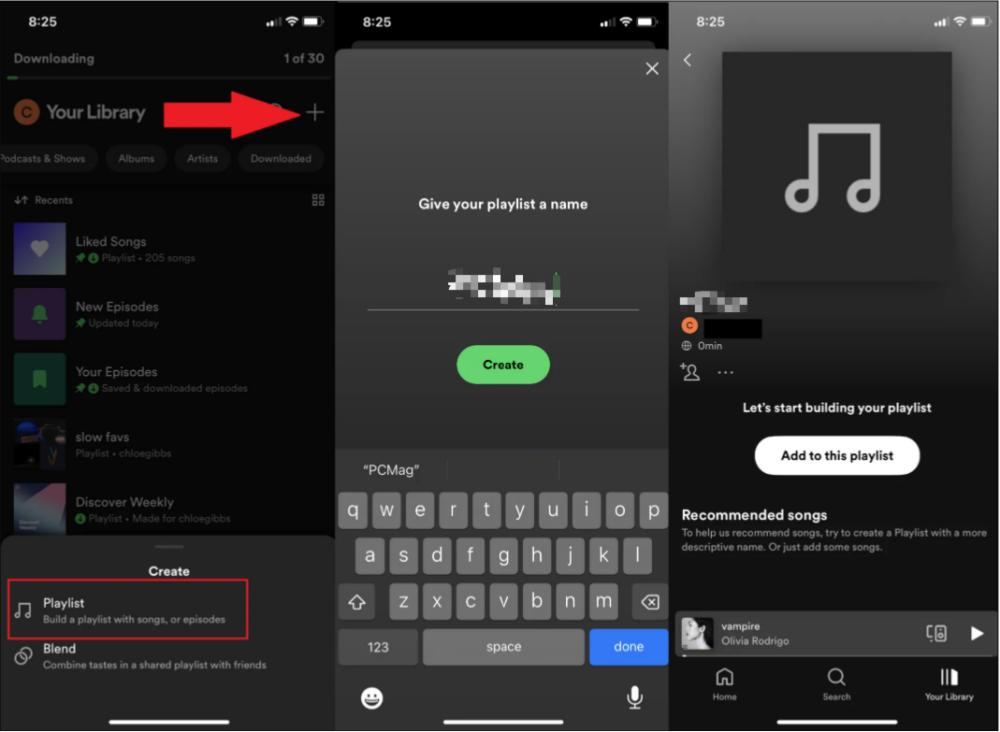
Herzlichen Glückwunsch! Sie haben erfolgreich gelernt, wie man ein/e erstellt Spotify Wiedergabeliste auf dem Handy.
Erstelle dein Spotify Wiedergabeliste auf dem Desktop
Viele Nutzer möchten außerdem wissen, wie man ein/e erstellt. Spotify Playlist mit der Desktop-App erstellen. So geht's.
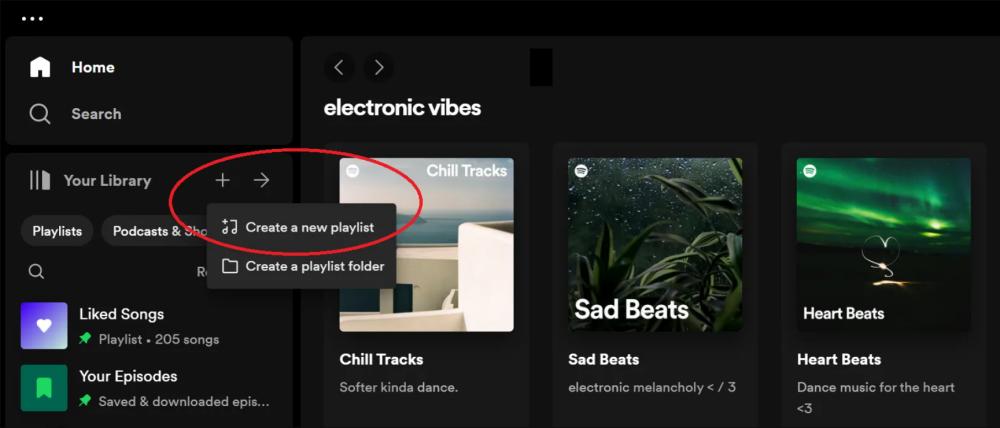
- Start Spotify auf Ihrem Windows- oder Mac-Computer.
- Klicken Sie in der linken Seitenleiste auf „Wiedergabeliste erstellen“. Eine neue, leere Wiedergabeliste wird sofort angezeigt.
- Klicken Sie auf den Titel der Wiedergabeliste und geben Sie einen neuen Namen ein. Sie können auch eine Beschreibung und ein Titelbild hinzufügen.
Teil 2: So fügen Sie Lieder zu einem Spotify Playlist
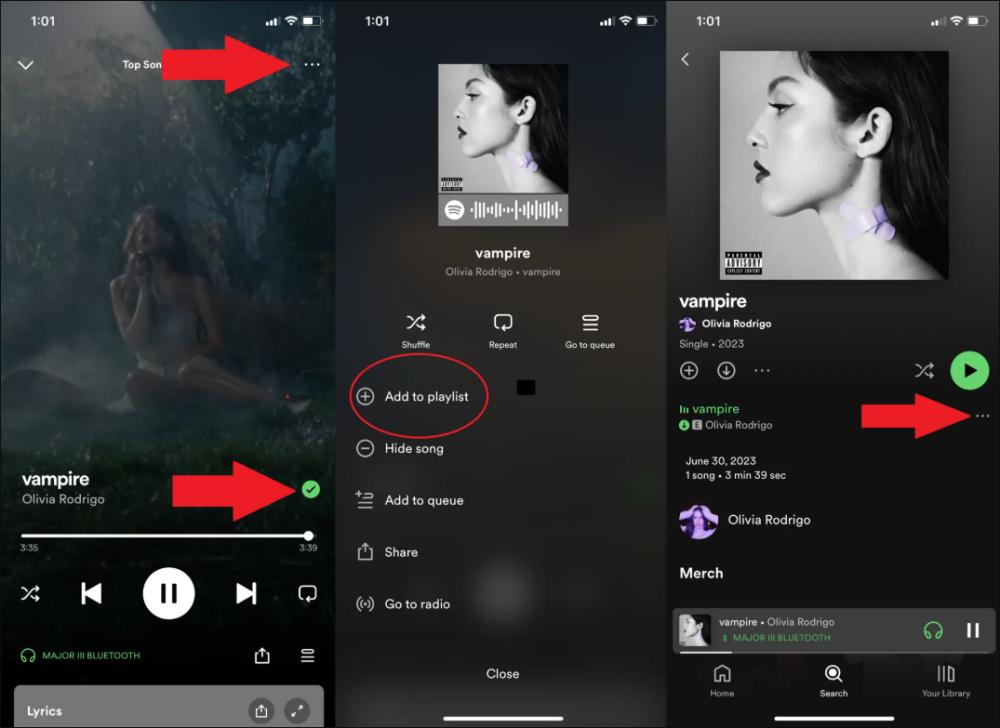
Nachdem ich gelernt hatte, wie man ein/e erstellt Spotify Als Playlist dient nun das Hinzufügen von Musik.
- Auf dem Handy: Tippe auf das Dreipunkt-Menü neben einem beliebigen Song und wähle „Zur Playlist hinzufügen“. Wähle deine bevorzugte Playlist aus.
- Auf dem Desktop: Klicken Sie mit der rechten Maustaste auf den Song oder ziehen Sie ihn direkt in Ihre Wiedergabeliste.
Bearbeiten und Organisieren Spotify Playlisten
Eine großartige Playlist ist nicht statisch; man kann sie jederzeit anpassen.
Playlist umbenennen: Öffne die Wiedergabelisteneinstellungen und wähle „Details bearbeiten“. Gib einen neuen Namen ein und speichere deine Änderungen.
Playlist-Cover ändern: Spotify Ermöglicht das Hochladen eines benutzerdefinierten Titelbildes für viele Wiedergabelisten, wodurch diese leichter zu identifizieren sind.
Lieder neu anordnen: Ziehen Sie die Songs einfach per Drag & Drop in eine neue Reihenfolge auf dem Desktop oder nutzen Sie die Bearbeitungsfunktion auf dem Mobilgerät.
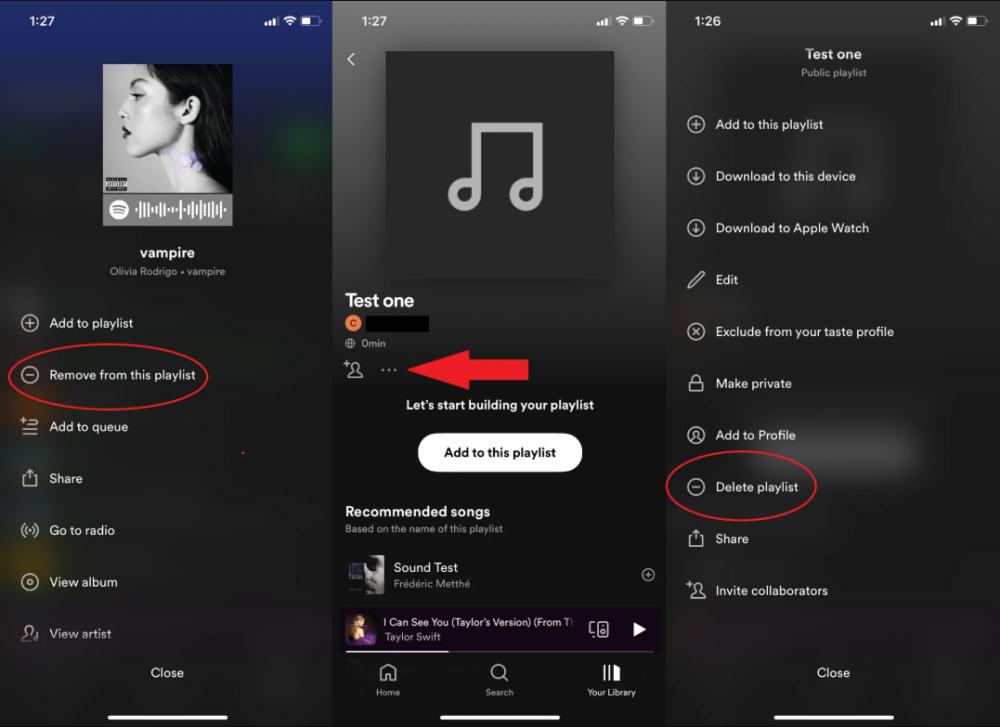
Lieder entfernen: Öffne die Wiedergabeliste, tippe auf das Drei-Punkte-Menü neben einem Titel und wähle „Aus dieser Wiedergabeliste entfernen“.
Sortiere deine Playlist: Sie können die Lieder nach folgenden Kriterien sortieren:
- Neu eingetragen
- Künstler
- Album
- Titel
- Kunden Bestellung
Durch die effektive Verwaltung Ihrer Wiedergabelisten bleibt Ihre Musikbibliothek übersichtlich.
Teile Dein Spotify Playlist
Sobald Sie gelernt haben, wie man ein/e erstellt Spotify Playlist, vielleicht möchten Sie sie mit anderen teilen. Spotify bietet verschiedene Freigabeoptionen.
Playlist-Link kopieren: Öffne die Playlist. Tippe auf Teilen > Link kopieren.
In sozialen Medien teilen: Spotify unterstützt die direkte Weitergabe an:
- Instagram-Geschichten
- Messenger
- Snapchat
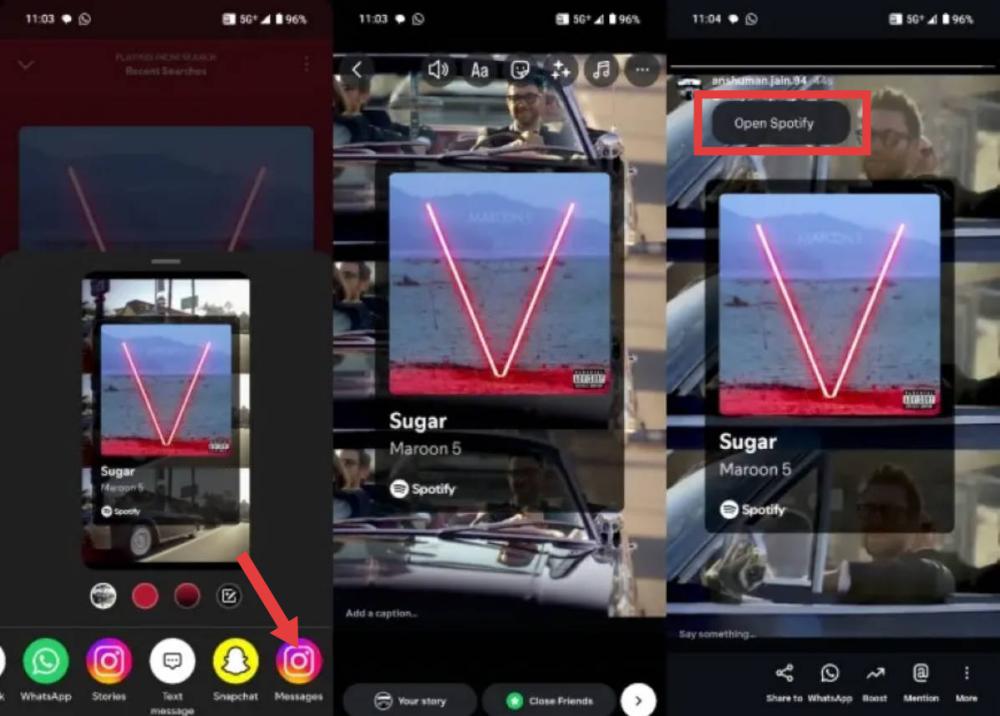
Verwandte Artikel: Wie man hinzufügen Spotify Als Hintergrundmusik in Instagram-Story verwenden
Spotify Code: Jede Playlist hat ein einzigartiges Merkmal Spotify Code, den Freunde mit dem scannen können Spotify App.
Playlist einbetten: Wenn Sie eine Website oder einen Blog besitzen, können Sie diese einbetten. Spotify Wiedergabelisten unter Verwendung des generierten HTML-Codes.
Teil 3: Wie man eine Zusammenarbeit herstellt Spotify Playlist
Hauptvorteile von SpotifyDie beliebteste Funktion ist die gemeinsame Wiedergabeliste. Spotify kollaborative Playlist Ermöglicht es mehreren Personen, Lieder hinzuzufügen, zu entfernen und neu anzuordnen.
Wie man die Zusammenarbeit ermöglicht
- Öffnen Sie Ihre Playlist.
- Tippe auf das Drei-Punkte-Menü.
- Wählen Sie „Mitarbeiter einladen“ oder „Zusammenarbeit erstellen“.
- Teile den Einladungslink.
Teil 4: Verwalten Sie Ihre Spotify Playlists zum Offline-Hören
Das Erstellen von Wiedergabelisten ist nur der Anfang. Viele Nutzer möchten ihre Wiedergabelisten auch ohne Internetverbindung genießen. Spotify App. Für Nutzer, die mehr Flexibilität benötigen. DumpMedia Spotify Music Converter bietet eine praktische Lösung.
Kostenlos Herunterladen Kostenlos Herunterladen
Mit DumpMedia, Können Sie ganz einfach verkaufen Spotify Lieder hinein MP3, WAV, FLAC und andere Formate, die abgespielt werden können auf MP3 Player, Handys, Autoradios oder andere Geräte. Nach der Konvertierung können Sie Ihre Playlist genießen, ohne auf diese Geräte angewiesen zu sein. SpotifyDie Wiedergabeeinstellungen oder App-Beschränkungen können dies verhindern. Egal, ob Sie eine sorgfältig zusammengestellte Playlist speichern oder Ihre Musik auf Geräten genießen möchten, die dies nicht unterstützen. Spotify, DumpMedia Spotify Music Converter macht die Verwaltung Ihrer Bibliothek wesentlich komfortabler.
🏆Wichtigste Vorteile von DumpMedia Spotify Music Converter
- 🎵 Unterstützt beides Spotify Kostenlose und Premium-Konten.
- 🎵 Mit einem Klick können Sie Wiedergabelisten und Alben stapelweise und schneller herunterladen.
- 🎵 Ausgabe von hochwertigen Audiodateien mit bis zu 320 kbps und 48 kHz.
- 🎵 ID3-Tags und Metadateninformationen automatisch beibehalten.
- 🎵 Eingebaute Spotify Internet Spieler.
Herunterladen Spotify Playlist zu MP3 Schritt für Schritt
Schritt 1: Laden Sie DumpMedia Spotify Music Converter auf Ihrem Mac/PC. Starten Sie es, und die Benutzeroberfläche wird angezeigt. Verwenden Sie Ihre Spotify Premium-/Gratis-Konto zum Anmelden.
Kostenlos Herunterladen Kostenlos Herunterladen
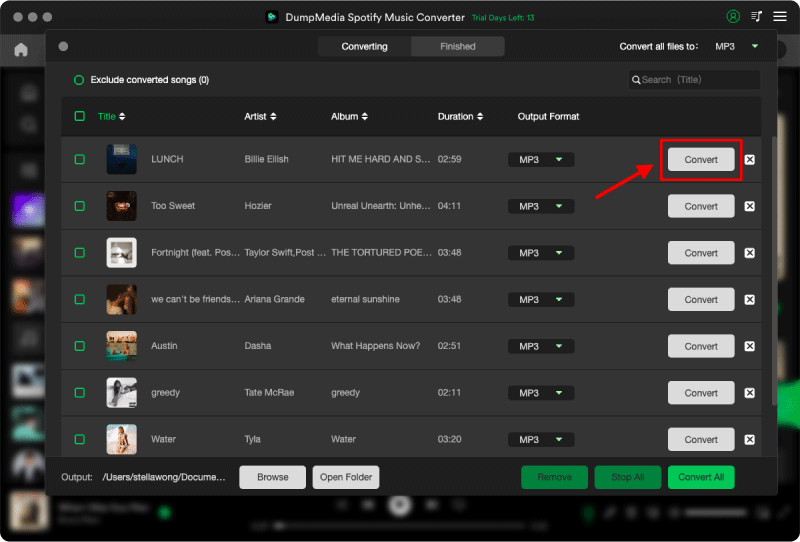
Schritt 2: Suchen Sie die Playlist, die Sie konvertieren möchten. Sie können die Playlist auf das „+“-Symbol auf der rechten Seite des Bildschirms ziehen. Alternativ können Sie eine ganze Playlist/ein ganzes Album öffnen und auf das Symbol „Zur Konvertierung hinzufügen“ klicken, um die gesamte Liste in den Konverter zu laden.

Schritt 3: Passen Sie das Ausgabeformat, die Bitrate und die Abtastrate nach Ihren Wünschen an.

Schritt 4: Sobald die Einstellungen abgeschlossen sind, können Benutzer die Konvertierung durch Klicken auf das Symbol „Konvertieren“ durchführen. Dann DumpMedia wird heruntergeladen Spotify Playlist zu MP3 innerhalb von Sekunden dank seiner superschnellen Geschwindigkeit.
Teil 5: Häufig gestellte Fragen
Wie erstelle ich eine Spotify Wiedergabeliste?
Öffne SpotifyGehen Sie zu „Ihre Bibliothek“, tippen Sie auf „Wiedergabeliste erstellen“, geben Sie Ihrer Wiedergabeliste einen Namen und beginnen Sie mit dem Hinzufügen von Songs.
Kann ich mit einem kostenlosen Programm Wiedergabelisten erstellen? Spotify Konto?
Ja. Spotify Kostenlose Nutzer können Wiedergabelisten erstellen, bearbeiten und teilen, genau wie Premium-Abonnenten.
Wie viele Wiedergabelisten kann ich erstellen?
Spotify Für die meisten Nutzer gibt es keine praktische Beschränkung, sodass Sie Wiedergabelisten für praktisch jeden Anlass erstellen können.
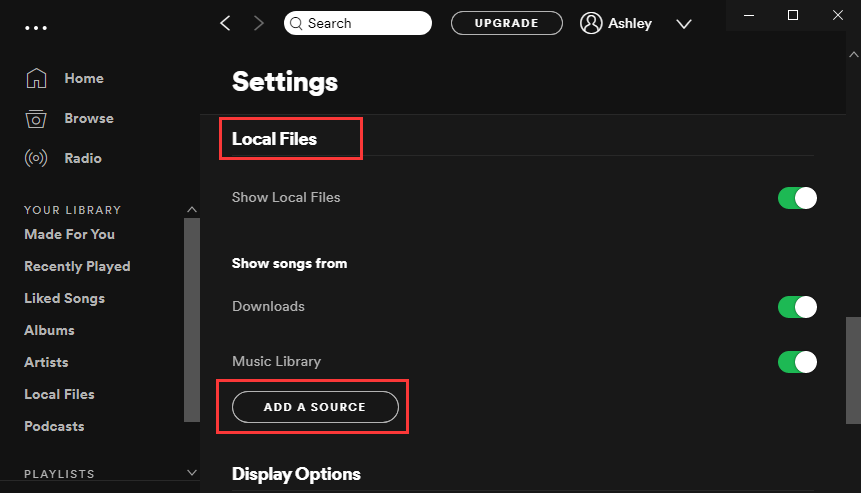
Kann ich lokale Dateien zu einem hinzufügen? Spotify Wiedergabeliste?
Ja. In der Desktop-App können Sie lokale Dateien aktivieren. Spotify Einstellungen und Hinzufügen unterstützter Dateien zu Ihren Wiedergabelisten.
Kann ich das Cover einer Playlist ändern?
Ja. Spotify Ermöglicht es Ihnen, das Coverbild für viele Wiedergabelisten individuell anzupassen.
Kann ich herunterladen Spotify Wiedergabelisten zum Offline-Hören?
Premium-Abonnenten können innerhalb der Spotify App. Wenn Sie mehr Flexibilität bei der persönlichen Offline-Wiedergabe auf verschiedenen Geräten wünschen, eignen sich Tools wie beispielsweise DumpMedia Spotify Music Converter kann Ihnen dabei helfen, Ihre Wiedergabelisten zu verwalten und zu sichern.
Teil 6: Fazit
Jetzt wissen Sie, wie Sie eine Spotify Mit Playlists können Sie Ihre Lieblingssongs organisieren, neue Musik entdecken und Playlists für jede Aktivität oder Stimmung erstellen. Egal, ob Sie Playlists verwenden Spotify auf einem iPhone, Android-Telefon, WinOb PC oder Mac, der Vorgang ist schnell und anfängerfreundlich.
Neben dem Erstellen von Wiedergabelisten können Sie diese mit individuellen Covern personalisieren, Freunde zur gemeinsamen Nutzung einladen und Ihre Sammlungen mit wenigen Klicks teilen. Wenn Sie außerdem mehr Flexibilität beim Offline-Hören und der Wiedergabelistenverwaltung wünschen, DumpMedia Spotify Music Converter bietet eine einfache Möglichkeit, Ihre Daten zu sichern und zu genießen Spotify Wiedergabelisten auf mehreren Geräten.
Mit diesen Tipps können Sie Ihre Website erstellen, anpassen und verwalten. Spotify Playlists wie ein Profi erstellen.

30 % Rabatt >>>