


So übertragen Sie heruntergeladene Musik von Spotify zu itunes?
Beim Spielen Spotify über die App oder den Webplayer ist ein Kinderspiel, das Herunterladen der Songs für die Offline-Wiedergabe ist jedoch eine andere Geschichte. Dies wird besonders schwierig, wenn Sie Musik von herunterladen möchten Spotify zu iTunes zum Synchronisieren mit Ihrem iPhone oder zum Erstellen von Klingeltönen.
Es scheint keine einfache Lösung zu geben, aber keine Sorge. Mit Hilfe eines professionellen Musik-Downloaders eines Drittanbieters können Sie heruntergeladene Dateien problemlos übertragen. Spotify Musik zu iTunes.
InhaltsverzeichnisTeil 1. Können Sie herunterladen Spotify Musik direkt zu iTunes?Teil 2. Herunterladen Spotify Musik zu iTunes über Spotify Music ConverterTeil 3. Heruntergeladene Dateien übertragen Spotify Musik zu iTunesTeil 4. Fazit
Teil 1. Können Sie herunterladen Spotify Musik direkt zu iTunes?
Mit Spotify Premiumkönnen Sie Playlists, Alben und Podcasts herunterladen, um sie offline anzuhören. Sie können heruntergeladene Musik jedoch nicht direkt auf anderen Geräten oder Plattformen abspielen. Musik, die von Spotify ist geschützt durch Digital Rights Management (DRM), was bedeutet, dass Benutzer heruntergeladene Musik nur auf dem Spotify App und kann keine Musik übertragen von Spotify direkt zu iTunes.
Es gibt jedoch auch andere Möglichkeiten, Ihre Lieblings Spotify Songs zu iTunes, obwohl keine direkte App verfügbar ist. Sie können Software von Drittanbietern verwenden, um zu konvertieren Spotify Songs in iTunes-kompatible Dateiformate, die in iTunes importiert werden können.
Teil 2. Herunterladen Spotify Musik zu iTunes über Spotify Music Converter
Wie bereits erwähnt, wenn Sie Musik übertragen möchten von Spotify zu iTunes können Sie Musik zunächst als DRM-freie Audiodateien herunterladen, bevor Sie sie zu iTunes übertragen. Um DRM-Einschränkungen zu umgehen, empfehlen wir hier DumpMedia Spotify Music Converter, der führende Anbieter kostenloser Musik-Download-Dienste.
Diese optimale Software wird Entfernen Sie den DRM-Schutz von Spotify. Es ermöglicht Ihnen, zu konvertieren Spotify Songs in gängige Audioformate wie MP3, M4A, WAV und FLAC mit verlustfreier Qualität. Dann können Sie Songs überall übertragen und abspielen, ganz zu schweigen von der Übertragung von Musik von Spotify zu iTunes. Auch wenn die Spotify App stoppt auf Ihrem Gerät, können Sie sie sofort auf anderen Musik-Playern abspielen. Darüber hinaus bietet es Ihnen eine Batch-Download-Funktion, mit der Sie alle konvertieren können Spotify Songs/Playlists im Batch mit nur einem Klick. Die 35x schnellere Arbeitsgeschwindigkeit von DumpMedia ist auch lobenswert.
Befolgen Sie nun die nachstehenden Schritte, um zu erfahren, wie Sie Musik herunterladen von Spotify kostenlos.
Schritt 1: DumpMedia Spotify Music Converter unterstützt Windows und Mac. Wählen Sie die richtige Version und laden Sie sie über den Download-Button oben auf Ihren Computer herunter. Starten Sie nach der Installation das Programm und geben Sie ein Spotify Internet Spieler.
Kostenloser Download Kostenloser Download
Schritt 2: Im eingebauten Spotify Webplayer, melden Sie sich bei Ihrem Spotify Konto und wählen Sie die Songs aus, die Sie auf iTunes abspielen möchten. Ziehen Sie anschließend den gewünschten Song per Drag & Drop auf die Konvertierungsschaltfläche (ein Pluszeichen).
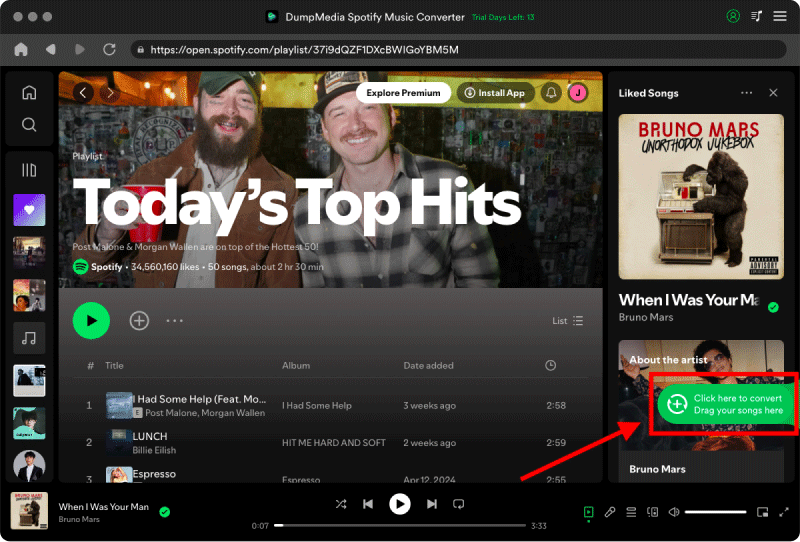
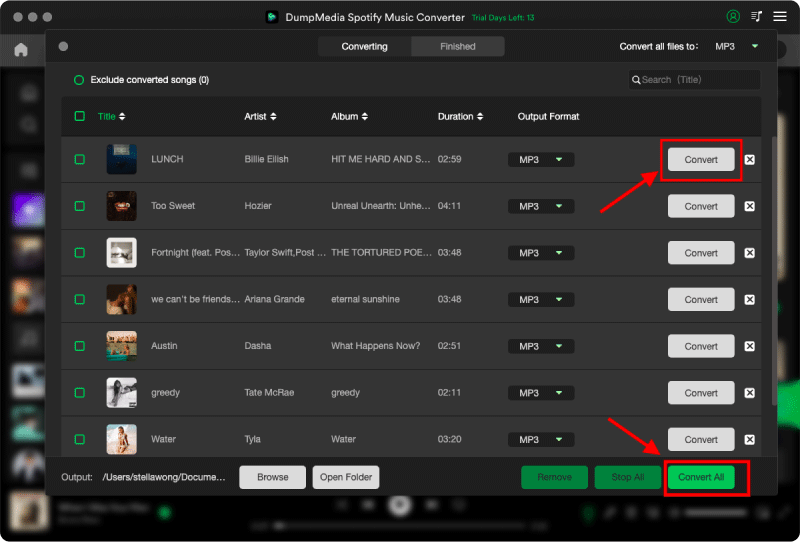
Schritt 3. Wählen Sie Ihr bevorzugtes Ausgabeformat. Da Sie Ihre Songs zu iTunes übertragen, können Sie die Formate M4A, FLAC oder WAV als Ausgabeformat wählen. Diese Formate werden von iTunes unterstützt.

Schritt 4. Sobald alle Einstellungen vorgenommen sind, starten Sie den Download der ausgewählten Songs durch Klicken auf die Schaltfläche „Konvertieren“. Dieser Konverter nutzt fortschrittliche Technologie und ermöglicht eine schnelle und reibungslose Konvertierung, die jedoch von Ihrer Internetgeschwindigkeit abhängen kann. Ihre heruntergeladenen Dateien finden Sie im Zielordner.
Teil 3. Heruntergeladene Dateien übertragen Spotify Musik zu iTunes
Nach der Konvertierung Spotify Songs in lokale Musikdateien, können Sie sie auf iTunes auf Ihrem Windows PC oder Mac. Da Apple iTunes durch Apple Music auf macOS 10.15 und höher ersetzt hat, erklären wir, wie man heruntergeladene Musik von Spotify zu iTunes bzw. Apple Music.
Für ein WinMac OS 10 oder älter
Schritt 1. Starten Sie iTunes auf Ihrem Computer. Gehen Sie in der Menüleiste auf Bearbeiten > Einstellungen.
Schritt 2. Wechseln Sie zum Tab „Erweitert“ und aktivieren Sie das Kontrollkästchen neben „Dateien beim Hinzufügen zur Mediathek in den iTunes-Medienordner kopieren“. Klicken Sie auf „OK“.
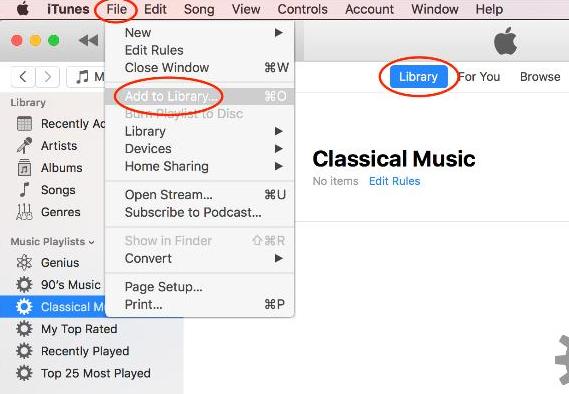
Schritt 3: Zum Übertragen von Musik von Spotify zu iTunes, gehen Sie zu Datei > Zur Bibliothek hinzufügen. Sie sehen einen Dateibrowser angezeigt. Wählen Sie den Musikordner aus und klicken Sie auf Öffnen. Der ausgewählte Spotify Wiedergabelisten werden zur iTunes-Musikbibliothek hinzugefügt.
Auf einem Mac mit macOS 10.15 und höher
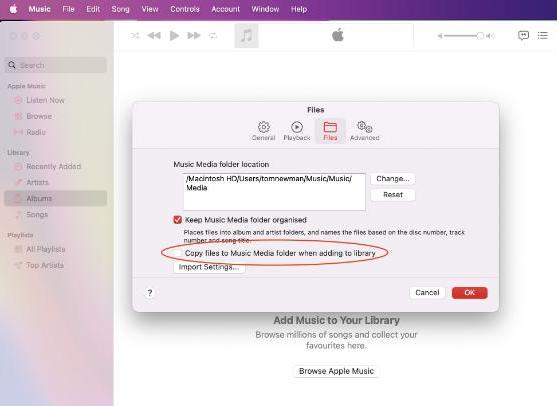
Schritt 1. Öffnen Sie Apple Music auf Ihrem Mac. Gehen Sie in der Menüleiste auf „Musik“ > „Einstellungen“. Wechseln Sie zum Tab „Dateien“ und deaktivieren Sie das Kontrollkästchen neben „Dateien beim Hinzufügen zur Mediathek in den Musikordner kopieren“. Klicken Sie auf „OK“.
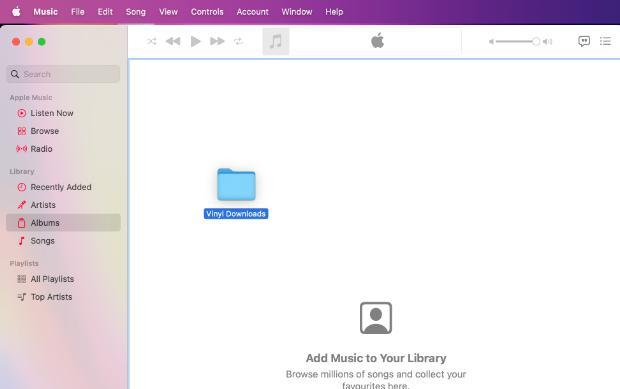
Schritt 2. Ziehen Sie die Playlist-Datei oder den Ordner per Drag & Drop in das Apple Music-Fenster. Wenn Sie einen Ordner einfügen, werden alle Unterordner automatisch importiert.
Teil 4. Fazit
Wenn Sie kündigen möchten Spotify Premium, um Geld zu sparen oder zu einem anderen, günstigeren Musikdienst zu wechseln, können Sie Ihre Lieblingsmusik direkt auf Ihrem Computer sichern mit DumpMedia Spotify Music Converter und übertragen Sie dann Songs von Spotify ganz einfach auf iTunes. Mit DumpMedia, du kannst spielen Spotify auf so viele Arten, wie Sie möchten.