


So beheben Sie das Spotify Albumcover werden nicht angezeigt? (Aktualisiert)
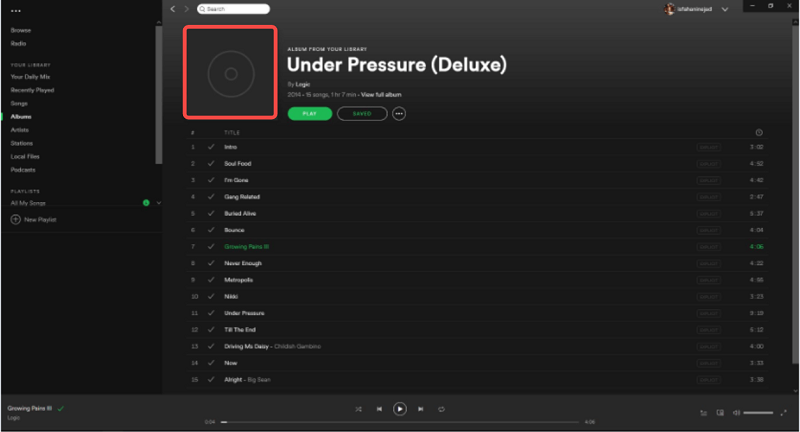
Hören Sie lieber zu Spotify Musik zusammen mit Albumcover? Es gibt jedoch einige Fälle, in denen dies fehlschlägt, und Ihre Spotify Albumcover wird nicht angezeigt.
In diesem Artikel beantworten wir Ihre Fragen zum Thema Spotify albumcover wird nicht angezeigt und bieten Lösungen, um es zu beheben.
Inhaltsverzeichnis Teil 1. Gründe für die Spotify Albumcover werden nicht angezeigtTeil 2. Korrekturen für „Spotify Albumcover wird nicht angezeigt“Teil 3. Weitere Tipps zur FehlerbehebungTeil 4. Beste Art zu greifen Spotify Titel mit AlbumcoverTeil 5. Fazit
Teil 1. Gründe für die Spotify Albumcover werden nicht angezeigt
Die häufigsten Ursachen und Erklärungen von Spotify ohne Albumcover sind unten aufgeführt.
- Probleme mit der Internetverbindung: Wenn die Internetverbindung schwach ist, kann das Laden des Albumcovers länger dauern oder nicht vollständig geladen werden.
- Veraltet Spotify App: Die älteren Versionen der App können Fehler aufweisen, die verhindern, dass Albumcover angezeigt werden.
- Beschädigte Cache-Daten: Wenn der Cache beschädigt wird, kann dies verschiedene Probleme verursachen, einschließlich fehlender Albumcover.
- Einschränkungen des Gerätespeichers: Wenn der Speicher des Geräts erschöpft ist, kann dies dazu führen, dass die App das Albumcover nicht korrekt anzeigt.
- Kompatibilitätsprobleme mit Apps von Drittanbietern: Solche Apps können Musikplayer oder sogar VPNs sein, die die Funktionalität der App beeinträchtigen.
Teil 2. Korrekturen für „Spotify Albumcover wird nicht angezeigt“
In diesem Teil fassen wir die entsprechenden Lösungen zusammen, die Ihnen effizient helfen bekommen Spotify um das Albumcover anzuzeigen.
- Überprüfen Sie die Internetverbindung und starten Sie das Gerät neu
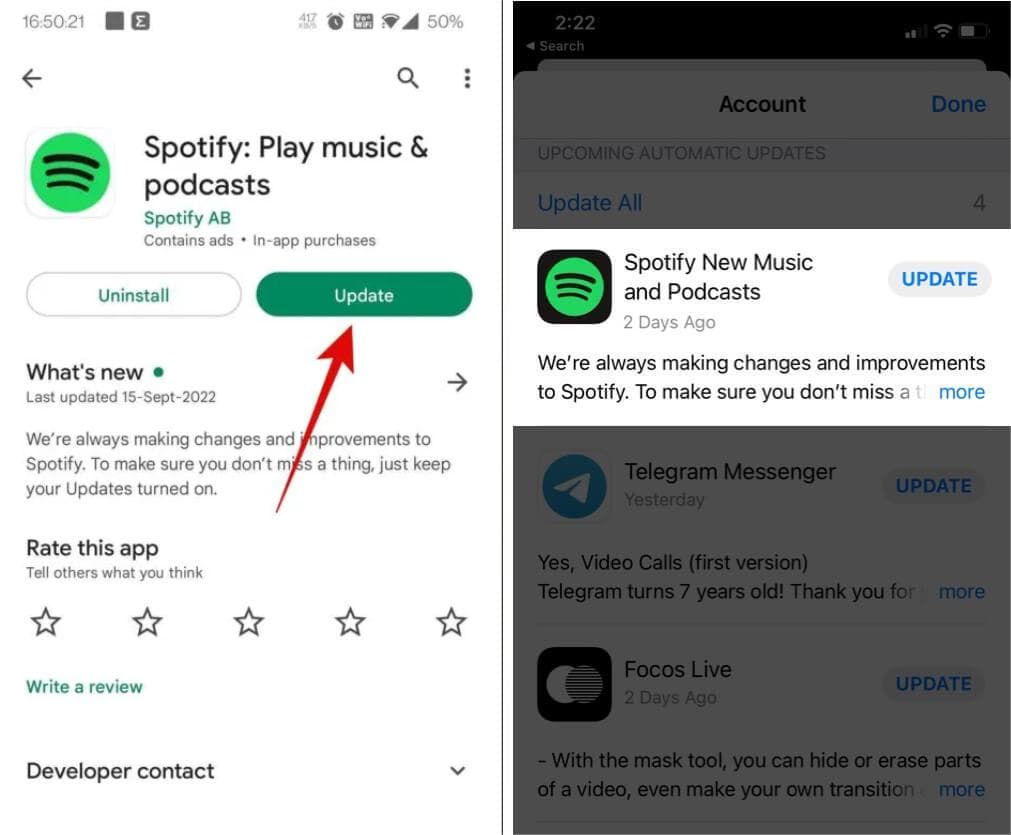
- Aktualisieren Sie die Spotify App auf die neueste Version: Benutzer können die App im App Store oder im Google Play Store aktualisieren oder Apple App Store, abhängig von ihrem Gerät.
- Löschen Spotify Cache-Daten: Löschen Spotify Cache-Daten: Manchmal werden die Cache-Dateien beschädigt und verursachen irritierende Probleme wie Spotify Albumcover werden nicht angezeigt. In diesem Fall kann das Leeren des Caches das Problem beheben. Die Schritte zum Leeren des Cache können je nach verwendetem Betriebssystem unterschiedlich sein.
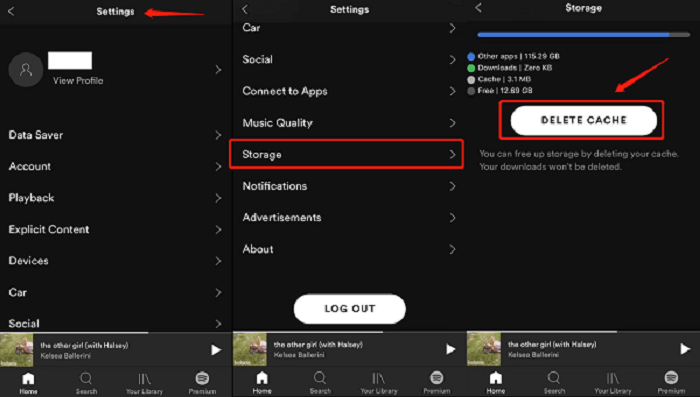
- Speicherplatz auf dem Gerät freigeben: Das Freigeben von Speicherplatz auf dem Gerät kann das Problem mit fehlenden Albumcovern beheben.
- Deaktivieren Sie Apps von Drittanbietern, die möglicherweise Kompatibilitätsprobleme verursachen
Teil 3. Weitere Tipps zur Fehlerbehebung
Einige andere Tipps zur Fehlerbehebung können Ihnen auch bei der Lösung des Problems helfen Spotify Albumcover werden nicht angezeigt
- Überprüfen Sie die Albumcover-Einstellungen in Spotify: Gehen Sie dazu zu Einstellungen > Wiedergabe > Leinwand.
- Kontakt Spotify Kundensupport für weitere Unterstützung: Wenn das Problem nach dem Ausprobieren der oben genannten Korrekturen weiterhin besteht, können Benutzer Kontakt mit uns aufnehmen Spotify Kundensupport für weitere Unterstützung. Spotify verfügt über ein Support-Team, das Sie beraten und bei der Behebung von Problemen mit fehlenden Albumcovern helfen kann.
- Erwägen Sie die Verwendung einer anderen Musik-Streaming-Plattform, beispielsweise Deezer: Es gibt mehrere andere Musik-Streaming-Plattformen, und Benutzer können eine auswählen, die die gewünschten Features und Funktionen bietet.
Teil 4. Beste Art zu greifen Spotify Titel mit Albumcover
Der beste Weg, um Tracks zu greifen Spotify mit ihrem Albumcover ist durch DumpMedia Spotify Music Converter. Dies ist eine großartige Möglichkeit, um sicherzustellen, dass Sie alle Kanäle, die Sie lieben, immer zur Hand haben. DumpMedia bietet eine kostenlose und praktikable Lösung, mit der Sie das gesamte Spotify Musikbibliothek zum Offline-Hören, egal ob kostenloses oder Premium-Konto. Durch Herunterladen und Konvertieren Spotify zu MP3können Sie werbefreie Musik in extrem hoher Klangqualität mit bis zu 320 kbps genießen als Spotify Abonnenten tun das. Selbst wenn Spotify hört auf Auf Ihrem Gerät können Sie sie sofort auf anderen Musikplayern abspielen.
DumpMedia Spotify Music Converter können. DRM entfernen von Spotify Songs, Playlists, Alben und Podcasts. Außerdem alle Spotify Wiedergabelisten, Podcasts oder Alben können gleichzeitig im Stapel heruntergeladen werden, mit einer Geschwindigkeit von bis zu 35-mal, sodass Sie das beste Musik-Streaming-Erlebnis genießen können. Die vollständige Beibehaltung der ID3-Tags sorgt für eine einfachere Kategorisierung der Musik nach dem Offline-Download.
Sie können das Tool verwenden, indem Sie die folgenden Schritte ausführen:
Schritt 1: Klicken Sie auf die Schaltfläche „Kostenloser Download“, um das herunterzuladen DumpMedia Spotify Music Converter auf Ihrem Mac/WinDows-Computer.
Kostenloser Download Kostenloser Download
Schritt 2: Nach dem Start der Software wird die Willkommensseite angezeigt. Klicken Sie dann auf „Öffnen Sie die Spotify Klicken Sie auf die Schaltfläche „Webplayer“ und führen Sie die Kontoanmeldung durch, um sofort auf den Webplayer zuzugreifen. Ziehen Sie die Musik, die Sie herunterladen möchten, auf das „+“ auf der rechten Seite des Konverters.
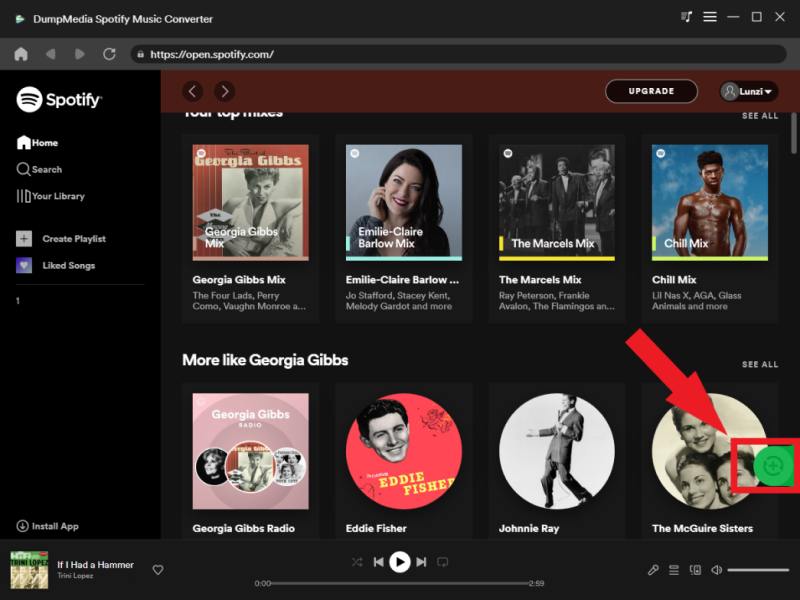
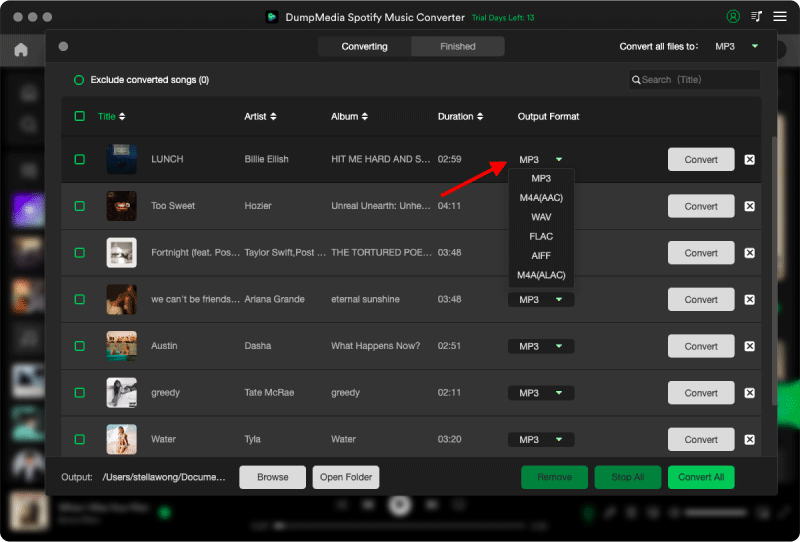
Schritt 3: Wählen Sie das Format wie MP3, WAV usw. und auch den Zielordner Ihrer konvertierten Dateien, damit Sie ihn leicht sehen können.
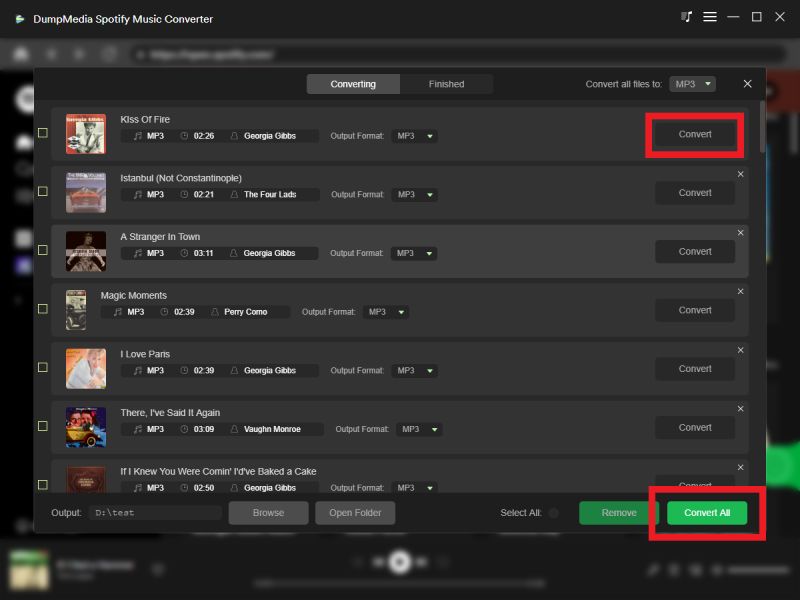
Schritt 4: Klicken Sie zum Konvertieren auf die Schaltfläche „Konvertieren“ Spotify Lieder, die Sie hören können Spotify offline ohne Premium.
Teil 5. Fazit
Spotify Albumcover wird nicht angezeigt ist ein häufiges Problem. Glücklicherweise gibt es mehrere Korrekturen für dieses Problem. Dazu gehören das Überprüfen der Internetverbindung, das Aktualisieren der App, das Löschen von Cache-Daten, das Freigeben von Speicherplatz auf dem Gerät und das Deaktivieren von Drittanbieter-Apps, die möglicherweise Kompatibilitätsprobleme verursachen.
Kostenloser Download Kostenloser Download
Sie können auch DumpMedia Spotify Music Converter um sich Titel mit ihrem Albumcover zu schnappen. Und machen Sie sich keine Sorgen, dass dieses Problem erneut auftritt. genießen!