


How to Play Spotify Musik auf Sonos-Lautsprechern im Jahr 2026
Sonos-Lautsprecher sind bekannt für ihre exzellente Klangqualität und ihr nahtloses Multiroom-Audioerlebnis. Wenn Sie ein Spotify Benutzer, Sie werden erfreut sein zu erfahren, dass Sonos sich direkt integrieren lässt mit SpotifySo können Sie Ihre Lieblings-Playlists, -Alben und -Podcasts ganz einfach streamen. In dieser Anleitung erfahren Sie, wie das geht. Spiel & Sport Spotify Musik über Sonos-Lautsprecher, häufig auftretende Verbindungsprobleme beheben und alternative Möglichkeiten zur Nutzung erkunden Spotify Musik über Sonos auch bei eingeschränktem Internetzugang.
Inhaltsverzeichnis Teil 1: Unterstützt Sonos? Spotify?Teil 2: So stellen Sie eine Verbindung her Spotify zu Sonos-Lautsprechern?Teil 3: Häufige Probleme beim Spielen Spotify auf SonosTeil 4: Wie man spielt Spotify Sonos offline ohne Premium nutzen?Teil 5: Häufig gestellte FragenTeil 6: Endgültiges Urteil
Teil 1: Unterstützt Sonos? Spotify?
Ja, Sonos offiziell unterstützt Spotify Integration. Sie können Ihre Spotify Melden Sie sich direkt in der Sonos-App an und steuern Sie die Wiedergabe über die Sonos-App. Spotify App und Sprachassistenten wie Alexa und Google Assistant.
Die meisten modernen Sonos-Produkte unterstützen Spotifydarunter:
- Sonos Eins
- Sonos Ära 100
- Sonos Ära 300
- Sonos-Strahl
- Sonos Bogen
- Sonos bewegen
- Sonos streifen umher
Dadurch wird das Spielen erleichtert. Spotify Musik über Sonos-Lautsprecher im ganzen Haus.
Teil 2: So stellen Sie eine Verbindung her Spotify zu Sonos-Lautsprechern?
So verbinden Sie Ihr Spotify Um ein Konto für Ihre Sonos-Lautsprecher zu erstellen, können Sie zwei Hauptmethoden verwenden: die offizielle Sonos-App oder Spotify Verbinden. Beide erfordern eine Spotify Premium-Abonnement.
Methode 1: Verwendung der Sonos App (Empfohlen für die zentrale Steuerung)
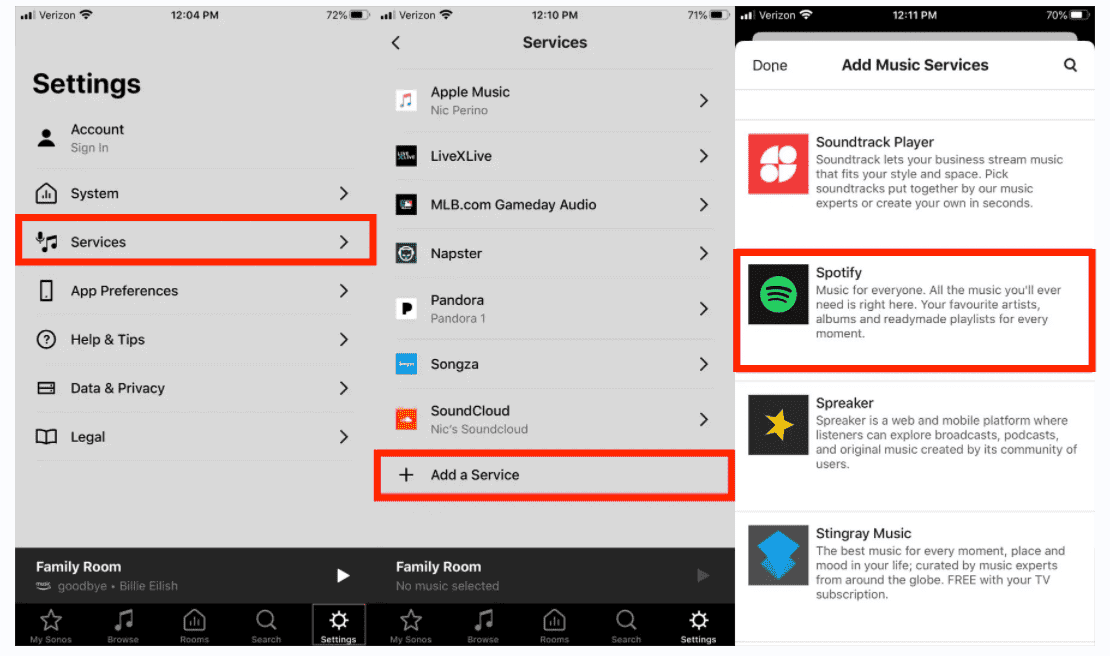
Wenn Sie alle Ihre Musikdienste und Raumgruppierungen lieber an einem Ort verwalten möchten, fügen Sie hinzu Spotify direkt zur Sonos-App und abspielen Spotify Musik auf Sonos-Lautsprechern.
- Öffnen Sie die Sonos-App auf Ihrem Mobilgerät.
- Gehen Sie zu Einstellungen (Zahnradsymbol). Wählen Sie Dienste & Sprache.
- Tippen Sie unter „Musik & Inhalte“ auf „Dienst hinzufügen“. Wählen Sie aus Spotify von der Liste.
- Tippen Sie auf „Zu Sonos hinzufügen“ und folgen Sie den Anweisungen auf dem Bildschirm, um sich bei Ihrem Konto anzumelden. Spotify -Konto.
- Nach der Autorisierung, Ihr Spotify Die Musik wird in der Sonos-App unter dem Tab „Durchsuchen“ oder „Musik“ angezeigt, sodass Sie Ihre Bibliothek direkt von dort aus abspielen können.
Methode 2: Verwenden von Spotify Verbinden (Direktes Streaming)
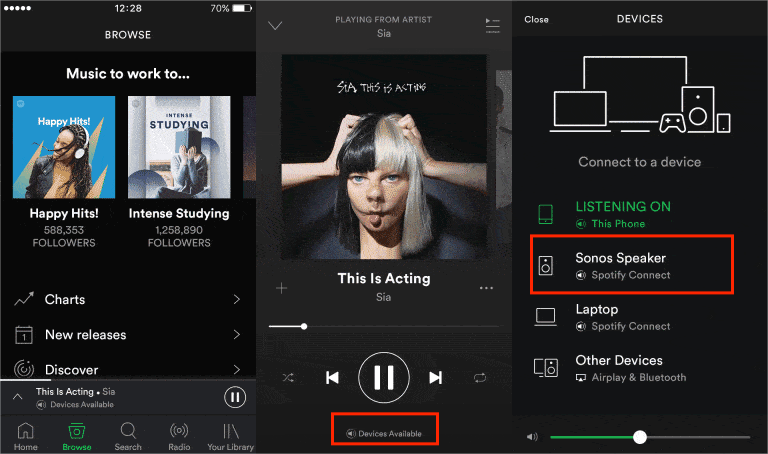
Für viele Benutzer Spotify Connect ist die einfachste Art zu spielen Spotify Musik auf Sonos-Lautsprechern. Diese Methode ermöglicht Ihnen die Nutzung von Spotify Verwenden Sie die App genau wie gewohnt als Fernbedienung für Ihre Lautsprecher.
- Öffnen Sie den Microsoft Store auf Ihrem Windows-PC Spotify Die App ist auf Ihrem Smartphone, Tablet oder Computer verfügbar. Spielen Sie ein beliebiges Lied ab.
- Tippen Sie auf das Geräte-Symbol (ein Lautsprechersymbol im Bildschirm), das sich unten links oder unten rechts im Bildschirm „Aktuelle Wiedergabe“ befindet.
- Es erscheint eine Liste der verfügbaren Geräte. Wählen Sie Ihren Sonos-Lautsprecher oder den Namen Ihres Raumes aus der Liste aus.
- Die Musik wird sofort auf Ihren Sonos-Lautsprecher umgeschaltet, und die App steuert nun die Lautstärke und die Wiedergabe für diesen Lautsprecher.
Wichtige Tipps
- WLAN-Verbindung: Stellen Sie sicher, dass sich Ihr Mobilgerät und Ihre Sonos-Lautsprecher im selben WLAN-Netzwerk befinden.
- Premium-Abonnement: Direkte Integration und Spotify Connect-Funktionen erfordern im Allgemeinen Spotify Premium. Als kostenloser Nutzer unterliegen Sie möglicherweise Einschränkungen.
- Multiroom-Steuerung: Sobald Sie die Musikwiedergabe über Spotify Mit der Sonos-App können Sie mehrere Lautsprecher gruppieren, um in verschiedenen Räumen die gleiche Musik abzuspielen.
Teil 3: Häufige Probleme beim Spielen Spotify auf Sonos
Obwohl Spotify und Sonos funktionieren gut zusammen, gelegentlich können jedoch Probleme auftreten.
Sonos wird nicht angezeigt Spotify
Wenn Sie Ihre Lautsprecher nicht sehen können Spotify Versuchen Sie folgende Schritte, um die Geräteliste der App zu überprüfen:
- Netzwerk prüfen: Stellen Sie sicher, dass sich Ihr Smartphone/Tablet und Ihre Sonos-Lautsprecher im selben WLAN-Netzwerk befinden.
- Aktualisierung der Authentifizierung: Im Spotify Gehen Sie in der App zu Ihren Kontoeinstellungen, tippen Sie auf Datenschutz & Sicherheit und schalten Sie die Option "Nur lokale Geräte anzeigen" aus und anschließend wieder ein.
- Kontoverknüpfung: Stellen Sie sicher, dass Ihr Spotify Das Konto ist ordnungsgemäß über die Sonos-App mit Ihrem Sonos-System verknüpft (Einstellungen > Dienste & Sprache > SpotifyVersuchen Sie, den Dienst zu entfernen und erneut hinzuzufügen, falls er nicht mehr reagiert.
- Router-„Smart“-Funktionen: Einige Router verfügen über Funktionen wie „Smart Setup“, „Airtime Fairness“ oder „Auto-Optimierung“, die die Kommunikation blockieren, die Sonos benötigt, um mit anderen Geräten zu kommunizieren. SpotifyDas Deaktivieren dieser Optionen in den Routereinstellungen behebt häufig das Problem, dass die Lautsprecher „verschwinden“.
Musik stoppt, setzt aus oder stottert
Wenn Ihre Musikwiedergabe willkürlich pausiert oder Titel überspringt, liegt das Problem typischerweise an einer Überlastung des lokalen Netzwerks:
- Starten Sie die „Kette“ neu: Schalten Sie Ihren Router aus, warten Sie 30 Sekunden und schalten Sie ihn dann wieder ein. Sobald die Internetverbindung wiederhergestellt ist, starten Sie Ihre Sonos-Lautsprecher und die App auf Ihrem Smartphone/Ihrer Fernbedienung neu.
- Streaming-Beschränkungen: Denken Sie daran, dass Spotify Normalerweise ist nur ein aktiver Stream pro Konto erlaubt. Wenn jemand anderes Ihren Stream benutzt… Spotify Wenn Sie ein Konto auf einem anderen Gerät verwenden, kann die Wiedergabe von Sonos unterbrochen werden.
"Spiel nicht möglich" oder Fehlercodes
Wenn Sie bestimmte Wiedergabefehler erhalten:
- Alles aktualisieren: Stellen Sie sicher, dass sowohl die Sonos-App als auch die Spotify Die Apps werden auf die neuesten Versionen aktualisiert.
- Auf Werbung prüfen: Wenn Sie ein kostenloser Spotify Bei Nutzern treten häufig Wiedergabeprobleme auf, da Sonos nicht für die Werbeunterbrechungen im kostenlosen Tarif optimiert ist. Spotify Für ein stabiles Erlebnis mit Sonos wird die Premium-Version dringend empfohlen.
Teil 4: Wie man spielt Spotify Sonos offline ohne Premium nutzen?
Viele Nutzer suchen nach Spielmöglichkeiten. Spotify Musikwiedergabe auf Sonos-Lautsprechern offline. Spotify Downloads bleiben innerhalb des Spotify Ökosystem. Selbst mit Spotify Bei Premium-Abonnenten sind die Songs verschlüsselt und Downloads können nicht frei kopiert werden. Diese Einschränkung veranlasst Nutzer häufig dazu, nach alternativen Wiedergabemethoden zu suchen.
Ein Vorteil von Sonos ist die Unterstützung lokaler Musikbibliotheken. Sonos kann gängige Formate wie z. B. abspielen. MP3WAV, AAC und FLAC. Wenn Ihr Spotify Die Titel sind in einem dieser Formate verfügbar und können auf jedem Gerät hinzugefügt werden. Diese Methode bietet eine zuverlässigere Wiedergabe.
Wenn Sie eine lokale Musikbibliothek für Sonos erstellen möchten, müssen Sie diese konvertieren. Spotify Das Konvertieren von Songs in kompatible Audioformate kann eine praktische Lösung sein. DumpMedia Spotify Music Converter wurde speziell für entwickelt Spotify Premium- und Gratisnutzer, die mehr Flexibilität bei ihren Musikbibliotheken wünschen.
Kostenlos Herunterladen Kostenlos Herunterladen
Mit DumpMedia, Können Sie ganz einfach verkaufen Spotify Lieder hinein MP3, WAV, FLAC und andere Formate, die abgespielt werden können auf MP3 Abspielgeräte, Handys, Autoradios oder andere Geräte. Selbst wenn die Spotify App funktioniert nicht auf Ihrem Gerät können Sie spielen Spotify Songs offline sofort auf einem anderen Musikplayer abspielen.
🏆Wichtigste Vorteile von DumpMedia Spotify Music Converter
- Eingebaut Spotify Spieler - um sich direkt in Ihr Konto einzuloggen Spotify Bibliothek und wähle alle Lieder aus, die dir gefallen.
- Originale Klangqualität erhalten - einen besseren Qualitätsstatus beibehalten, um zu sparen SpotifyOriginale Musikeffekte.
- ID3-Tags und Metadateninformationen speichern - Musikdateien mit originalen ID3-Tags sowie Metadaten extrahieren.
- Batch-Playlist-Downloadgeschwindigkeit - Gewährleistet eine ultraschnelle Wiedergabelisten-Downloadgeschwindigkeit, was eine schnellere Beschleunigung und eine höhere Effizienz beim Musik-Download ermöglicht.
- Passen Sie die Ausgabeeinstellungen an - um Ihre bevorzugte Bitrate und Abtastrate entsprechend Ihren Bedürfnissen auszuwählen.
Nach der Konvertierung können Sie speichern Spotify Songs lokal speichern und über Sonos abspielen, ohne auf ... angewiesen zu sein Spotify Streaming. Dies bietet eine flexible Spielmöglichkeit. Spotify Musik über Sonos-Lautsprecher hören und gleichzeitig Zugriff auf Ihre Lieblingstitel behalten.
Konvertieren Spotify Musik zu MP3 Schritt für Schritt
Schritt 1: Laden Sie DumpMedia Spotify Music Converter auf Ihrem Mac/PC. Starten Sie es, und die Benutzeroberfläche wird angezeigt. Verwenden Sie Ihre Spotify Premium-/Gratis-Konto zum Anmelden.
Kostenlos Herunterladen Kostenlos Herunterladen
Schritt 2: Suchen Sie nach Spotify Songs, Playlists oder Alben. Klicken Sie einfach auf „Zur Konvertierung hinzufügen“, um sie der Konvertierungsliste hinzuzufügen.

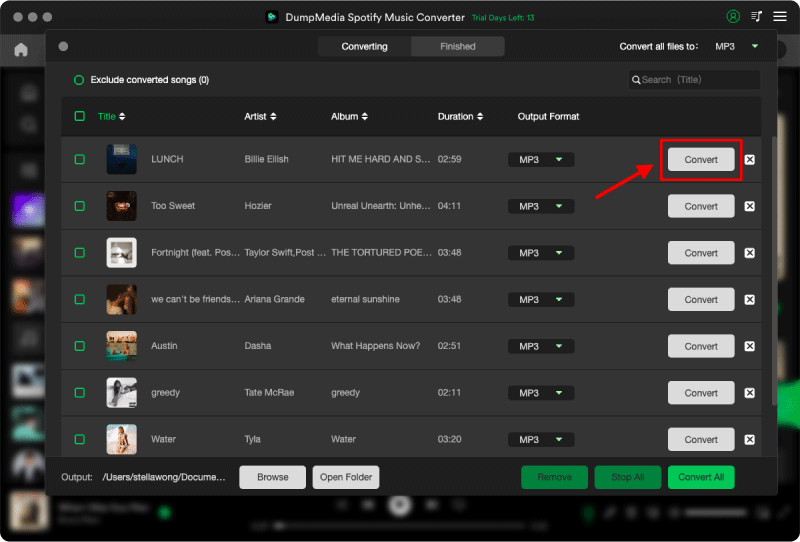
Schritt 3: Nach DumpMedia analysiert automatisch Lieder, das Format ist eingestellt auf MP3 Standardmäßig ist die Konvertierungsoberfläche aktiviert. Wenn Sie dies ändern möchten, klicken Sie auf „MP3Wählen Sie im Dropdown-Menü eine Option aus. Sie können auch die Bitrate oder die Abtastrate ändern. Für ein optimales Verhältnis wählen Sie 320 kbps.

Schritt 4: Sobald die Einstellungen abgeschlossen sind, können Benutzer die Konvertierung durch Klicken auf das Symbol „Konvertieren“ durchführen. Dann DumpMedia wird heruntergeladen Spotify Lieder zu MP3 innerhalb von Sekunden dank seiner superschnellen Geschwindigkeit.
Teil 5: Häufig gestellte Fragen
Warum nicht Spotify Auf Sonos abspielen?
Häufige Ursachen sind Netzwerkprobleme, veraltete Software oder Probleme bei der Kontoautorisierung.
Kann ich benutzen Spotify Kostenlos bei Sonos?
Ja, der Funktionsumfang kann jedoch je nach Region und Kontotyp variieren.
Unterstützt Sonos Offline-Betrieb? Spotify Wiedergabe?
Nicht direkt. Spotify Downloads bleiben innerhalb des Spotify App-Ökosystem.
Wie füge ich lokale Musik zu Sonos hinzu?
Öffnen Sie die Sonos-App und fügen Sie eine Musikbibliothek von Ihrem Computer, NAS oder freigegebenen Ordner hinzu.
Kann Sonos abspielen? MP3 Dateien?
Ja. Sonos unterstützt MP3 sowie diverse andere Audioformate.
Teil 6: Endgültiges Urteil
Für die meisten Nutzer ist die einfachste Art zu spielen Spotify Musikwiedergabe auf Sonos-Lautsprechern erfolgt über den offiziellen Dienst Spotify Integration oder Spotify Verbinden. Die Einrichtung ist einfach und die Benutzererfahrung im gesamten Sonos-Ökosystem nahtlos.
Wenn Sie jedoch mehr Flexibilität wünschen, bietet die lokale Wiedergabe zusätzliche Vorteile wie Offline-Zugriff und höhere Wiedergabestabilität. In solchen Fällen ist die Konvertierung sinnvoll. Spotify Das Konvertieren von Musiktiteln in Sonos-kompatible Formate und das Hinzufügen zu einer lokalen Musikbibliothek stellt eine effektive Alternative dar.

30 % Rabatt >>>