


So teilen Sie a Spotify Wiedergabeliste auf Mobilgeräten und Desktop-Computern
Egal, ob Sie den perfekten Workout-Mix, den Soundtrack für einen Roadtrip oder eine Sammlung Ihrer Lieblingssongs zusammengestellt haben, vielleicht fragen Sie sich, wie Sie diese teilen können. Spotify Playlist mit anderen. Zum Glück Spotify bietet verschiedene Möglichkeiten zum Teilen von Wiedergabelisten. In diesem Leitfaden erfahren Sie, wie das geht. Spotify Musik auf iPhone, Android, Desktop und im Web hören, häufige Probleme beim Teilen beheben und eine flexiblere Möglichkeit entdecken, geteilte Musik offline zu genießen.
Inhaltsverzeichnis Teil 1: Können Sie teilen Spotify Wiedergabeliste?Teil 2: Teilen Spotify Wiedergabelisten auf Mobilgeräten/Desktop-Computern?Teil 3: Verschiedene Möglichkeiten, ein Spotify PlaylistTeil 4: Warum kann ich meine Daten nicht teilen? Spotify Wiedergabeliste?Teil 5: Teilen Spotify Mehr Flexibilität bei WiedergabelistenTeil 6: Häufig gestellte FragenTeil 7: Fazit
Teil 1: Können Sie teilen Spotify Wiedergabeliste?
Ja. Spotify ermöglicht es Benutzern, sowohl ihre eigenen Wiedergabelisten als auch zahlreiche öffentliche Wiedergabelisten anderer Nutzer zu teilen.
Sie können eine Playlist teilen über:
- Ein Playlist-Link
- Spotify Codes (QR-Codes)
- Textnachrichten
- X (ehemals Twitter)
- Messenger und andere Chat-Apps
Jeder, der den Link zur Playlist hat, kann sie öffnen. Ob man jedoch alle Lieder anhören kann, hängt von den eigenen Fähigkeiten ab. Spotify Konto und regionale Musikverfügbarkeit.
Teil 2: Teilen Spotify Wiedergabelisten auf Mobilgeräten/Desktop-Computern?
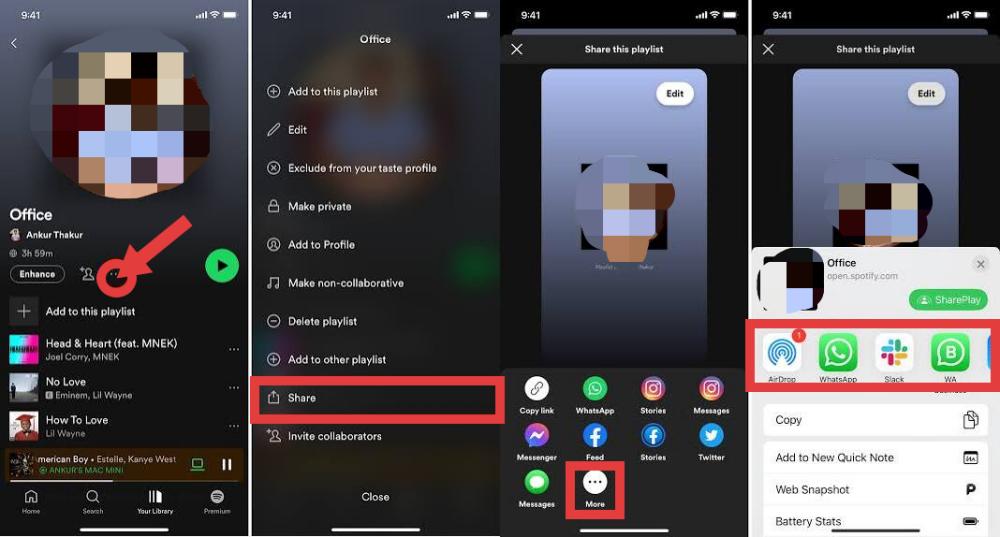
Teilen Spotify Wiedergabelisten auf dem iPhone
Wenn Sie Spotify Auf einem iPhone oder Android-Gerät folgen Sie diesen Schritten.
- Öffnen Sie den Microsoft Store auf Ihrem Windows-PC Spotify App.
- Tippen Sie auf Ihre Bibliothek.
- Wählen Sie die Playlist aus, die Sie teilen möchten.
- Tippe auf das Drei-Punkte-Menü.
- Wählen Sie „Teilen“.
- Wählen Sie eine der verfügbaren Freigabeoptionen aus oder tippen Sie auf „Link kopieren“.
Sie können die Playlist jetzt über Nachrichten, E-Mail, AirDrop oder Social-Media-Apps versenden.
Teilen Spotify Playlists auf Android
- Öffne Spotify.
- Wähle deine Playlist aus.
- Tippe auf das Symbol mit den drei Punkten.
- Wählen Sie „Teilen“.
- Wählen Sie eine App aus oder kopieren Sie den Playlist-Link.
Wenn Sie wissen möchten, wie Sie eine Spotify Playlist von Ihrem Handy, das ist die schnellste Methode.
Teilen Spotify Wiedergabelisten auf dem Desktop
So teilen Sie a Spotify Playlist mit Freunden teilen? Du kannst auch Playlists teilen von Spotify on WinWindows, Mac oder der Webplayer.
- Öffne Spotify.
- Navigieren Sie zu Ihrer Playlist.
- Klicken Sie auf das Dreipunktmenü.
- Wählen Sie „Teilen“.
- Playlist-Link kopieren auswählen.
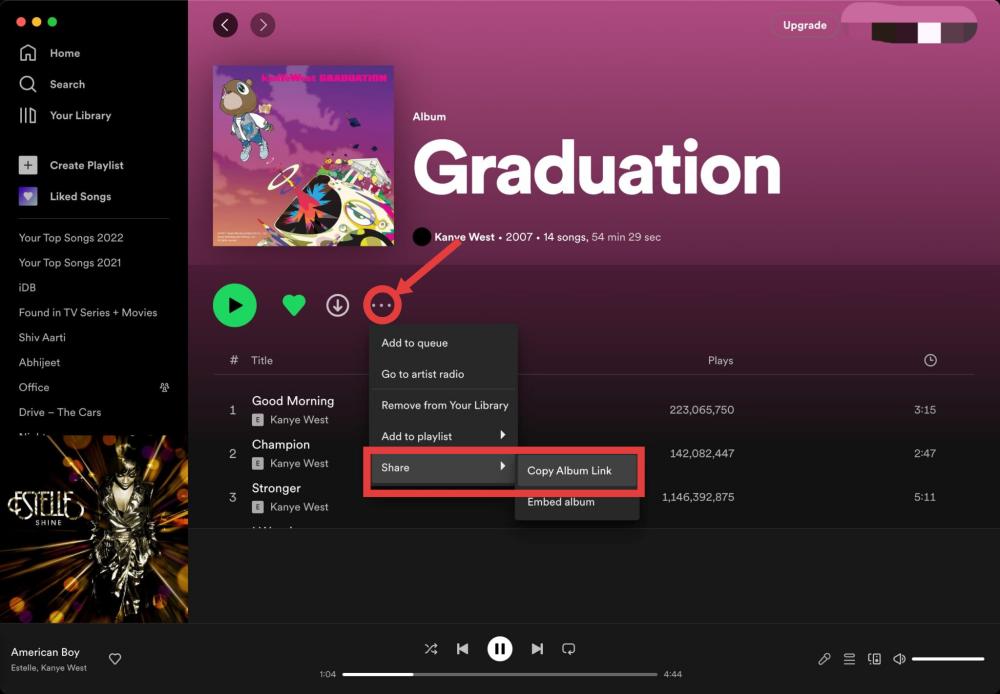
Fügen Sie den kopierten Link in eine E-Mail, ein Dokument oder eine Messaging-App ein, um ihn mit anderen zu teilen.
Teil 3: Verschiedene Möglichkeiten, ein Spotify Playlist
Spotify bietet verschiedene Freigabeoptionen, je nachdem, wie andere auf Ihre Musik zugreifen sollen.
Teilen mit Spotify Codes
Spotify Codes sind scannbare Bilder, die es Benutzern ermöglichen, Wiedergabelisten sofort zu öffnen. Spotify Codes sind besonders nützlich, um Musik persönlich zu teilen.
So teilen Sie a Spotify Playlist mit Codes:
- Öffnen Sie die Wiedergabeliste.
- Tippen Sie auf Teilen.
- Zeigen Sie die an Spotify Code.
- Lassen Sie es von einem anderen Benutzer scannen. Spotify App.
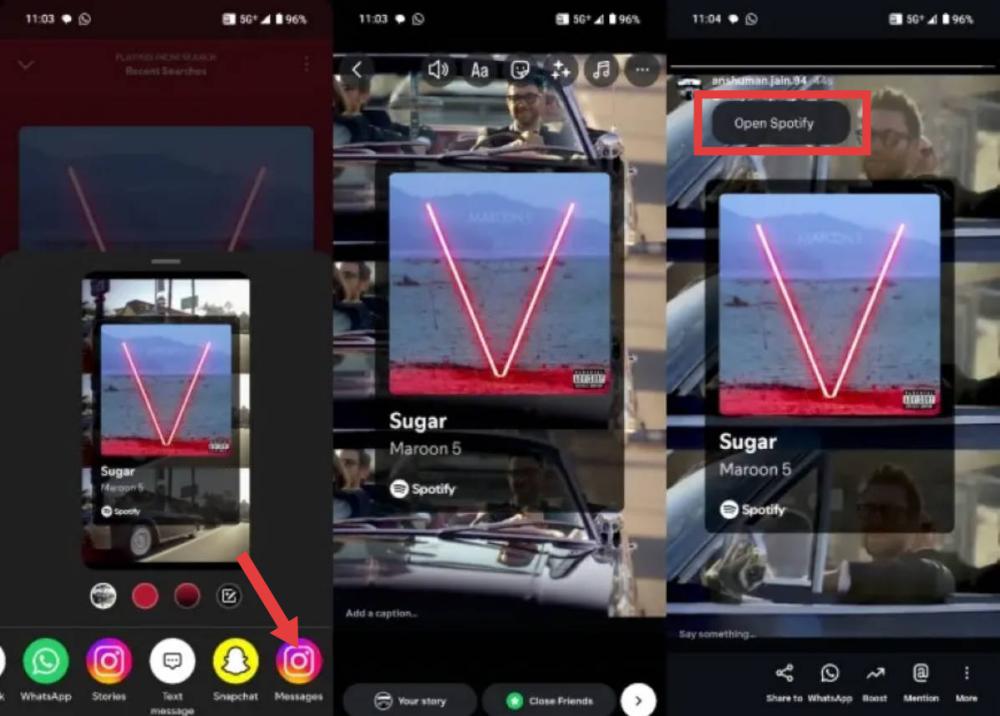
Teilen auf Social Media
Spotify Unterstützt das direkte Teilen auf verschiedenen sozialen Plattformen. Das Teilen Ihrer Playlists in sozialen Medien ist eine großartige Möglichkeit, Freunden und Followern Musik zu empfehlen.
Beliebte Optionen sind:
- Instagram-Geschichten
- Snapchat
- X
Verwandte Artikel: Wie man hinzufügen Spotify Als Hintergrundmusik in Instagram-Story verwenden
Teil 4: Warum kann ich meine Daten nicht teilen? Spotify Wiedergabeliste?
Falls Sie Probleme beim Teilen Ihrer Playlist haben, finden Sie hier einige häufige Gründe.
Deine Playlist ist privat
Private Wiedergabelisten sind für andere Nutzer nicht sichtbar. Stelle sicher, dass die Wiedergabeliste auf „Öffentlich“ eingestellt ist, bevor du sie teilst.
Schlechte Internetverbindung
Spotify Zum Generieren und Teilen von Playlist-Links ist eine Internetverbindung erforderlich. Überprüfen Sie Ihre WLAN- oder Mobilfunkverbindung, falls das Teilen nicht funktioniert.
Veraltet Spotify App
Ältere Versionen von Spotify Kann Fehler enthalten, die die Freigabefunktionen beeinträchtigen. Aktualisieren Sie die App auf die neueste Version.
Playlist wurde gelöscht
Wenn eine Playlist gelöscht oder aus Ihrer Bibliothek entfernt wurde, funktioniert ihr Freigabelink nicht mehr.
Befristet Spotify Fragen
Gelegentlich, SpotifyEs kann vorübergehend zu Serverproblemen kommen, die das Teilen von Wiedergabelisten beeinträchtigen. Ein kurzer Versuch nach einigen Minuten behebt das Problem oft.
Teil 5: Teilen Spotify Mehr Flexibilität bei Wiedergabelisten
Teilen eines Spotify Playlists sind praktisch, aber die Empfänger benötigen in der Regel Zugriff auf Spotify um die Songs zu streamen. Die Wiedergabe kann auch von der regionalen Verfügbarkeit, dem Abonnementtyp oder der Internetverbindung abhängen. Wenn Sie mehr Flexibilität beim persönlichen Offline-Hören und Verwalten Ihrer Musikbibliothek wünschen, DumpMedia Spotify Music Converter kann helfen.
Kostenloser Download Kostenloser Download
Mit DumpMedia, es können verkaufen Spotify Songs, Alben und Playlists zu MP3WAV, FLAC, AAC und andere gängige Formate. Dadurch kann Musik lokal gespeichert und auf verschiedenen Geräten abgespielt werden. Selbst wenn die Spotify Die App funktioniert nicht auf Ihrem Gerät. Spiel & Sport Spotify Lieder offline sofort auf einem anderen Musikplayer.
🏆Warum wählen DumpMedia Spotify Music Converter
- Eingebaut Spotify Spieler - um sich direkt in Ihr Konto einzuloggen Spotify Bibliothek und wähle alle Lieder aus, die dir gefallen.
- Originale Klangqualität erhalten - einen besseren Qualitätsstatus beibehalten, um zu sparen SpotifyOriginale Musikeffekte.
- ID3-Tags und Metadateninformationen speichern - Musikdateien mit originalen ID3-Tags sowie Metadaten extrahieren.
- Batch-Playlist-Downloadgeschwindigkeit - Gewährleistet eine ultraschnelle Wiedergabelisten-Downloadgeschwindigkeit, was eine schnellere Beschleunigung und eine höhere Effizienz beim Musik-Download ermöglicht.
- Passen Sie die Ausgabeeinstellungen an - um Ihre bevorzugte Bitrate und Abtastrate entsprechend Ihren Bedürfnissen auszuwählen.
Dies ist besonders nützlich, wenn Sie Ihre Wiedergabelisten zugänglich halten möchten, ohne vollständig auf Streaming angewiesen zu sein.
Teilen Spotify Playlists verwenden DumpMedia
Schritt 1: Laden Sie DumpMedia Spotify Music Converter auf Ihrem Mac/PC. Starten Sie es, und die Benutzeroberfläche wird angezeigt. Verwenden Sie Ihre Spotify Premium-/Gratis-Konto zum Anmelden.
Kostenloser Download Kostenloser Download
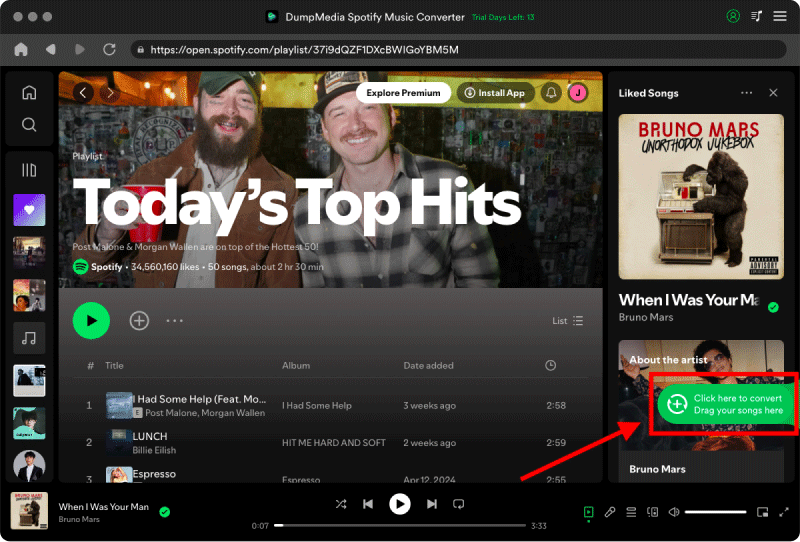
Schritt 2: Suchen Sie nach Spotify Songs, Playlists oder Alben. Klicken Sie einfach auf „Zur Konvertierung hinzufügen“, um sie der Konvertierungsliste hinzuzufügen.
Schritt 3: Nach DumpMedia analysiert automatisch Lieder, das Format ist eingestellt auf MP3 Standardmäßig ist die Konvertierungsoberfläche aktiviert. Wenn Sie dies ändern möchten, klicken Sie auf „MP3Wählen Sie im Dropdown-Menü eine Option aus. Sie können auch die Bitrate oder die Abtastrate ändern. Für ein optimales Verhältnis wählen Sie 320 kbps.

Schritt 4: Sobald die Einstellungen abgeschlossen sind, können Benutzer die Konvertierung durch Klicken auf das Symbol „Konvertieren“ durchführen. Dann DumpMedia wird heruntergeladen Spotify Wiedergabelisten zu MP3 innerhalb von Sekunden dank seiner superschnellen Geschwindigkeit.

Diese einfachen Schritte können das Erlebnis für alle verbessern, mit denen du deine Playlist teilst. Du kannst Musik jetzt auf vielfältige Weise teilen.
Teil 6: Häufig gestellte Fragen
Wie teile ich ein Spotify Wiedergabeliste?
Öffnen Sie die Playlist, tippen oder klicken Sie auf das Drei-Punkte-Menü, wählen Sie „Teilen“ und wählen Sie eine Freigabeoption oder kopieren Sie den Playlist-Link.
Kann mir jemand zuhören? Spotify Playlist ohne Spotify Prämie?
Ja. Kostenlos Spotify Nutzer können in der Regel geteilte Wiedergabelisten öffnen, wobei die Wiedergabe je nach System Werbung enthalten und Einschränkungen bei der mobilen Wiedergabe unterliegen kann. Spotifydie aktuelle Politik von
Kann ich eine private Spotify Wiedergabeliste?
Private Wiedergabelisten sind für andere nicht zugänglich. Um eine Wiedergabeliste zu teilen, ändern Sie zuerst deren Sichtbarkeit auf „Öffentlich“.
Warum kann mein Freund meine Playlist nicht öffnen?
Die Playlist könnte privat, gelöscht oder in ihrer Region nicht verfügbar sein, oder der geteilte Link könnte fehlerhaft sein.
Teil 7: Fazit
Lernen, wie man teilt Spotify Playlists sind einfach, sobald man die verfügbaren Optionen kennt. Für Nutzer, die ihre persönliche Offline-Musikbibliothek flexibler verwalten möchten, DumpMedia Spotify Music Converter bietet eine effiziente Möglichkeit zur Umwandlung Spotify Wiedergabelisten in weit verbreitete Audioformate konvertieren und dabei die hohe Klangqualität und die Metadaten beibehalten.