


[Detaillierte Anleitung] Bildschirmaufzeichnung auf WinDows 10/11
Möchten Sie Ihre Bildschirmaktivitäten aufzeichnen? WinBenötigen Sie Hilfe bei Tutorials, Präsentationen oder dem persönlichen Gebrauch? Egal ob Sie Inhalte erstellen, unterrichten oder einfach nur Online-Inhalte speichern möchten – Bildschirmaufnahmen sind ein praktisches Werkzeug. In diesem Leitfaden zeigen wir Ihnen die verschiedenen Methoden zum Aufzeichnen Ihres Bildschirms. Windows 10 oder 11, damit Sie die beste Lösung für Ihre Bedürfnisse finden können.
Inhaltsverzeichnis Teil 1. So funktioniert die Bildschirmaufnahme auf WinDownloads über die Xbox Game BarTeil 2. So funktioniert die Bildschirmaufnahme auf WinDows mit Sniper-WerkzeugTeil 3. So funktioniert die Bildschirmaufnahme auf WinDows mit dem umfassendsten ToolTeil 4. Zusammenfassung
Teil 1. So funktioniert die Bildschirmaufnahme auf WinDownloads über die Xbox Game Bar
WinWindows 10 verfügt über ein Xbox Gaming Bar-Dienstprogramm, mit dem Benutzer den Schnellzugriff auf verschiedene Bildschirmaufnahme- und Freigabe-Widgets sowie andere Gaming-Plug-ins personalisieren können.
Um die Xbox Game Bar zu starten, müssen Benutzer lediglich die entsprechende Taste drücken. WinDrücken Sie die Tastenkombination „Dows + G“. Dadurch wird die Software gestartet. Wenn Ihr PC mit einem Xbox 360- oder Xbox One-Controller verbunden ist, klicken Sie einfach auf die Xbox-Taste, um das Programm zu starten. Zu den Funktionen der Xbox Game Bar gehören die Möglichkeit, Audio aufzunehmen oder Bilder zu erstellen, Freunde in der Xbox-Gruppe zu finden, die Systemeinstellungen während des Spielens anzuzeigen und verschiedene Betriebssystem-Widgets zu konfigurieren.
Schritt 1. Starten Sie die Xbox Game Bar.
Es gibt mehrere Möglichkeiten, die Xbox Game Bar zu öffnen. Am schnellsten geht es mit der Tastenkombination. WinDrücken Sie dows + G. Alternativ können Sie die Xbox Game Bar auch finden, indem Sie im Startmenü nach „Xbox Game Bar“ suchen und sie aus den Ergebnissen auswählen.
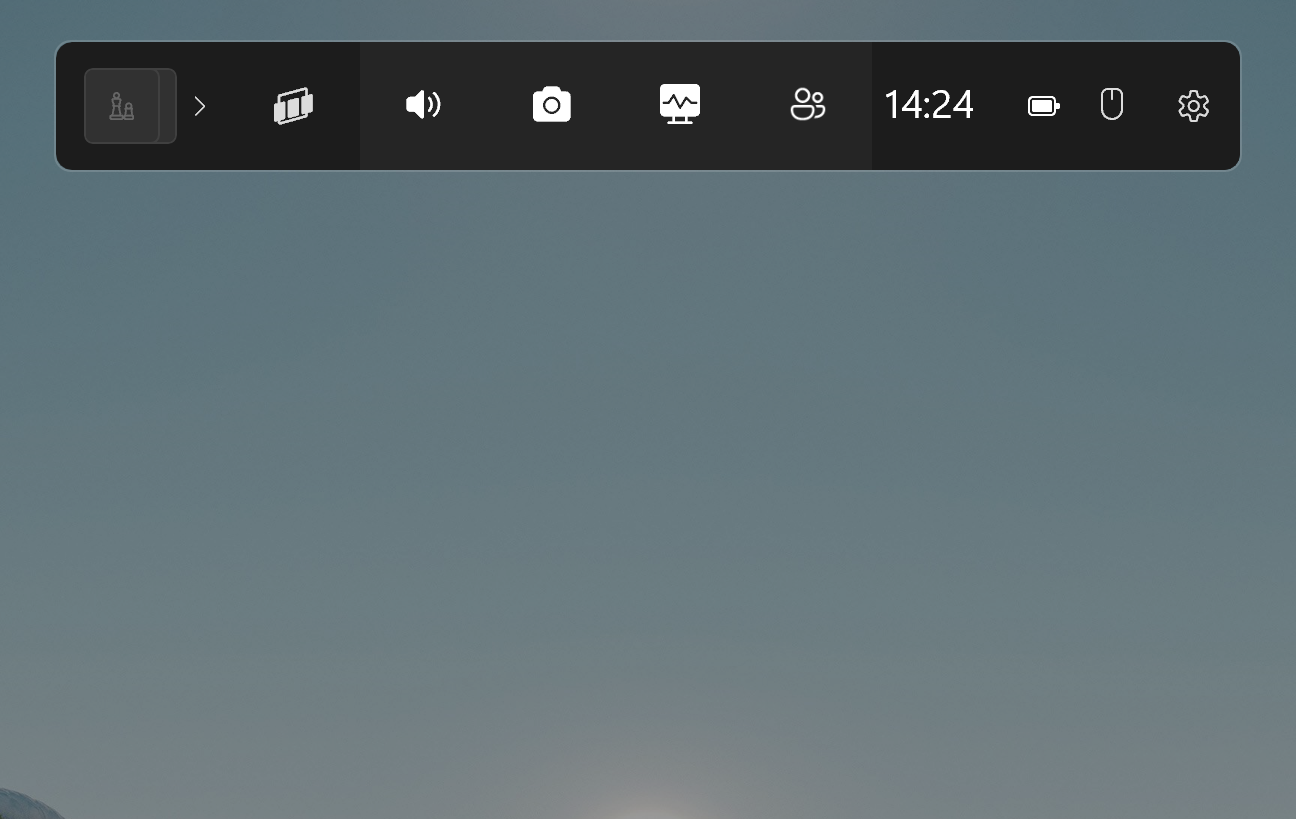
Schritt 2. Öffnen Sie die Aufnahmesymbolleiste.
Die Xbox Game Bar wird als schwebende Symbolleiste mit mehreren Symbolen angezeigt. Um auf die Einstellungen zuzugreifen, klicken Sie auf das Zahnradsymbol in dieser Symbolleiste.
Schritt 3. Passen Sie Ihre Aufnahmeeinstellungen mithilfe des Aufnahme-Widgets an.
Tippen Sie auf die Schaltfläche „ Widget-Menü “, um festzulegen, ob Sie im Hintergrund aufnehmen möchten, während Sie Spiele spielen, oder ob nur der Spiel- und Mikrofon-Ton, der gesamte Ton oder gar kein Ton aufgenommen werden soll.
Schritt 4. Ändern Sie die Video- und Audioqualitätseinstellungen.
Öffne die Einstellungen , navigiere zu „Spiele“ und wähle „Aufnahme“ . Hier kannst du die Videobildrate anpassen, die standardmäßig auf 30 Bilder pro Sekunde (fps) eingestellt ist – eine empfohlene Einstellung. Wähle die Videoqualität von „Standard“ bis „Hoch“ für eine bessere Bildschärfe. Lege die maximale Aufnahmedauer fest, die bis zu 4 Stunden betragen kann.
Aufnahmen mit einer höheren Bildrate oder in höherer Qualität können die Qualität des Spiels beeinträchtigen.
Schritt 5. Klicken Sie auf „Aufnahme“.
Jetzt können Sie mit der Aufnahme beginnen. Öffnen Sie das schwebende Fenster der Xbox Game Bar und klicken Sie auf die entsprechende Schaltfläche. Rekord Drücken Sie diese Taste. Die Xbox Game Bar beginnt nun mit der Aufnahme Ihres Bildschirms. WinDer Computerbildschirm von Dows wird im Hintergrund angezeigt. Falls das schwebende Fenster verschwindet, öffnen Sie es einfach erneut mit der Tastenkombination. Windows + G.
Um Ihre Aufnahmen anzusehen, klicken Sie im Aufnahmefenster auf „ Meine Aufnahmen ansehen“ . Dadurch öffnet sich ein neues Fenster mit einer Galerie all Ihrer aufgenommenen Videos.
Tipps: Hier sind einige weitere Tastenkombinationen
- Windows +G: Öffnet die Xbox Game Bar.
- WinTastenkombination +Alt+R: Aufnahme starten oder stoppen.
- WinTastenkombination + Alt+G: Zeichnet die letzten 30 Sekunden der Bildschirmaktivität auf.
- WinTastenkombination +Alt+B: HDR ein- oder ausschalten.
- WinTastenkombination +Alt+Druck: Erstellt einen statischen Screenshot Ihrer Bildschirmaktivitäten.
Teil 2. So funktioniert die Bildschirmaufnahme auf WinDows mit Sniper-Werkzeug
Das Snipping Tool ist eine integrierte Anwendung in WinDieses Programm ermöglicht es Nutzern, Screenshots ihres Bildschirms zu erstellen. Dank der jüngsten Updates unterstützt es nun auch Bildschirmaufnahmen und ist damit noch vielseitiger. Die neue Bildschirmaufnahmefunktion ist ein echter Durchbruch für alle, die ihre Bildschirmaktivitäten einfach und effektiv aufzeichnen möchten, ohne auf Drittanbietersoftware angewiesen zu sein.
Schritt 1. Snipping Tool starten
Es gibt zwei verschiedene Möglichkeiten, das Snipping Tool zu öffnen. Eine davon ist, zu … zu gehen. WinÖffnen Sie die Suchleiste von Windows, geben Sie „Snipping Tool“ ein und klicken Sie darauf, um es zu öffnen. Die andere, schnellere Methode ist die Verwendung von … WinTastendruck+Umschalt+S Abkürzung.
Schritt 2. Wählen Sie die Aufnahmeoption
Wählen Sie anschließend die Aufnahmetaste mit dem Camcorder-Symbol, um dem Tool mitzuteilen, dass Sie diese Funktion nutzen möchten. Das Kamerasymbol wird ausschließlich für Bildschirmaufnahmen verwendet.
Schritt 3. Den aufzuzeichnenden Bildschirmbereich zuschneiden.
Ein wesentlicher Vorteil der Verwendung des Snipping Tools für Bildschirmaufnahmen auf WinEine besondere Funktion von Dows ist das präzise Zuschneiden des Aufnahmebereichs. Dies ist besonders hilfreich, um sensible Informationen aus Ihren Aufnahmen auszuschließen. Um die Funktion zu nutzen, wählen Sie einfach den gewünschten Bildschirmbereich aus, indem Sie mit der linken Maustaste klicken und ziehen, um das gewünschte Fenster festzulegen.
Schritt 4. Drücken Sie die Taste „Aufnahme starten“.
Um die Aufnahme auf einem WinDows-Gerät, klicken Sie auf die Start Schaltfläche im schwebenden Fenster oben auf Ihrem Bildschirm.
Schritt 5. Drücken Sie die Stopptaste und speichern Sie die Videodatei.
Wenn Sie die Aufnahme beendet haben, drücken Sie auf Stopp. Um die Aufnahme zu speichern, gehen Sie in die obere rechte Ecke des Screenshot-Tool-Fensters und wählen Sie die Option „Speichern unter“ (sie sieht aus wie eine alte Diskette).
Teil 3. So funktioniert die Bildschirmaufnahme auf WinDows mit dem umfassendsten Tool
Während WinDows bietet grundlegende Bildschirmaufnahmewerkzeuge wie die Xbox Game Bar und das Snipping Tool. DumpMedia Screen Recorder Es hebt die Sache auf ein neues Niveau. Es bietet erweiterte Anpassungsmöglichkeiten, darunter verschiedene Video- und Audioformate, hochwertige Einstellungen und flexible Tastenkombinationen, was es zur idealen Wahl für professionelle Aufnahmen macht.
Kostenloser Download Intel Mac M-Serie Mac Kostenloser Download
Steigern Sie Ihre Content-Erstellung mit DumpMedia Screen Recorder, das ultimative All-in-One-Tool für all Ihre Aufnahmebedürfnisse. Egal ob Sie detaillierte Bildschirmaktivitäten aufzeichnen, hochwertige Webcam-Aufnahmen machen oder kristallklaren Ton aufnehmen möchten, DumpMedia Screen Recorder bietet außergewöhnliche Leistung und Flexibilität.
Leistungsstarke Anpassung Volle Kontrolle dank Optionen zur Anpassung der Video- und Audioqualität – wählen Sie zwischen hohen, mittleren oder niedrigen Einstellungen. Wählen Sie aus verschiedenen Formaten für Videos (MP4, MOV, M4V, GIF) und Audio (MP3, M4V, WMA, CAF, FLAC, OGG, OPUS) und Screenshots (PNG oder JPEG).
Benutzerfreundliche Oberfläche: Passen Sie Ihre Einstellungen einfach per Kontrollkästchen an, um Cursorbewegungen und Effekte anzuzeigen. Wählen Sie Ihren bevorzugten Speicherort für Videos, Audiodateien und Screenshots.
Optimierter Workflow : Optimieren Sie Ihren Aufnahmeprozess mit anpassbaren Tastenkombinationen. Verwenden Sie Standard-Tastenkombinationen oder erstellen Sie eigene für schnellere Abläufe.
Herunterladen DumpMedia Nutzen Sie Screen Recorder noch heute und erleben Sie höchste Effizienz und Qualität bei der Erstellung Ihrer Inhalte. Dank der umfangreichen Funktionen und der intuitiven Bedienung war das Aufnehmen und Teilen Ihrer digitalen Welt noch nie so einfach.
Hier sind die Schritte zum Aufzeichnen des Bildschirms. Windows
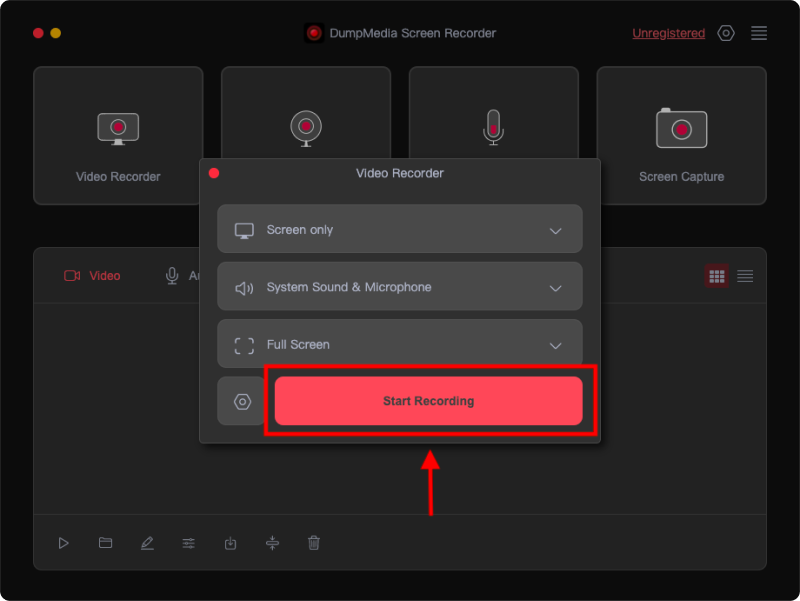
Schritt 1. Starten Sie die Software und wählen Sie „Videorekorder“.
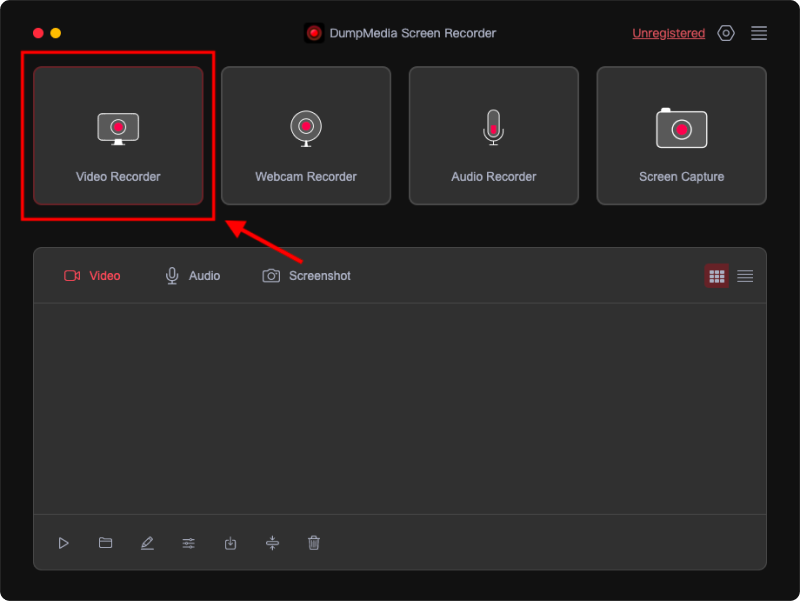
Schritt 2. Passen Sie den Aufnahmebereich an
Um Ihren Bildschirm aufzuzeichnen, wählen Sie "Nur Bildschirm ". Um sowohl Ihren Bildschirm als auch Ihre Webcam aufzuzeichnen, wählen Sie "Bildschirm und Kamera Klicken Sie anschließend, um den Aufnahmebereich auszuwählen: Vollbild, Windowden Benutzerdefiniertes Format.
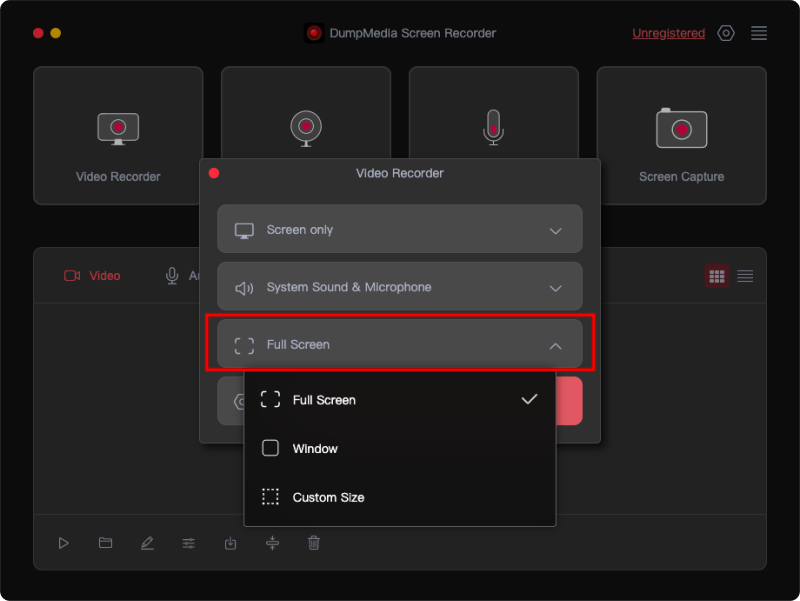
Hinweis: Wenn Sie „ Bildschirm & Kamera “ auswählen, erkennt das Programm Ihre Webcam automatisch. Falls Ihre Webcam nicht erkannt wird, klicken Sie auf „ Erneut prüfen “, um es erneut zu versuchen.
Schritt 3. Passen Sie die Audioeinstellungen an
Wählen Sie, ob Sie Ton aufnehmen möchten oder nicht. Klicken Sie auf „ Systemton & Mikrofon “, um gleichzeitig System- und Mikrofontöne aufzunehmen. Alternativ können Sie auf „ Mikrofon“ oder „Systemton “ klicken, um nur einen Ton aufzunehmen. Wenn Sie keine Töne aufnehmen möchten, wählen Sie einfach „ Keine “.
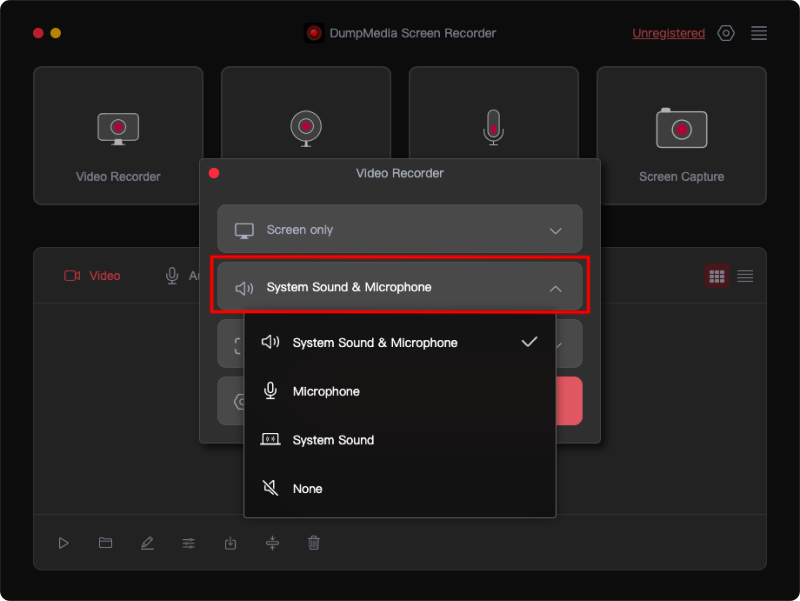
Schritt 4. Aufnahmebildschirm starten
Klicken Sie nun auf „ Aufnahme starten “, um die Bildschirmaufnahme zu beginnen.
Während der Aufnahme wird eine schwebende Symbolleiste mit Anmerkungswerkzeugen und Schaltflächen angezeigt.
- Anmerkungswerkzeuge
Klicken Sie auf „Bearbeiten“, um Farben auszuwählen und Werkzeuge wie Linien, Formen, Text und Pinsel zu verwenden. Ziehen Sie mit dem gepunkteten Quadratsymbol, um mehrere Anmerkungen zu verschieben oder zu löschen, und verwenden Sie „Rückgängig“, „Wiederherstellen“ und „Bereinigen“ für eine einfache Bearbeitung.
- Zusätzliche Funktionen
Über die Symbolleiste können Sie außerdem die Webcam aktivieren und Screenshots aufnehmen.
Schritt 5. Bildschirm „Aufnahme beenden“.
Um die Aufnahme zu beenden, drücken Sie die rote Stopptaste. Die Aufnahmedatei wird dann auf Ihrem Computer gespeichert.
Teil 4. Zusammenfassung
Dieser Leitfaden beschreibt drei effektive Methoden zur Bildschirmaufnahme auf WinDows 10 und 11. Xbox-Spielleiste bietet eine einfach zu bedienende, integrierte Lösung, die sich ideal für Gamer und allgemeine Benutzer eignet und einen schnellen Zugriff auf Aufnahmeoptionen und anpassbare Einstellungen ermöglicht. Snipping ToolDie neue Version bietet zusätzlich die Möglichkeit zur Bildschirmaufnahme und ermöglicht so eine präzise Bereichsauswahl sowie das einfache Speichern von Aufnahmen.
Für erweiterte Anforderungen DumpMedia Screen Recorder Es bietet überragende Funktionen, darunter umfangreiche Anpassungsmöglichkeiten, hochwertige Einstellungen und vielseitige Formate, und ist damit die beste Wahl für die professionelle Content-Erstellung. Jedes Tool erfüllt unterschiedliche Anforderungen, sodass Sie das für Ihre Bedürfnisse optimale auswählen können.