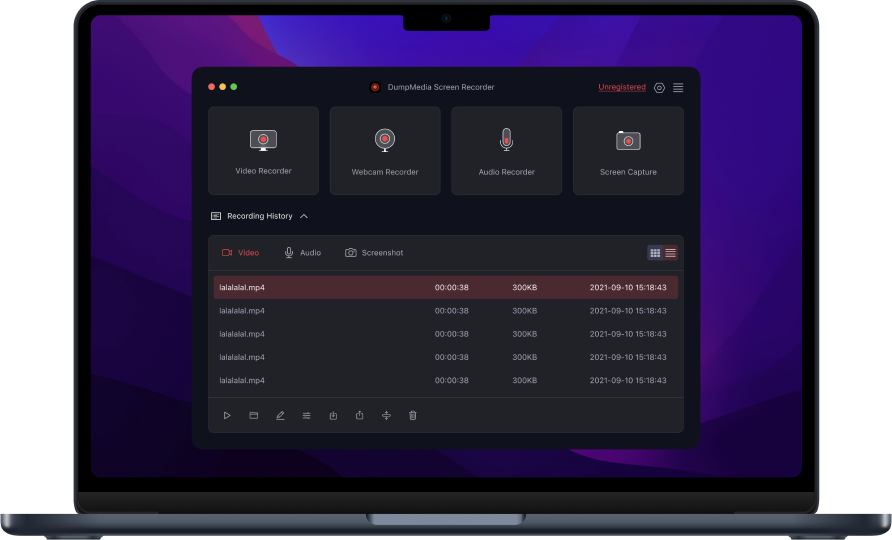
Nehmen Sie Bildschirm- und Webcam-Videos in HD ohne Wasserzeichen auf. Gleichzeitige oder getrennte Aufnahme von Systemtönen und Mikrofon.
*Hinweis: Dieses Programm ist nur für den persönlichen Gebrauch bestimmt.
DumpMedia hält sich strikt an die Urheberrechtsbestimmungen der Vereinigten Staaten. Wir setzen führende Technologie ein, um unverschlüsselte Audiodaten aufzuzeichnen und gleichzeitig eine verlustfreie Klangqualität beizubehalten.
Mehr Informationen hier
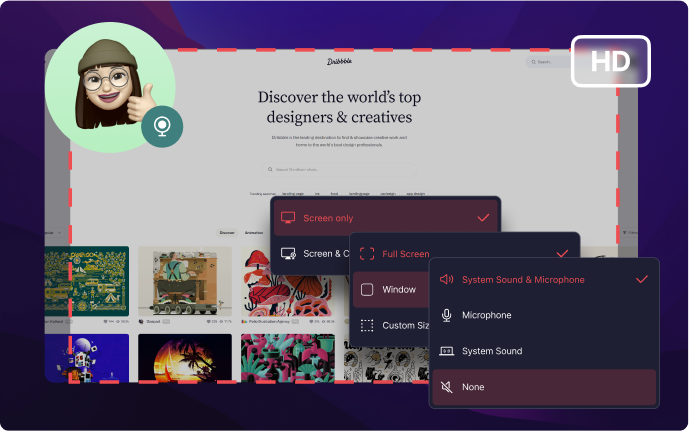
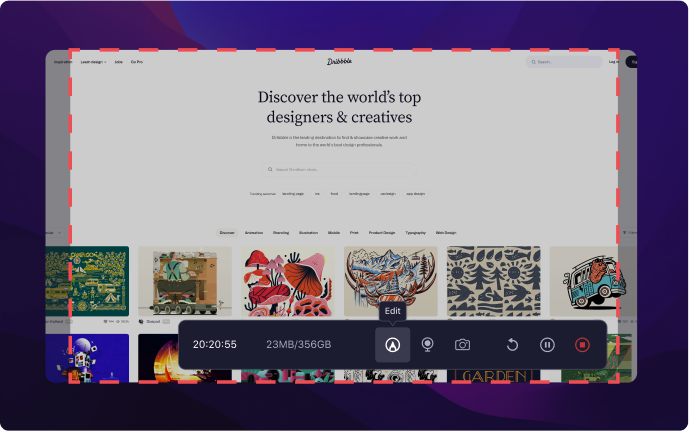
Bildschirmaufnahmen in HD ohne Wasserzeichen: Nehmen Sie Ihren Computerbildschirm und Ihre Webcam gleichzeitig in bis zu 1080p-Auflösung mit Systemton und Mikrofon auf. Wählen Sie zwischen der Aufnahme des gesamten Bildschirms, eines bestimmten Fensters oder anderer anpassbarer Bereiche. Optimieren Sie Ihr Video während der Aufnahme mit Anmerkungen und weiteren Effekten.
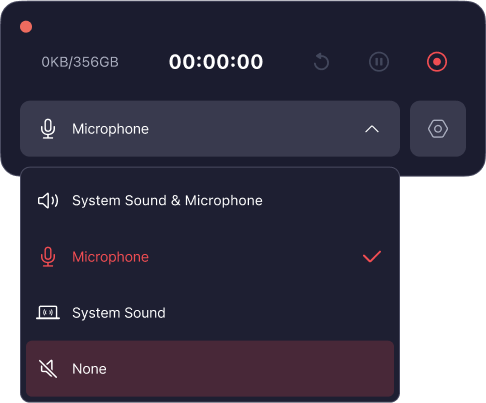
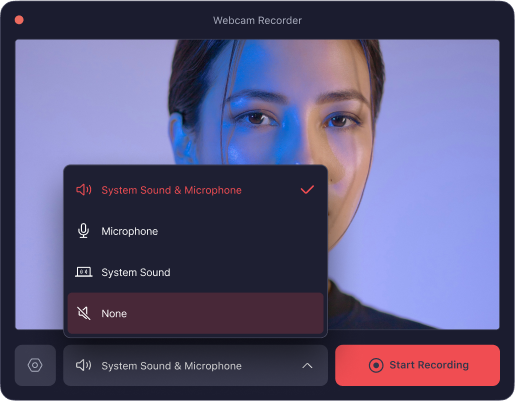
Aufnahmesystemgeräusche und Mikrofon DumpMedia Screen Recorder ermöglicht die gleichzeitige oder separate Audioaufzeichnung von Systemtönen und Mikrofoneingaben. Die integrierte Geräuschunterdrückungsfunktion und die Klangverbesserungstechnologie sorgen für ein hochwertiges Audioerlebnis.
Ermöglichen der Aufzeichnungsbearbeitung und Echtzeitanmerkung DumpMedia Mit Screen Recorder können Benutzer Audio- und Videoinhalte in Echtzeit aufzeichnen und bearbeiten. Dies kann für verschiedene Zwecke nützlich sein, beispielsweise für Podcasting, Videokonferenzen und die Erstellung von Inhalten. Echtzeit-Anmerkungen ermöglichen es Benutzern, dem Inhalt während der Aufzeichnung Kommentare und andere Anmerkungen hinzuzufügen, was für die gemeinsame Erstellung und Überprüfung von Inhalten nützlich sein kann.
Bildschirmaufnahmen ohne Verzögerungen: Erfassen Sie Ihre Bildschirmaktivitäten ohne Ruckler oder Verzögerungen. Fixieren Sie den Aufnahmebereich auf ein bestimmtes Fenster, um ungestört zu arbeiten. Halten Sie die besten Momente ohne Ruckler oder Wasserzeichen fest.
Hervorragender Webcam-Recorder für PC: Nehmen Sie entweder nur die Webcam oder den Bildschirm mit Webcam-Overlay auf. Sowohl integrierte als auch externe Webcams werden unterstützt. Systemtöne oder Mikrofon können vor der Aufnahme aktiviert werden, und Screenshots lassen sich jederzeit während der Aufnahme erstellen.
Erweiterte Funktionen
Mehrsprachiger Support
Die Sprache ist in Englisch, Japanisch und Chinesisch verfügbar und weitere werden hinzugefügt.
Benutzerfreundliches UI-Design
Das einfache und leicht verständliche App-Design sorgt für ein zufriedenstellendes Benutzererlebnis.
100% Original Perservaison
Es speichert ID-Tags und Metadateninformationen.
Schneller und professioneller technischer Support
Ein technisches Support-Team bietet schnelle und professionelle Dienstleistungen.
Zu verwendende Schritte DumpMedia Screen Recorder
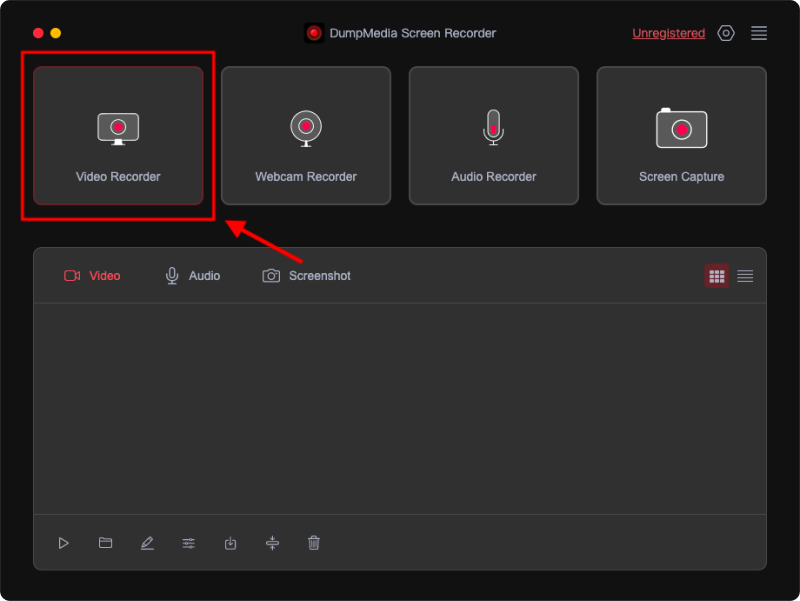
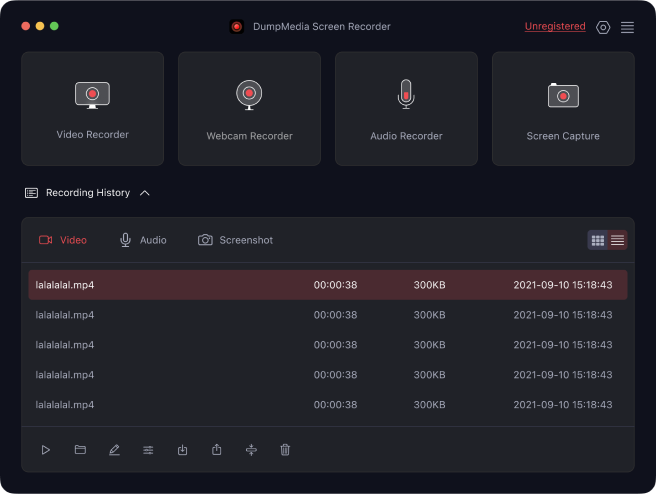
Videorekorder, Webcam-Rekorder, Audiorekorder, Bildschirmaufnahme
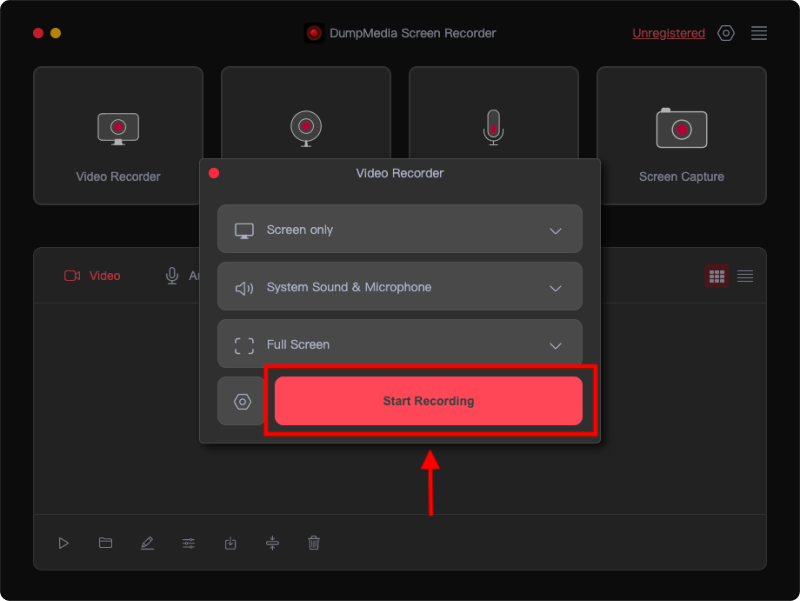
Schritt 1. Klicken Sie auf „Videorekorder“.
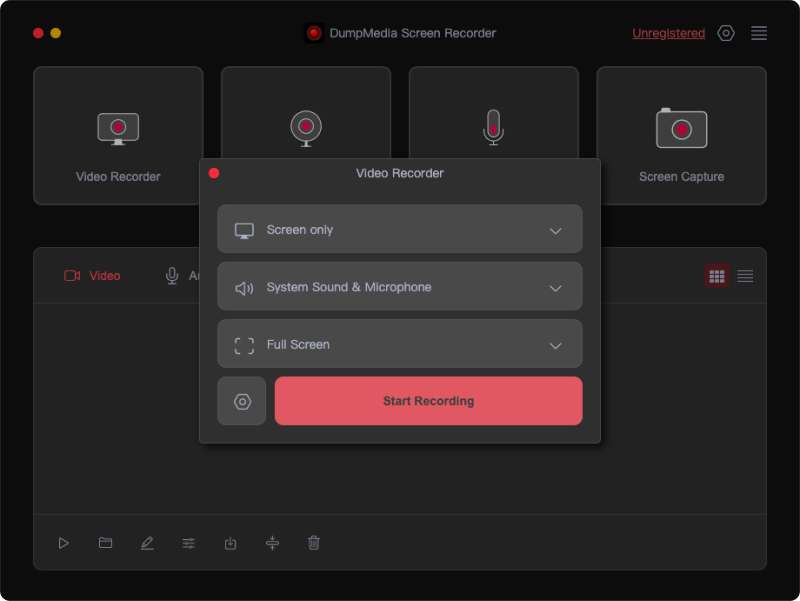
Schritt 2. Wählen Sie den Aufnahmebereich aus und passen Sie die Audioeinstellungen an.
Schritt 3. Drücken Sie auf „Aufnahme starten“.
Schritt 1:
Schritt 2:
Schritt 3:
Technische Daten
Installationsanforderungen Ihres PCs
Windows-Betriebssystem: WinWindows 11/10/8.1/8/7/Vista/XP (32 Bit und 64 Bit)
Mac OS: Mac OS X 10.12 oder höher (macOS Ventura)
Auflösung: 1280 x 800 Pixel oder höher
Prozessor: 1-GHz-Intel®-Prozessor und Apple M1-Chip
Arbeitsspeicher: 512 MB oder mehr (1 GB empfohlen)
Grafikkarte: Beschleunigte 3D-Grafik – 64 MB RAM
Festplatte: 2 GB Festplattenspeicher
Sagen Sie uns, was Sie denken
Bitte bewerten Sie unsere Produkte, danke.
Häufig gestellte Fragen
1. Welche Einschränkungen gibt es bei der kostenlosen Testversion?
Mit der kostenlosen Testversion von DumpMedia Screen Recorder können Sie nur die ersten 3 Minuten des Videos speichern, wenn es länger als 3 Minuten ist. Wenn Sie die gesamte Datei speichern möchten, müssen Sie die Software für die weitere Verwendung registrieren.
2. Kann ich gleichzeitig meinen Bildschirm und meine Webcam aufnehmen?
Ja. Für die gleichzeitige Aufnahme Ihres Bildschirms und Ihrer Webcam sind vor der Aufnahme des Videos nur wenige benutzerdefinierte Einstellungen erforderlich. Gehen Sie einfach zu Videorecorder > Bildschirm & Kamera > Aufnahme starten.
3. Wie abrufen DumpMedia Registrierungscode?
Gehen Sie zur Seite zum Abrufen der Lizenz: https://www.dumpmedia.com/support/license-retrieval/
4. Was ist der DumpMedia Rückgaberecht?
Rufen Sie die Seite mit den Rückerstattungsrichtlinien auf: https://www.dumpmedia.com/refund-policy/
5. So installieren und registrieren Sie sich DumpMedia Bildschirm recorder?
Folgen Sie diesem Leitfaden.
6. HÄNDLERVERZEICHNIS DumpMedia Bildschirm recorder?
7. Wie kann ich meinen Computerbildschirm mit meiner Stimme aufnehmen?
DumpMedia Screen Recorder unterstützt die gleichzeitige oder separate Aufnahme des Bildschirms und der Töne. Sie können einfach das Mikrofon oder die Systemtöne aktivieren, bevor Sie auf „Aufnahme starten“ klicken, um Ihren Computerbildschirm mit Ihrer Stimme aufzunehmen.
Freier Versuch
Screen Recorder
Nehmen Sie Bildschirm- und Webcam-Videos in HD ohne Wasserzeichen auf. Gleichzeitige oder getrennte Aufnahme von Systemtönen und Mikrofon.
Ich kann es allen wärmstens empfehlen, die Video und Audio aufnehmen müssen. Die Benutzeroberfläche ist benutzerfreundlich und die Qualität ist beeindruckend. Die Aufnahme ist erstklassig.
Iris Buno
DumpMedia ist meine bevorzugte Lösung für die Bildschirmaufzeichnung. Die Software ist auch für technisch nicht versierte Benutzer benutzerfreundlich. Auch die Aufnahme von Ton- und Bildschirmfeatures spart Zeit.
Tims Simth
Letzte Woche hatte ich ein kleines Problem, aber das Support-Team lieferte umgehend eine Lösung. Es ist beruhigend zu wissen, dass hinter den Kulissen ein engagiertes Team arbeitet. Darüber hinaus zeugen die regelmäßigen Updates von der Verpflichtung zur kontinuierlichen Verbesserung der Software.
Thymian Cheung
Eine Rezension schreiben
Mehr Rückblick