


Pandora funktioniert nicht auf Chrome? Schnelle Lösung!
Haben Sie jemals versucht zu spielen Pandora Kennen Sie das Problem, wenn Chrome sich aufhängt oder nicht reagiert? Viele Nutzer stoßen auf dieses frustrierende Problem. Pandora spielt nicht auf ChromeDies beeinträchtigt das Musikerlebnis. Dieser Leitfaden erklärt die Ursachen und zeigt Lösungsansätze sowie eine zuverlässige Alternative für ein besseres Hörerlebnis mit Pandora Music.
Inhaltsverzeichnis Teil 1. Warum funktioniert Pandora nicht auf Google Chrome?Teil 2. Wie behebt man das Problem, dass Pandora in Chrome nicht abgespielt wird?Teil 3. Pandora einfach und ohne Chrome-Probleme nutzenTeil 4. Häufig gestellte FragenTeil 5. Fazit
Teil 1. Warum funktioniert Pandora nicht auf Google Chrome?
Es gibt mehrere Gründe, warum Pandora auf Chrome nicht funktioniert:
- Probleme mit der Browserkompatibilität : Chrome-Updates können vorübergehend zu Konflikten mit Pandora führen.
- Cache- oder Cookie-Probleme Beschädigte Daten können die Wiedergabe verhindern.
- Erweiterungen oder Werbeblocker Einige Plugins blockieren die Streaming-Funktionalität.
- Veraltete Chrome-Version Die Verwendung eines alten Browsers kann zu Fehlern führen.
- Netzwerk- oder Kontoprobleme Schlechte Verbindungen oder Anmeldefehler können das Streaming unterbrechen.
Das Verständnis dieser Ursachen hilft Ihnen bei der effektiven Fehlerbehebung, wenn Pandora auf Chrome nicht abgespielt wird.
Teil 2. Wie behebt man das Problem, dass Pandora in Chrome nicht abgespielt wird?
Befolgen Sie diese detaillierten Schritte, um das Problem „Pandora wird in Chrome nicht abgespielt“ zu beheben:
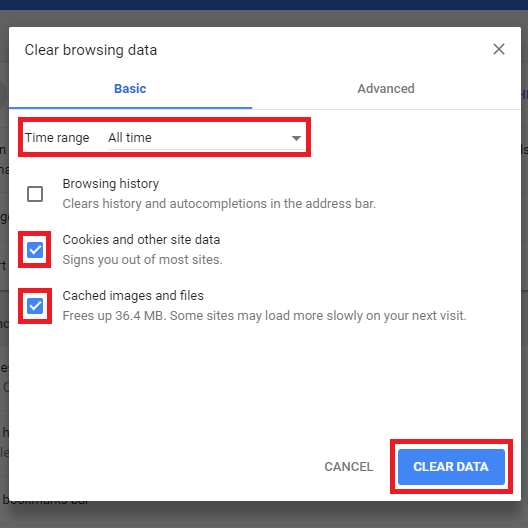
1. Browser-Cache und Cookies löschen
Um Pandora-Probleme in Chrome durch Löschen des Browser-Caches und der Cookies zu beheben, befolgen Sie diese Schritte:
- Gehen Sie zu Chrome-Einstellungen > Datenschutz und Sicherheit > Browserdaten löschen
- Wählen Sie „Cookies und zwischengespeicherte Dateien“ und klicken Sie auf „Daten löschen“.
- Starten Sie Chrome neu und überprüfen Sie die Pandora-Wiedergabe.
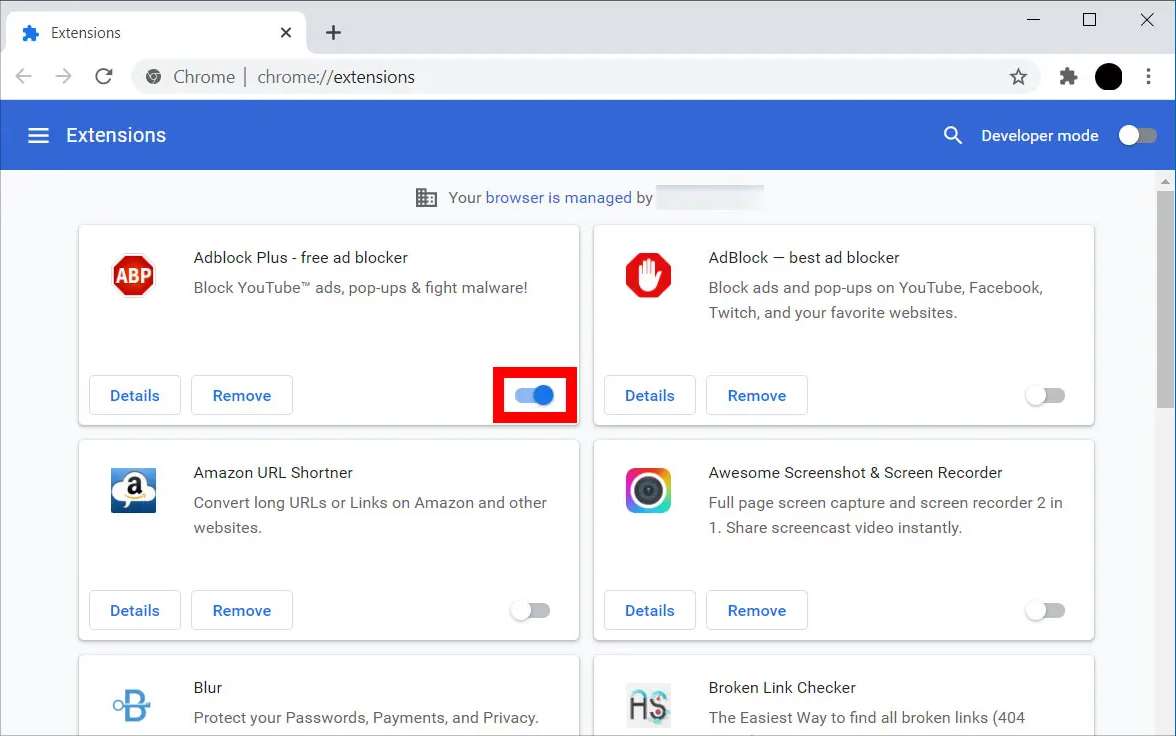
2. Deaktivieren Sie Erweiterungen oder Werbeblocker.
Um Wiedergabeprobleme zu beheben, deaktivieren Sie alle aktiven Werbeblocker oder Datenschutzerweiterungen in Chrome, da diese häufig den Media-Player von Pandora beeinträchtigen. Befolgen Sie diese einfachen Schritte:
- Navigieren Sie zu chrome://extensions/
- Deaktivieren Sie alle unnötigen Erweiterungen
- Pandora aktualisieren; die Wiedergabe sollte funktionieren.
3. Aktualisieren Sie Chrome auf die neueste Version
Die Verwendung eines veralteten Browsers führt häufig zu Fehlern, die die Wiedergabe von Pandora in Chrome verhindern. Befolgen Sie diese einfachen Schritte:
- Gehen Sie zu Einstellungen > Über Chrome
- Aktualisieren Sie die Seite, falls verfügbar, und starten Sie sie anschließend neu.
4. Verwenden Sie den Inkognito-Modus
Der Inkognitomodus deaktiviert vorübergehend Erweiterungen und Caches.
- Drücken Sie Strg + Umschalt + N (Windows) oder Cmd + Shift + N (Mac)
- Melde dich bei Pandora an und versuche, Musik abzuspielen.
5. Netzwerk und Konto prüfen
Um Wiedergabeprobleme auf Pandora über Chrome zu beheben, überprüfen Sie Ihren Netzwerk- und Kontostatus anhand der folgenden Schritte:
- Überprüfen Sie Ihre Verbindung: Stellen Sie sicher, dass Ihre Internetverbindung stabil ist. Wenn Sie sich in einem eingeschränkten Netzwerk befinden (z. B. an Ihrem Arbeitsplatz oder in einem öffentlichen WLAN), kann dies den Streaming-Verkehr blockieren.
- VPN/Proxy deaktivieren: Wenn Sie einen VPN- oder Proxy-Dienst verwenden, deaktivieren Sie diesen. Pandoras Lizenzbestimmungen blockieren das Streaming häufig, wenn Ihre IP-Adresse außerhalb der autorisierten Regionen (z. B. USA, Australien oder Neuseeland) zu liegen scheint.
- Firewall/Antivirus prüfen: Stellen Sie sicher, dass Ihre Sicherheitssoftware pandora.com nicht blockiert. Gegebenenfalls müssen Sie die Seite zur „Zulassen“- oder „Whitelist“-Liste Ihres Programms hinzufügen.
Teil 3. Pandora einfach und ohne Chrome-Probleme nutzen
Selbst nach der Fehlerbehebung kann es aufgrund von DRM-Beschränkungen oder vorübergehenden Serverproblemen weiterhin vorkommen, dass Pandora in Chrome nicht abgespielt wird. Diese Probleme können Ihr Hörerlebnis beeinträchtigen und die Wiedergabe im Browser weniger zuverlässig machen als Offline-Lösungen. Der einfachste Weg, Pandora-Musik ohne Chrome zu genießen, ist DumpMedia Pandora Musikkonverter.
Kostenlos Herunterladen Kostenlos Herunterladen
Die Software hilft Nutzern, Pandora-Songs in gängige Formate für die Offline-Wiedergabe zu konvertieren. Selbst wenn die Pandora-App auf Ihrem Gerät nicht funktioniert, können Sie … Pandora-Songs offline anhören sofort auf einem anderen Musikplayer.
🏆Warum wählen DumpMedia Pandora Musikkonverter
- 🎵Laden Sie Pandora Music herunter MP3WAV, FLAC und AAC
- 🎵Integration mit dem Pandora Music Webplayer
- 🎵Originale Klangqualität beibehalten
- 🎵Playlists und Alben im Stapel herunterladen
- 🎵Schnelle Konvertierungsgeschwindigkeit
- 🎵Metadaten und ID3-Tags des Songs beibehalten
- 🎵Unterstützt die Offline-Wiedergabe auf jedem Gerät
DumpMedia Der Pandora Music Converter ist ein leistungsstarkes Tool für Pandora-Fans. Im Gegensatz zur Wiedergabe mit Chrome gewährleistet er unterbrechungsfreies Streaming und bietet Flexibilität auf verschiedenen Geräten.
So konvertieren Sie Pandora Music in MP3
Schritt 1: Laden Sie die Software herunter und installieren Sie sie auf Ihrem Computer. Sie funktioniert mit beiden WinWindows und Mac. Die Benutzeroberfläche ist benutzerfreundlich und daher auch für Anfänger leicht zu bedienen.
Kostenlos Herunterladen Kostenlos Herunterladen
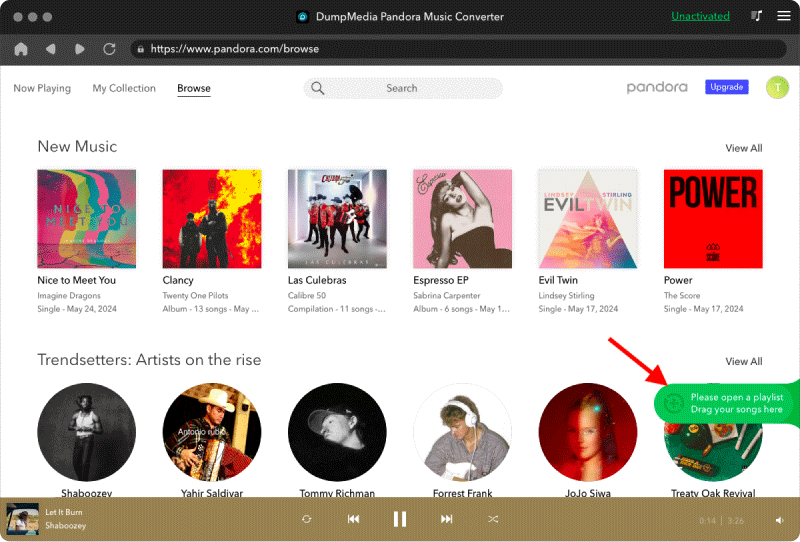
Schritt 2: Öffnen Sie den integrierten Pandora-Webplayer in DumpMedia Melden Sie sich mit Ihrem Pandora-Konto an. Durchsuchen Sie Pandora und ziehen Sie die gewünschten Songs, Alben oder Playlists in den Konverter.
Schritt 3: Im Einstellungsfenster auswählen MP3 als Ausgabeformat, um ein MP3 Download der ausgewählten Titel.
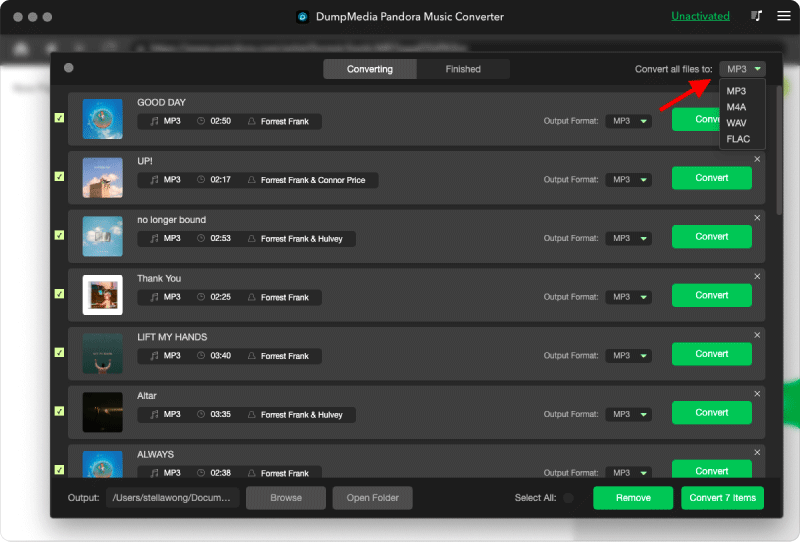
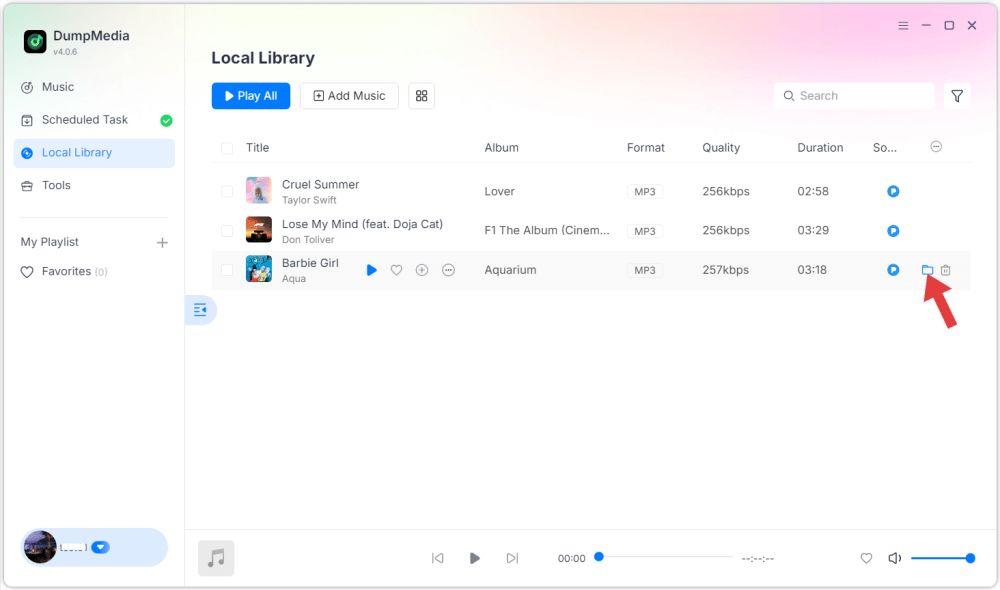
Schritt 4: Klicken Sie auf „Konvertieren“ und laden Sie Songs direkt herunter als MP3 Dateien.
Teil 4. Häufig gestellte Fragen
Frage 1: Warum stürzt Pandora in Chrome immer wieder ab?
A: Das kann an einem Browser-Cache, einer veralteten Chrome-Version, Erweiterungen oder Netzwerkproblemen liegen. Das Leeren des Caches und das Deaktivieren von Erweiterungen beheben das Problem in der Regel.
Frage 2: Kann ich Pandora auch ohne Chrome hören?
A: Ja, mit DumpMedia Mit dem Pandora Music Converter können Sie Pandora-Musik herunterladen und offline abspielen, ohne auf Chrome angewiesen zu sein.
F3: Verwendet DumpMedia sicher?
A: Absolut. Die Software ist sicher, virenfrei und greift nur auf Ihr Pandora-Konto zu, um Musik herunterzuladen, die Sie abspielen dürfen.
Hinweis: Streaming-Plattformen haben ihre eigenen Regeln und Überwachungssysteme. Als Drittanbieter-Tool DumpMedia Auch die Tools unterliegen Beschränkungen, die die Nutzung in bestimmten Fällen einschränken können. Pandora behält sich das Recht vor, Maßnahmen zu ergreifen, wenn Verstöße gegen die Nutzungsbedingungen festgestellt werden; dies liegt jedoch vollständig im Ermessen von Pandora.
Frage 4: Verfallen heruntergeladene Pandora-Songs?
A: Nein. Heruntergeladene Lieder mit DumpMedia werden lokal gespeichert und können jederzeit, auch offline, abgespielt werden.
Teil 5. Fazit
Wenn Pandora in Chrome nicht funktioniert, lässt sich das Problem oft durch einfache Schritte wie das Löschen von Cookies, das Deaktivieren von Erweiterungen oder das Aktualisieren von Chrome beheben. Wie in diesem Leitfaden beschrieben, kann das Problem jedoch auch weiterhin bestehen, wenn tieferliegende Streaming- oder Kompatibilitätsbeschränkungen vorliegen, die außerhalb des Einflussbereichs des Nutzers liegen.
Wenn Sie Ihre Musik stabiler und dauerhafter genießen möchten, ohne sich Sorgen machen zu müssen, ob Pandora auf Chrome nicht mehr funktioniert, ist der Wechsel zu einer Offline-Lösung die zuverlässigste Option. Tools wie DumpMedia Mit dem Pandora Music Converter können Sie Pandora-Musik herunterladen und konvertieren, sodass Sie sie jederzeit anhören können, ohne auf Chrome oder überhaupt einen Browser angewiesen zu sein.

30 % Rabatt >>>