


So spielen Sie Pandora im Hintergrund auf der Xbox One (2025)
Beim Spielen auf deiner Xbox One möchtest du wahrscheinlich im Hintergrund Musik von Pandora hören, um das Spielerlebnis angenehmer zu gestalten. Aber wie kann man Pandora im Hintergrund auf der Xbox One abspielen?
In diesem Artikel stellen wir Ihnen einige Methoden vor, mit denen Sie Pandora Music im Hintergrund auf Ihrer Xbox One ausführen können.
Inhaltsverzeichnis Teil 1. Was ist Pandora auf Xbox One? Teil 2. Pandora im Hintergrund auf Xbox One abspielen [Offizielle Methode] Teil 3. Die beste Methode zum Abspielen von Pandora-Musik Teil 4. Fazit
Teil 1. Was ist Pandora auf Xbox One?
Pandora für Xbox One ist ein Musik-Streaming-Dienst, auf den über das Xbox One-Spielgerät zugegriffen werden kann. Mit Pandora auf der Xbox One können Kunden ihre Lieblingsmusik hören, wenn sie Spiele spielen oder fernsehen.
Eine der herausragenden Funktionen von Pandora auf der Xbox One ist die Möglichkeit, die Musik per Sprachbefehl über den Kinect-Sensor der Konsole zu steuern. Dies ist eines der Merkmale, die Pandora von anderen Musikstreaming-Diensten abheben.
Das bedeutet, dass Sie die Musik pausieren, später fortsetzen, Titel überspringen und sogar die Lautstärke anpassen können, ohne einen Controller benutzen oder auch nur von Ihrem Platz aufstehen zu müssen.
Auf Xbox One können Nutzer Pandora mit zahlreichen zusätzlichen Funktionen nutzen. Dazu gehören die Möglichkeit, Wiedergabelisten zu erstellen und mit Freunden zu teilen, personalisierte Musikempfehlungen zu erhalten und durch ein Abonnement des Pandora Premium-Dienstes Musik ohne Werbeunterbrechungen zu hören.
Teil 2. So spielen Sie Pandora im Hintergrund auf der Xbox One [offizieller Weg]
In diesem Abschnitt zeigen wir Ihnen, wie Sie Pandora auf Ihrer Xbox One im Hintergrund abspielen können. Die Einrichtung von Pandora auf Ihrer Xbox One ist in wenigen einfachen Schritten erledigt.
- Zunächst müssen Sie mit dem Spielen auf Ihrer Xbox One beginnen und sicherstellen, dass Sie angemeldet sind.
- Anschließend müssen Sie die App für Pandora finden, indem Sie zum Microsoft Store gehen und dort danach suchen.
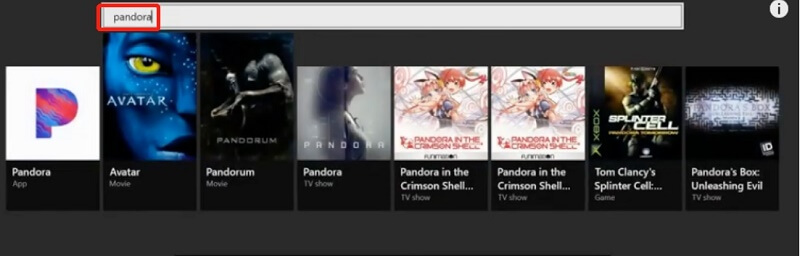
3. Dort können Sie die Pandora-App für Ihre Xbox One herunterladen und installieren.
4. Anschließend müssen Sie die Pandora-App auf Ihrem Xbox One-Gerät starten.
5. Sie können entweder ein neues Pandora-Konto registrieren oder sich vielleicht sogar bei dem Konto anmelden, das Sie bereits haben, falls Sie bereits eines haben. Um mit der Musikwiedergabe zu beginnen, müssen Sie einen Radiosender oder vielleicht sogar eine Playlist aus Ihrer Sammlung auswählen.
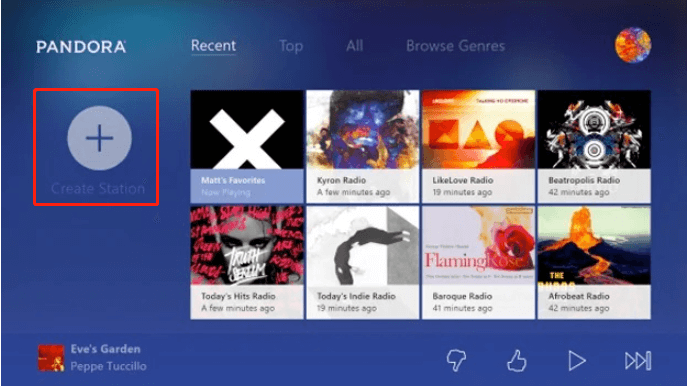
6. Um tatsächlich auf die Anweisungen zugreifen zu können, müssen Sie anschließend zunächst die Xbox-Taste auf Ihrem Controller drücken. Gehen Sie zum Menü mit der Bezeichnung „Multitasking“ und wählen Sie dann die Option „Snap an App“.
7. Danach müssen Sie „Pandora“ aus der Liste der aktuell zugänglichen Anwendungen auswählen. Während Sie über die Pandora-App Musik hören, können Sie gleichzeitig andere Anwendungen oder vielleicht Spiele auf Ihrem Gerät verwenden. Die App wird auf der rechten Seite des Bildschirms eingerastet.
8. Anschließend können Sie ganz einfach die Lautstärke ändern oder Songs überspringen, indem Sie die für Kinect verfügbaren Sprachbefehle oder Ihren Controller verwenden. Doppeltippen Sie auf die Xbox-Schaltfläche und wählen Sie dann „Unsnap“ aus dem Menü, um das Snapping der App zu entfernen und den Vollbildmodus wiederherzustellen.
Das war's! Wenn Sie diese einfachen Anweisungen befolgen, können Sie Pandora auf Ihrer Xbox One im Hintergrund ausführen . So können Sie gleichzeitig auch andere Inhalte auf Ihrer Konsole ansehen und nutzen.
Teil 3. Die beste Art, Pandora-Musik zu spielen
Wenn Sie Spielen Sie Pandora im Hintergrund auf der Xbox One ohne dass es zu Verzögerungen oder Stottern kommt DumpMedia Pandora Musikkonverter ist die beste Wahl.
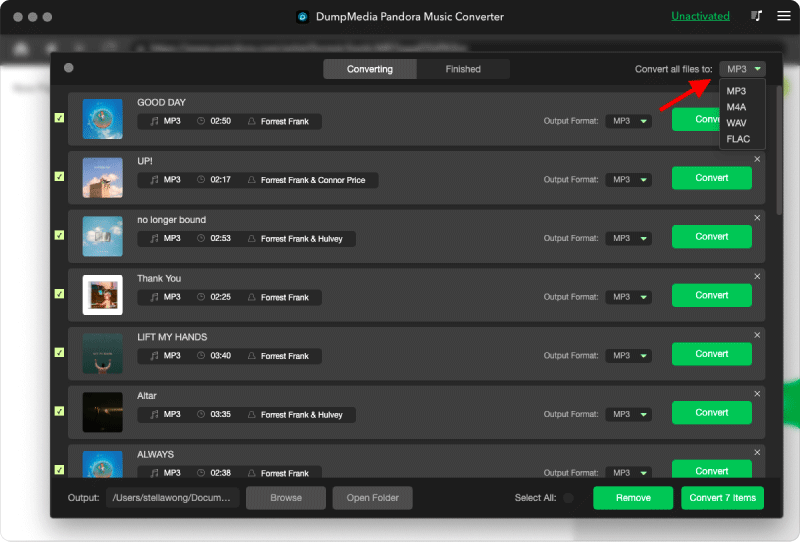
Es kann jegliche Musik, die über den Pandora-Server abgespielt wird, in verschiedene Audioformate konvertieren. Hier sind die Schritte.
Kostenloser Download Kostenloser Download
- Um loszulegen, benötigen Sie eine Anwendung, die mit einer solchen Plattform kompatibel ist, und müssen diese dann auf Ihrem Computer installieren, unabhängig davon, ob Sie Windows oder macOS als Betriebssystem.
- Sobald Sie dies getan haben, können Sie das Programm starten und zu der Option wechseln, mit der Sie Ihre Musik per Drag & Drop in Pandora importieren können.
- Danach müssen Sie die Audiospuren auswählen, die Sie konvertieren möchten, sowie das Dateiformat, das Sie verwenden möchten. Dabei kann es sich um eines von vielen verschiedenen Formaten handeln, z. B MP3, WAV, FLAC und M4A.
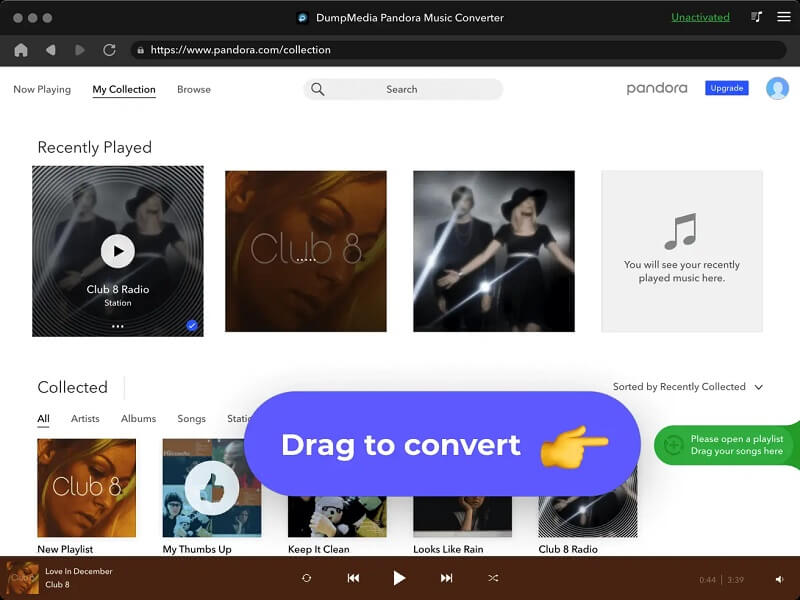
4. Gehen Sie auf Ihrem Desktop zu dem Verzeichnis, in dem Sie die konvertierten Elemente behalten möchten, und wählen Sie es aus. Sie haben die Möglichkeit, entweder ein neues Verzeichnis zu erstellen oder eines auszuwählen, das bereits im Dateisystem vorhanden ist.
5. Wählen Sie in der Symbolleiste die Option „Konvertieren“, um den Konvertierungsvorgang zu starten. Dies muss erfolgen, bevor mit dem Verfahren begonnen werden kann. Nach Abschluss des Konvertierungsvorgangs werden die Dateien an dem von Ihnen gewählten Ort gespeichert. Sie können dann auf andere Computer verschoben oder ohne Internetverbindung angehört werden.
Teil 4. Fazit
Zusammenfassend lässt sich sagen, dass das Wissen, wie man Pandora im Hintergrund auf der Xbox One spielt, eine großartige Möglichkeit sein kann, Ihre Lieblingsmusik zu genießen, während Sie spielen oder andere Apps auf Ihrer Xbox One-Konsole verwenden.
Wenn Sie jedoch Spielen Sie Pandora im Hintergrund auf der Xbox One Wenn es zu Verzögerungen oder Stottern kommt, können Sie Folgendes in Betracht ziehen DumpMedia Pandora Music Converter. Das ist alles, ich wünsche Ihnen einen großartigen Tag!