


DVD Videoları YouTube'a Nasıl Kopyalanır ve Yüklenir
Teknolojinin ilerlemesiyle birlikte çağın modernleştiği ve geliştiği görülmüştür. Gerçekten de, birçok ağ oluşturma sitesi kapılarını halka açmıştır. Günümüzde insanlar sosyal medya hesaplarında her şeyi paylaşmak zorunda. Ve bu siteler neredeyse dünyadaki diğer birkaç insanla iletişim kurma yolu olarak hizmet ediyordu. Ünlü olanlar Facebook, Twitter, Instagram, Pinterest ve tabii ki YouTube. Fotoğraflar ve videolar trendde. Bununla ilgili olarak, hiç DVD'den bazı videoları YouTube hesabınızda paylaşmayı denediniz mi?
Henüz yapmadıysanız ve yapmak istiyorsanız, DVD videolarını YouTube'a nasıl kopyalayıp yükleyeceğiniz konusunda bazı araçlar ve yöntemler göstermek için buradayız.
İçindekiler Kılavuzu YouTube'a DVD Yüklemek İçin Nelere İhtiyacınız Var? DVD Videolarını YouTube Tarafından Desteklenen Formatlara Nasıl Dönüştürebilirsiniz ? Dönüştürülmüş Video Dosyasını Diğer Formatlara Nasıl Çevirebilirsiniz?
YouTube'a DVD Yüklemek İstiyorsanız Neye İhtiyacınız Var?
- Elbette, videonun yüklenip kaydedileceği kayıtlı bir YouTube hesabınızın olması gerekir.
- Makul ve güvenli bir internet bağlantısı.
- Harika bir DVD video kopyalayıcı ve dönüştürücü.
Ancak daha önce belirtilenleri incelemeden önce, DVD videolarını YouTube'a yüklemenin çeşitli sınırlamalarını bilmelisiniz.
- Gerçek sahibi olmadığınız herhangi bir içeriği yüklemenin yasak olduğunu her zaman unutmayın. Bunu yapmayı düşünüyorsanız, devam etmek için sahibinden izin almalısınız.
- YouTube yalnızca MP4, MOV, MPEG4, WMV, WebM ve çok daha fazlasını içeren bazı popüler biçimleri kabul eder ve destekler. Genellikle, DVD videoları doğrudan YouTube'a yüklenemez. Bu nedenle süreçte bir ripper ve dönüştürücüye ihtiyaç duyulacaktır.
Yukarıdakileri öğrendikten sonra, şimdi DVD videolarını kopyalamak için kullanabileceğiniz uygulama yazılımını inceleyelim.
Bahşiş: DVD kopyalamanın ne zaman yasa dışı olduğunu bilmek istiyorsanız, bu bağlantıyı kontrol et durum hakkında daha fazla bilgi edinmek için.
DVD Videoları YouTube Tarafından Desteklenen Formatlara Nasıl Kopyalanır
#1: VideoSolo BD-DVD Kopyalayıcı
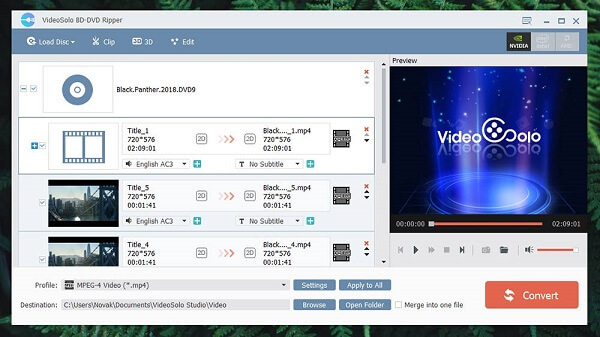
İyi bir DVD kopyalama programı VideoSolo BD-DVD Ripper'dır. Bu, güvenilir bir uygulamadır ve esas olarak DVD'leri veya Blu-ray'leri yukarıda belirtilenler de dahil olmak üzere birçok formata kopyalamak için kullanılır. DVD videolarını kopyalama fırsatı sunmasının yanı sıra, yüklemeden önce videolarınızı iyileştirmenize yardımcı olacak düzenleme özelliklerine de sahiptir . Ayarlar, elbette tercihinize ve zevkinize bağlı olarak serbestçe ayarlanabilir.
Aracın nasıl kullanılacağına ilişkin öğretici buradadır.
Adım 1: Bu VideoSolo BD-DVD Ripper'ın bilgisayarınızda yüklü olduğundan emin olun. Windows ve Mac bilgisayar. Kurulduktan sonra, programı başlatın ve açın.
Adım 2: DVD diskini bilgisayarınızın sürücüsüne yerleştirin. Yazılımın ana arayüzünü gördüğünüzde, DVD içeriğini içe aktarmaya başlamak için ekranın sol üst köşesinde bulunan " Diski Yükle " düğmesine gidin.
3. Adım: İşlem tamamlandıktan sonra, "Profil" seçeneğine gidin ve çıktı formatlarının listesini görmek için açılır menü simgesini işaretleyin. Bu listede, YouTube tarafından desteklenen formatları göreceksiniz. En çok kullanılan format MP4'tür. Bu nedenle, bunu ilk kez yapıyorsanız, çıktı formatı olarak MP4 kullanmak muhtemelen en iyisi olacaktır.
Adım 4: Videoyu düzenleme veya arka plan müziği ya da altyazı ekleyerek daha da geliştirme seçeneğiniz var . Bunu yapmak için "+" düğmesine tıklamanız yeterli.
Adım 5: Yukarıdakileri yaptıktan sonra, dönüştürme işlemine başlamak için ekranın sağ alt köşesinde bulunan "Dönüştür" düğmesine tıklayın . Ekranda ilerleme çubukları görünecek ve bu çubuklar üzerinden işlemin durumunu takip edebilirsiniz.
Adım 6: Rip işlemini tamamladıktan sonra videoyu YouTube hesabınıza yüklemeye devam edeceksiniz.
- YouTube'un sitesine gittiğinizden emin olun.
- Gizlilikle ilgili tüm ayarların ve daha fazlasının doğru yapıldığından emin olun.
- “Yükle” düğmesini işaretleyin ekranın üst kısmında görünür.
- Yüklenecek kopyalanmış videoya göz atın ve seçin.
- En sonunda, "Yayınla" düğmesini tıklayın videonuzu herkesle paylaşmak için.
#2: DVDxDV Pro
DVD videonuzu kopyalamak için bir başka popüler uygulama da bu DVDxDV Pro'dur. VideoSolo BD-DVD Ripper ile aynı şekilde, bu aracın ana özelliği bir ripper olarak çalışmasıdır. Bunu kullanmaya karar verdiyseniz, bunun keyfini çıkarabileceğiniz bir deneme sürümünün yanı sıra size bildirmek harika. Deneme sürümünü kullanmanın tek dezavantajı, videonuzda filigranlar olmasıdır. DVDxDV Pro'ya abone olmak, bu filigranları kaldıracak ve uygulamanın tüm şaşırtıcı özelliklerinden yararlanabileceksiniz. Ek olarak, bu araçla ilgili bir diğer güzel şey de, kopyalanmış videonuzu ayıklayarak ve dışa aktarma ön ayarı olarak YouTube'u işaretleyerek doğrudan yükleyebilmenizdir. Devam etmek için hesap adınızı ve şifrenizi girmeniz yeterli olacaktır.
#3: EaseFab DVD Dönüştürücü
Bahsedilen ilk ikisinin dışında, hala bu EaseFab DVD Ripper'a sahibiz. Bunu kullanarak, bir saatlik DVD videoyu bile birkaç dakika içinde dönüştürebilirsiniz. Bu, şaşırtıcı ve hızlı DVD'den YouTube'a dönüştürme hızı sunar ve işlemden sonra orijinal kalitenin korunmasını sağlar. Çok sayıda format da desteklenmektedir. Ek olarak, kırpma, kırpma ve altyazı ve filigran ekleme gibi düzenleme özelliklerine sahip olduğu için tüm videoları iyileştirme fırsatınız da var.
#4: FERR YAZILIMI
Evet! Bu makalenin ilk bölümünde vurgulanan ücretli DVD dönüştürme programlarının yanı sıra, DVD videolarınızı YouTube tarafından desteklenen formatlara dönüştürmeyi destekleyen bazı ücretsiz yazılımlar da mevcut . VOB2MPG ve Mpg2Cut'ı kullanabilirsiniz. Bunları kullanmanın tek dezavantajı, biraz eski bir program arayüzüyle karşılaşacak olmanızdır. DVD videolarınızı başarıyla dönüştürmek ve yüklemek için bu kılavuzu doğru bir şekilde takip etmeniz yeterlidir.
VOB2MPG ve Mpg2Cut kullanımında aşağıdakilere uyulmalıdır.
Adım 1: Bunların kişisel bilgisayarınızda kurulu olduğundan emin olun. Diskin bilgisayarınızın sürücüsüne doğru şekilde yüklendiğinden de emin olun.
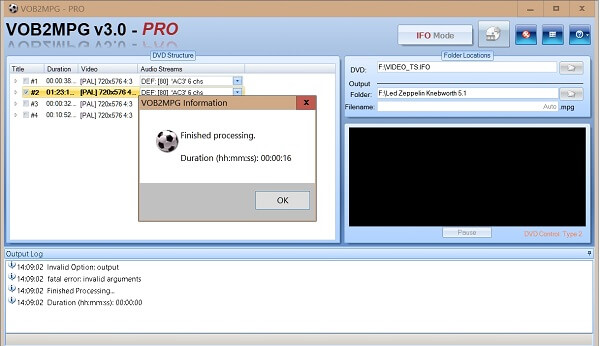
Adım 2: VOB2MPG'yi açın ve ana ekranı gördüğünüzde yapmanız gereken ilk şey DVD kaynağını seçmektir . Bunu, ekranın sağ tarafında bulunan "DVD"nin altındaki klasör simgesinin üzerine fareyi getirerek yapabilirsiniz.
3. Adım: Sonraki adım, dosyanın kaydedileceği klasörü seçmektir. Buton, "DVD" kelimesinin hemen altında bulunan " Çıktı Klasörü "nün hemen altında yer almaktadır.
4. Adım: Kopyalamak istediğiniz videonun başlığını seçin . Ne yazık ki, bu ücretsiz bir araç olduğu için, yalnızca birkaç bölümünü kopyalamayı hedefleseniz bile videonun tamamını kopyalamanız gerekiyor. Seçtikten sonra, ekranın sağ üst köşesinde bulunan "Çıkar" simgesini (DVD diski) işaretleyin. İşlem tamamlanana kadar bekleyin. Kapatın ve Mpg2Cut'ı açın.
Adım 5: Mpg2Cut'u açtıktan sonra, VOB2MPG'de tamamlanan dosyayı yükleyin. Burası sadece ihtiyacınız olan alanı kesip seçebileceğiniz yerdir. Program, siz işlemi yaparken bir önizleme gösterme yeteneğine sahiptir.
Adım 6: Yukarıdaki adımları tamamladıysanız, "Dosya" düğmesini seçin ve "Bu klibi kaydet" seçeneğini işaretleyin.
Ortaya çıkan video dosyası MPEG formatında olacaktır. Videoyu aldıktan sonra, sonunda YouTube hesabınıza yükleyebilirsiniz.
İnsanlar Şunları da Görür:: YouTube Videosu DVD'ye Nasıl Yazılır WinDow ve Mac
Yırtık Bir Video Dosyasını Diğer Formatlara Nasıl Dönüştürürüz?
Ücretsiz bir uygulama olan ikinci seçeneği kullanmaya karar verirseniz, çıktı dosyası MPEG formatında olacaktır. Bu da YouTube tarafından desteklense de, bazılarınız bunun daha çok kullanılan bir format olan MP4'e dönüştürülmesini isteyecektir. Yukarıdakileri yapmanın en iyi yolu, kopyalanmış videonuzun bunu kullanarak dönüştürülmesini sağlamaktır. DumpMedia Video Converter.
DumpMedia Video Converter, başta istediğiniz dönüştürme işlevi olmak üzere birçok işlevi yerine getirebilen bir araçtır.
Bu aracın ana özelliği, orijinal görünümü koruyarak bile kalite kaybı olmadan istenen farklı formatlara video dönüştürmesidir. Bu, popüler MP4, AVI, WMA, WAV, FLAC ve çok daha fazlası gibi çok sayıda formatı destekler! Ayrıca DVD ve videoları kolayca GIF'e, videoya veya sese dönüştürebilirsiniz. Bunun yanı sıra parlaklık, kontrast, doygunluk ve ses kontrolü ayarlarını yapabileceğiniz düzenleme ve geliştirme işlevleri. Altyazı eklemek bile mümkün! Bu, ana işlevinin yanı sıra, kullanıcı dostu bir arayüze sahip bir yazılımdır ve istenen işlemleri gerçekleştirmek için kolay adımlar sunar.
Bu programın indirilmesi ve hatta kurulumu sadece birkaç dakika içinde yapılabilir ve sadece birkaç tıklama gerektirir. Sadece birkaç basit adımı izleyerek dönüştürülmüş videonuza sahip olmalısınız. Video dönüştürmeye devam etmek için, bu basit adım adım kılavuzu yapmanız gerekir.
1. Adım : Tabii ki, bunu sağlamanız gerekiyor DumpMedia Video Dönüştürücü bilgisayarınıza indirilecek ve kurulacaktır. WinMac bilgisayarların dows'u.
Adım 2 : Programı başlatın ve dönüştürmek istediğiniz video dosyasını seçmek için "Dosyaları ekle" düğmesine tıklayın . Dosyaları doğrudan konumdan uygulamanın ana arayüzüne sürükleyip bırakabilirsiniz.
3. Adım : “ Tüm Görevleri Şuna Dönüştür: ” seçeneğini işaretleyerek istediğiniz çıktı formatını seçin . MP4, MOV, WMV, AVI ve daha birçok seçenek arasından seçim yapabilirsiniz. Bu durumda, hemen MP4 formatını işaretleyebilirsiniz.
Adım 4 : İşlem tamamlandıktan sonra, "Gözat" düğmesine tıklayarak çıktı veya dönüştürülen dosyanın kaydedileceği hedef klasörü seçin.

Adım 5 : Dönüştürme işlemine başlamak için " Dönüştür " düğmesine tıklayın .
Bu adımları tamamladıktan sonra, "Klasörü Aç" seçeneğine dokunarak videoyu önizleyebilir ve dönüştürülen dosyayı kontrol edebilirsiniz . Sadece bu beş basit adımı uygulayarak, dönüştürülmüş videonuza birkaç dakika içinde sahip olacaksınız.
Sonuç olarak
DVD videolarınızı kopyalamak ve bunları YouTube hesabınıza yüklemek gerçekten çok kolay ve verimli. Adım adım kılavuzlar da dahil olmak üzere yukarıda birçok şaşırtıcı yol sunulmuştur. Ek olarak, şehirdeki en iyi video dönüştürücüyü tanımalısınız – DumpMedia Video dönüştürücü! Yukarıdakilerden herhangi birini kullanmayı planlıyor musunuz? Veya denediniz mi? Aşağıda yorumlarınızı bırakarak düşüncelerinizi paylaşın!