


Sesli CD'ye Yazma: Bilmeniz Gerekenler
Audible sesli kitaplarınızı saklamanın veya indirmenin yollarını denediyseniz ve okuduysanız ancak yine de daha fazlasını istiyorsanız, size başka bir çözümümüz daha var. Audible sesli kitaplarınızı CD'ye yazmayı öğrenmek , karşılaştığınız en iyi sesli kitapları güvenli bir şekilde saklamanın en iyi yollarından biridir.
Nedeni ne olursa olsun, cihazlarınızı fiziksel olarak ele geçiremeyeceğiniz bir zaman her zaman olacaktır. Bazen cihazlarla biraz zaman geçirmek güzel. Bunu yaptığınızda, bir Sesli Kitabı dinlemek, sorguladığınız bir şeydir: Akıllı telefonunuzu veya bilgisayarınızı ele geçirmeden Audible'ı nasıl dinleyebilirsiniz? Basit. Sadece etrafta dolaşan DVD sisteminden faydalanırsınız.
Burada size yardımcı olması için, Audible'ınızı CD'ye nasıl yazdırabileceğiniz hakkında bilmeniz gereken bazı bilgiler var.
İçindekiler Kılavuzu Bölüm 1. iTunes ile Audible'ı CD'ye Yazma Bölüm 2. Audible Manager ile Audible'ı CD'ye Yazma Bölüm 3. Bonus: Audible'ı Birden Fazla Kez CD'ye Yazma Bölüm 4. Sonuç
Bölüm 1. Audible'ı iTunes ile CD'ye Yazma
Audible yaygın olarak kullanılan bir sesli kitap uygulaması olduğundan , Amazon, Audible'ın CD'ye yazılmasını iTunes'a yetkilendirdi . Ancak her şeyden önce, sesli kitaplarınızın CD'ye yazıldığında bile daha iyi çalışması için iTunes'unuzu en son sürüme güncellemeniz gerekiyor. Ayrıca iTunes'ta Audible hesabınızı da yetkilendirmeniz gerekiyor.
Audible'ınızı CD'ye yazdırmayı unutmayın; Sesli kitapları yakmak için tek şansınız olduğundan hangi sesli kitapları yakacağınıza dikkatli bir şekilde karar vermelisiniz. Ve bir CD seçerken, bir ses CD'si satın aldığınızdan emin olun. MP3 CD bazı bilgisayarlarla uyumlu değildir.
Adım 1. Sesli Kitapları iTunes Kütüphanesine aktarın
Eğer bir Mac PC kullanıcısıysanız, zaten iTunes'da olmalısınız. Öte yandan, kullanıyorsanız Windows'a gidin ve sesli kitaplarınızı Audible yöneticisi veya Audible uygulamasıyla indirdiyseniz, “iTunes”u başlatın. Sonra “Dosya” seçeneğini “Kitaplık” olarak arayın. Sonra “Çalma Listesini İçe Aktar” veya “Dosyayı Kitaplığa Ekle”yi seçmelisiniz.
Adım 2. Sesli Kitapları CD'ye Yazın
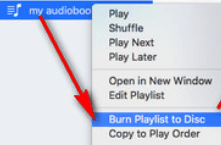
Bilgisayarınızda, boş ses CD'sini CD sürücüsüne yerleştirin. Ardından bilgisayar onu tanıyana kadar bekleyin. CD tanındığında, "Çalma Listesini Diske Yaz"ı seçmek için yeni sesli kitap çalma listenize sağ tıklayın.
Adım 3. Ayarları Özelleştirin
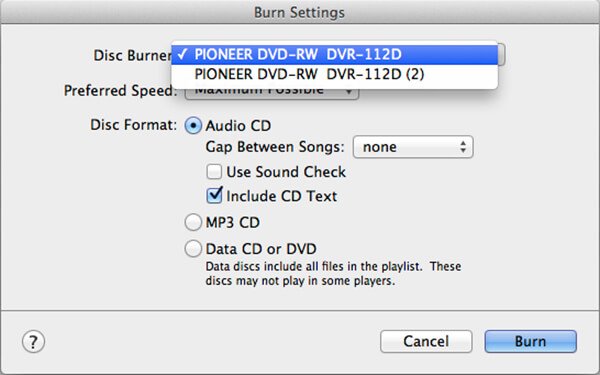
Sonunda sesli kitaplarınızı yakmadan önce, yazma ayarı, tercih edilen hız, disk formatı ve şarkılar arasındaki boşluk gibi yazma ayarlarını değiştirmeniz gerekecektir. Değiştirilen ayarlarla işiniz bittiğinde, "Yaz"ı tıklayın. Ve işin bitti!
Bölüm 2. Audible Manager ile Audible'ı CD'ye Yazma
Audible ile sesli kitaplara göz atmayı, en sevdiğiniz kitapları satın almayı, indirmeyi ve nerede olursanız olun, etkinlik ne olursa olsun gadget'ınızda dinlemeyi ve hesabınızı yönetmeyi zaten biliyorsunuz.
PC veya Audible kullanan Audible hayranları için Windoları, Sesli Yönetici Audible'ınızı CD'ye yazmanız için ihtiyacınız olan araçtır. DVD sisteminizde çalmakta olan sesli kitaplarınızı dinlemeye başlayabilmeniz için işte size başka bir kılavuzum var.
Adım 1. Başlık ve Biçimi Seçin
Audible'ın CD'ye yazılmasına yönelik ilk adımlarınız, başlıklarınızı ve biçimleri seçmektir. işitilebilir web sitesinde, sesli kitaplarınızı seçmek için "Kitaplığım"a gidin. Biçimlerinizi seçmek için, seçiminizi dosya boyutuna ve ses doğruluğuna göre yapın. Daha iyi ses kalitesi için daha yüksek konfigürasyonların seçilmesi önerilir.
2. Adım. Sesli Kitapları PC'ye İndirin
Audible Manager aracınızla sesli kitaplarınızı seçin ve bilgisayarınıza kaydetmek için indirin.
3. Adım. CD'ye Audible Yazmayı Hazırlayın
Bilgisayarınızda, araç çubuğundaki CD yazma moduna tıklayın. Audible Manager, CD yazıcınızı otomatik olarak etkinleştirecektir. Etkinleştirme işlemi için ekranınızdaki kurulum istemini takip etmeniz yeterlidir.
Adım 4. Ses Başlıklarını CD'ye Yazın
İndirdiğiniz başlıkları Audible Manager arayüzünün alt yarısında yazmaya hazır bulacaksınız. Ses etiketlerinizi yazmaya başlamak için, dosyaları “Gelen Kutusu”ndan “CD Yazma Modu”na sürükleyin ve listeye bırakın. Alt pencerede başlıkların göründüğünü gördüğünüzde, “CD Yazmayı Başlat”a ve ardından “Yaz”a tıklayarak yazma işlemine başlayabilirsiniz.
Adım 5. Sesi Yazdırmaya Hazırlayın
Audible Manager, sesli sesli kitap dosyalarınızı eklentinin anlayacağı bir biçime dönüştürür. Bu süreçte, “Track Status” ve “Disk Status” içeren bir pencere göreceksiniz.
Trask Durumu, geri dönmenize veya sesli kitabınızda yeniden ziyaret etmek isteyebileceğiniz bölümü bulmanıza yardımcı olur. Disk Durumu, sesli kitap dönüştürme işleminin ilerleyişidir. Her iki duruma da ulaşıldığında 100%, ses dosyalarınız CD'ye yazılacaktır.
Bölüm 3. Bonus: Audible'ı Birden Fazla CD'ye Yazma
Yukarıda bahsedildiği gibi, iTunes ile Audible'ın CD'ye yazma işlemine yalnızca bir kez izin verilir. Ancak kimse bununla yetinmek istemiyor. Bu yüzden, bu bölümde size Audible'ın CD'ye yalnızca bir kez değil, diğer mükemmel yazma yöntemlerini tanıtacağım.
Kullanım DumpMedia Sesli Dönüştürücü
DumpMedia Sesli Dönüştürücü Audible sesli kitap formatlarını CD yazma işleminizle uyumlu diğer formatlara dönüştürmenize yardımcı olur. Yalnızca iTunes ile uyumlu olan Audible sesli kitapların orijinal AA/AAX formatlarından, DumpMedia size şu seçeneği sunar: MP3 sesli kitapları diğer cihazlarda oynatmanıza izin verecek format.
İşte kullanım adımları:
1. Kurmak DumpMedia Audible Converter'ı açın ve yazılımı kaydedin.
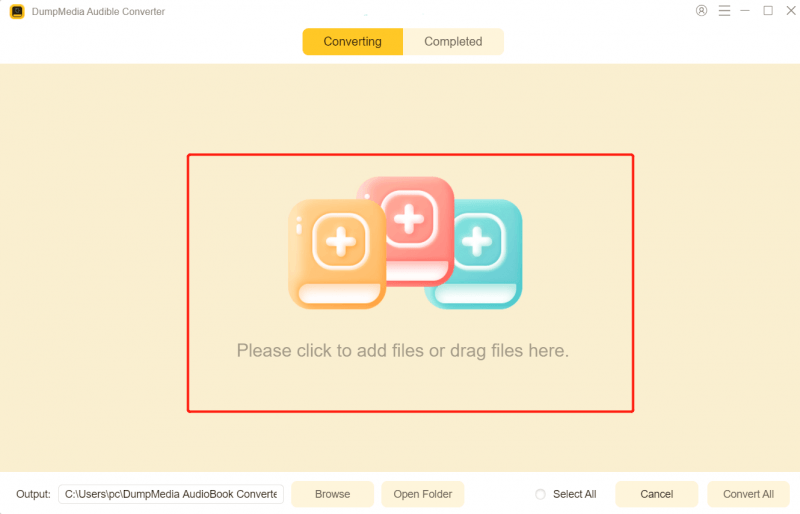
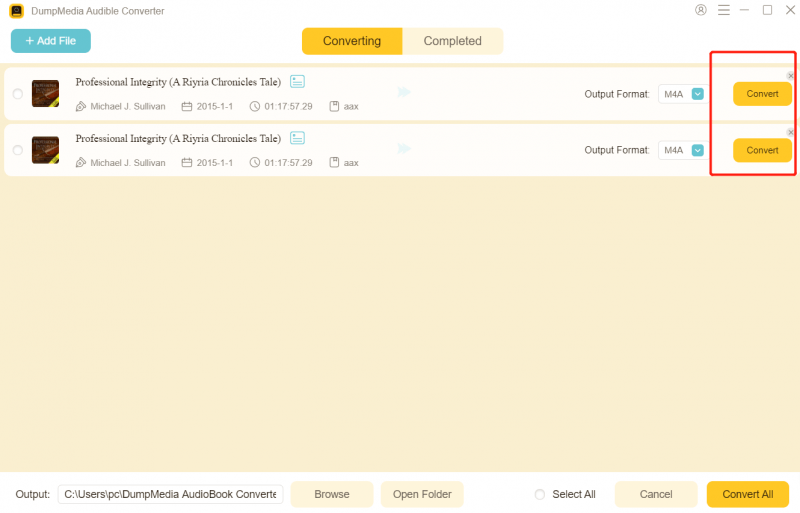
2. Yazılımı başlatın ve indirilen sesli kitap dosyalarını yazılım arayüzüne sürükleyin.
3. Penceredeki “Çıktı Formatı” bölümünden formatları seçin.
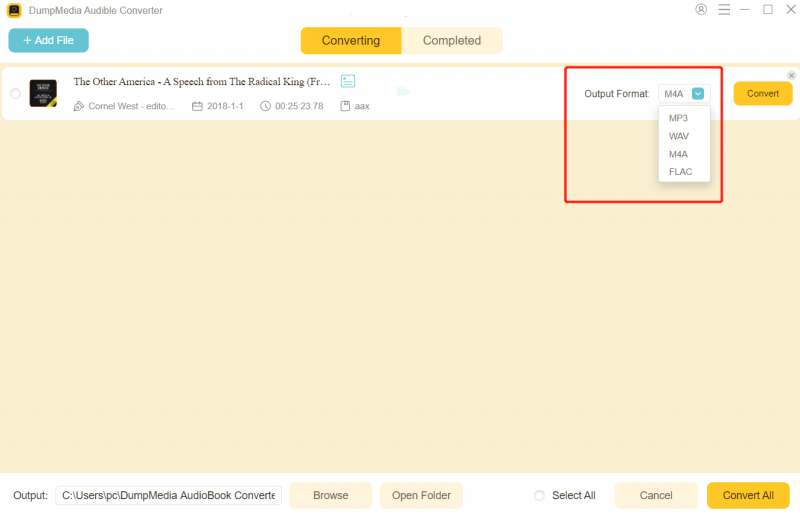
4. Son olarak, dosyaları dönüştürmeye başlamak için "Dönüştür"e tıklayın.
Bölüm 4. Sonuç
Audible'ı CD'ye yazmak için hangi yöntemi deneyeceğinize zaten karar verdiniz mi? Dosyaları bir CD'ye yazmanın pek çok faydası vardır. Verileri depolamanın ve dosyalarınızı doğru bir şekilde korumanın yanı sıra, işlenmesi çok fazla zaman almaz. Yukarıda paylaştığım yöntemler kolay ve kullanışlıdır. Mobil cihazlarınız olmadan da Audible deneyiminizin keyfini çıkarmaya devam edebilmek için bunlardan birini denemekten heyecan duyduğunuza eminim.
İşe giderken, araba kullanırken, ofiste ya da kanepede hobinizi yaparken. Bir CD çalarınız veya bir DVD sisteminiz olduğu sürece, kendinizi özgür hissedeceksiniz. Ve en sevdiğiniz sesli kitapları dinlemeyi asla atlamayacaksınız.