


iTunes'ta CD Nasıl Yazılır [2026 Kılavuzu]
Birçok kullanıcı hala araçta müzik dinlemek, çevrimdışı müzik kaydı yapmak, yedeklemeler oluşturmak veya kişisel müzik koleksiyonları için CD yakmak istiyor. iTunes'da CD yakmanın nasıl yapılacağını arıyorsanız, iyi haber şu ki iTunes ve Apple Music uygulaması uyumlu ses dosyaları için CD yakmayı hala destekliyor. Ancak, birçok kullanıcının hızla keşfettiği önemli bir sınırlama var: Tüm şarkılar iTunes'da doğrudan CD'ye yakılamaz.
Bu kılavuzda, iTunes'da CD'ye nasıl CD yakılacağını, bazı Apple Music şarkılarının neden CD'ye yakılamadığını ve korumalı parçaları CD'ye yazmadan önce uyumlu ses formatlarına nasıl dönüştüreceğinizi ayrıntılı olarak açıklayacağız.
İçindekiler Kılavuzu Bölüm 1. Bazı Şarkıların iTunes'da CD'ye Yazdırılamamasının Nedenleri Bölüm 2. iTunes'da CD Yazdırılmadan Önce Nelere İhtiyacınız Var Bölüm 3. Apple Music'i Yazdırılabilir Ses Dosyalarına Dönüştürmenin En İyi Yolu Bölüm 4. iTunes'da Adım Adım CD Yazdırılır Bölüm 5. Sıkça Sorulan Sorular Bölüm 6. Özet
Bölüm 1. Bazı Şarkıların iTunes'da Yazdırılamamasının Sebepleri
iTunes üzerinden Apple Music şarkılarını CD'ye yazdırabilir misiniz? Cevap, sahip olduğunuz müzik dosyasının türüne bağlıdır. Şarkılarınız... MP3Eğer WAV formatında veya DRM'siz olarak satın alınmış parçalarınız varsa, bunları iTunes kullanarak kolayca yazdırabilirsiniz.
Ancak, Apple Music'teki şarkılar korunmaktadır. Bu, iTunes'da CD yakmayı öğrenmeye çalışan kullanıcıların bazı şarkıların doğrudan yakılamayacağını sıklıkla fark etmeleri anlamına gelir. iTunes'da CD yakmayı öğrenirken en büyük hayal kırıklıklarından biri, yakma hataları veya desteklenmeyen dosya mesajları görmektir.
Şarkılar çevrimdışı oynatma için indirilse bile, Apple Music ekosistemi içinde korunmaya devam ederler çünkü korumalı Apple Music dosyaları serbestçe aktarılamaz. Sonuç olarak, Apple Music şarkılarının başarılı bir şekilde yazdırılabilmesi için genellikle uyumlu ses formatlarına dönüştürülmesi gerekir.
Bölüm 2. iTunes'da CD Yakmadan Önce İhtiyacınız Olanlar
iTunes'da CD yakma işlemine başlamadan önce şunlara sahip olduğunuzdan emin olun:
- boş bir CD
- iTunes veya Apple Music uygulaması yüklü
- bir CD/DVD yazıcı sürücüsü
- uyumlu ses dosyaları (MP3(WAV, AAC, AIFF)
Apple Music'teki şarkılarınız hala koruma altındaysa, genellikle CD'ye yazmadan önce bunları standart ses formatlarına dönüştürmeniz gerekir.
Bölüm 3. Apple Music'i Yazdırılabilir Ses Dosyalarına Dönüştürmenin En İyi Yolu
Apple Music şarkılarını başarıyla CD'ye yazmak istiyorsanız, öncelikle uyumlu yerel ses dosyalarına ihtiyacınız var. Bunun için en kolay araçlardan biri şudur: DumpMedia Apple Müzik DönüştürücüBu özellik, kullanıcıların Apple Music kütüphanelerini çeşitli ses formatlarına dönüştürmelerine olanak tanır. MP3Çevrimdışı oynatma için AAC, WAV ve FLAC formatlarını destekler. Herhangi bir cihazda kullanılabilir. Apple Music uygulaması çalışmıyor. Cihazınızda bulunan dosyaları, başka bir müzik çalar uygulamasında anında oynatabilirsiniz.
Ana Özellikler
- Apple Music'i şuna dönüştür: MP3WAV, AAC ve daha fazlası
- Kayıpsız ses kalitesini koruyun.
- Çalma listeleri ve albümler için toplu dönüştürme
- Hızlı dönüşüm hızı
DumpMedia Apple Music Converter doğrudan CD yakmaz. Bunun yerine, korumalı Apple Music şarkılarını daha sonra iTunes kullanılarak yakılabilecek formatlara dönüştürür. Bu iş akışı, Apple Music parçalarıyla iTunes'da CD yakmanın yolunu arayan kullanıcılar için en pratik çözümdür.
Adım Adım: Apple Music'i şu formata dönüştürün: MP3
1 Adım. Yazılımı bilgisayarınıza indirip kurun. Her ikisiyle de çalışır. WinWindows ve Mac işletim sistemleriyle uyumludur. Kullanıcı dostu arayüzü sayesinde yeni başlayanlar için kullanımı kolaydır.
2 Adım. Uygulama içindeki yerleşik Apple Music web oynatıcısını açın. DumpMedia Apple Music hesabınızla giriş yapın. Apple Music'te gezinin ve indirmek istediğiniz şarkıları, albümleri veya çalma listelerini dönüştürücüye sürükleyin.
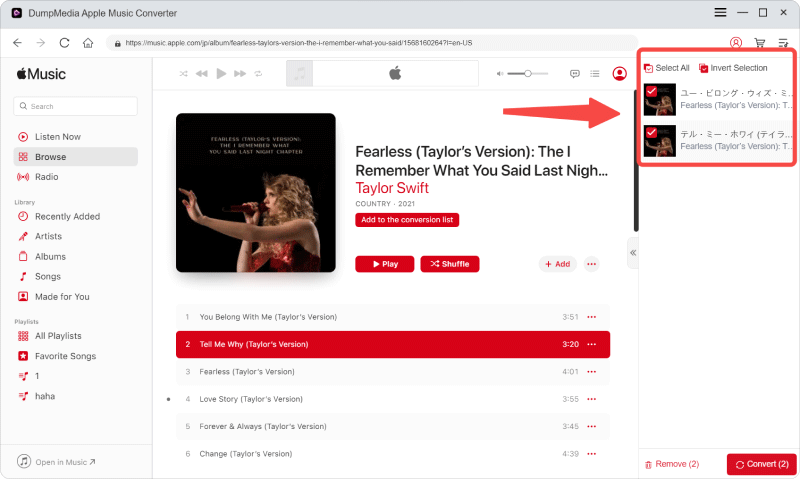
3 Adım. Ayarlar panelinde, şunu seçin: MP3 çıktı formatı olarak etkinleştirmek için MP3 Seçtiğiniz parçaların indirilmesi.

4 Adım. Dönüştür'e tıklayın ve şarkıları doğrudan indirin. MP3 dosyaları.

Bölüm 4. iTunes'da Adım Adım CD Nasıl Yazdırılır
Uyumlu müzik dosyalarını hazırladıktan sonra, iTunes'da CD yakmayı öğrenmek için şu adımları izleyin.
1 Adım. iTunes'u başlatın WinWindows'u açın veya Mac'inizde Apple Music uygulamasını açın.
2. Adım. Yeni bir çalma listesi oluşturun ve yakmak istediğiniz tüm şarkıları ekleyin.
3. Adım. Bilgisayarınızın disk sürücüsüne boş bir CD-R veya CD-RW takın.
4. Adım. Çalma listesine sağ tıklayın ve "Çalma Listesini Diske Yazdır" seçeneğini seçin. Bu, iTunes'da CD yazmanın ana adımıdır.
5 Adım. Ses CD'si seçebilirsiniz, MP3 CD veya Veri CD/DVD'si. Çoğu kullanıcı standart CD çalarlar için Ses CD'sini seçer.
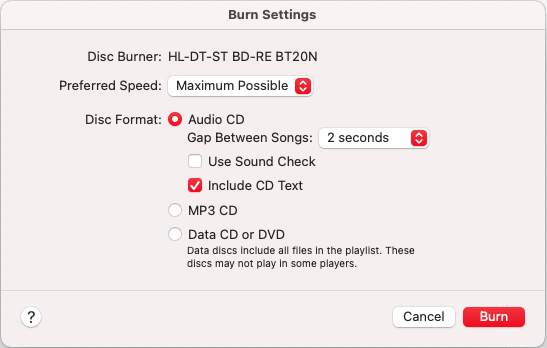
6. Adım. "Yazdır" düğmesine tıklayın ve iTunes'un işlemi tamamlamasını bekleyin. Artık CD'niz çevrimdışı dinleme için hazır.
Bölüm 5. SSS
iTunes'ta CD yakmak için en iyi ses formatı hangisidir?
iTunes'da CD yakmayı öğrenirken doğru formatı seçmek önemlidir. Önerilen formatlar şunlardır: MP3WAV, AAC ve AIFF formatlarını destekler. MP3 Genellikle depolama ve oynatma için en uyumlu seçenektir. Bu, birçok kullanıcının Apple Music parçalarını CD'ye yazmadan önce dönüştürmesinin bir başka nedenidir.
iTunes neden bazı Apple Music şarkılarını CD'ye yazdıramıyor?
Apple Music parçaları korumalıdır ve CD'ye yazdırılmadan önce uyumlu ses formatlarına dönüştürülmesi gerekebilir.
iTunes hâlâ CD yazmayı destekliyor mu?
Evet. iTunes ve Apple Music uygulaması, uyumlu yerel ses dosyaları için CD yazmayı hala destekliyor.
Bölüm 6. Özet
iTunes'ta CD yakmayı öğrenmek, çevrimdışı oynatma, kalıcı yedeklemeler veya yayın platformlarının dışında müzik koleksiyonları isteyen kullanıcılar için hala faydalıdır. Apple Music şarkıları koruma kısıtlamaları nedeniyle her zaman doğrudan CD'ye yazılamasa da, bunları uyumlu yerel ses dosyalarına dönüştürmek CD yakmayı çok daha kolay ve esnek hale getirir.
*DumpMedia Bu özellik, Apple Music şarkılarını şifresini çözerek ve DRM'siz dosyalara indirerek çalışır; böylece herhangi bir cihaz için kütüphanenizin temiz ve kısıtlamasız bir kopyasını elde edebilirsiniz. İşlevselliği, yerel ses dosyalarının DRM'sinin kaldırılmasını içermez.