


YouTube Videosu DVD'ye Nasıl Yazılır WinDow/Mac
Planlıyor musun favori YouTube videonuzu DVD'ye yazma kendi özel DVD ev sinemalarınızda oynatmak için mi? Eğer öyleyse, doğru yerdesiniz! Bu makalede, YouTube Videonuzu ister kendi evinizde ister kendi evinizde DVD'ye nasıl yazabileceğinize dair adım adım bir kılavuz hazırladık. WinDows veya MacOS bilgisayar.
Ama önce, DVD'ye yazacağınız YouTube video formatının DVD oynatıcınız tarafından tanınacağından emin olmanız gerekir. Bu nedenle, bir sonraki bölümde, yazdırılan DVD'nizi DVD oynatıcılarınızda oynatırken herhangi bir uyumluluk sorunu yaşamayacağınızdan emin olmak için size bir video formatı kılavuzu vereceğiz.
Yapmanız gereken ikinci adım, YouTube videonuzu indirmek ve ardından onu DVD oynatıcı tarafından tanınan bir biçime dönüştürmektir. Bu nedenle, bu makalenin 2. Kısmında, kullanarak bunu nasıl yapabileceğinize ilişkin adımları size veriyoruz. DumpMedia Video Dönüştürücü Yazılımı. Son olarak, yapmanız gereken tek şey dönüştürülmüş YouTube videonuzu bir DVD'ye yazmak. Daha fazlasını öğrenmek için okumaya devam edin!
İçindekiler KılavuzuBölüm 1. DVD Oynatıcılar Tarafından Desteklenen FormatlarBölüm 2. Size Uygun Bir YouTube Video İndirici ve DVD Dönüştürücü AracıBölüm 3. YouTube Videonuzu DVD'ye Yazma WinDow ve MacBölüm 4. Sonuç olarak
Bölüm 1. DVD Oynatıcılar Tarafından Desteklenen Formatlar
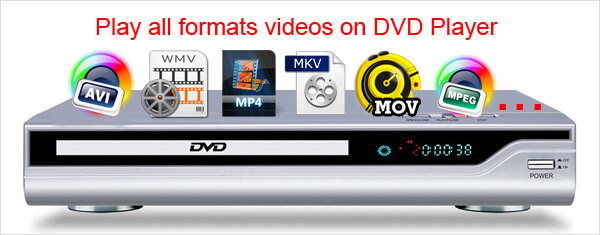
Bildiğiniz gibi, hangi modele sahip olursanız olun, kaydedilebilir disklerin tüm formatları DVD oynatıcınızla uyumlu olmayacaktır. Ancak DVD oynatıcıların çoğu, özel sinemanızı ve DVD oynatıcınızı kullanarak filmleri belirli biçimlerde oynatmanıza izin veren çeşitli en tipik disk biçimlerini destekleyebilir.
Genel olarak, çevrimiçi olarak bulunan DVD oynatıcınızın teknik özellikleri, aşağıda tartışılacak olan formatlardan herhangi birini destekleyip desteklemediğini size söyleyebilmelidir. Çoğunun DVD oynatıcı kutusunda veya oynatıcının kendisinde (bazı durumlarda her ikisinde de) hangi formatları oynatabileceklerini gösteren DVD formatlarının logoları olacaktır.
Eski DVD oynatıcı modelleri genellikle yalnızca CD'leri ve DVD'leri gösterir, ancak en yenileri daha fazla seçenek sunar. Ayrıca, daha yeni modellerde genellikle üst dönüştürme için yüksek çözünürlüklü bir özellik de bulunur. Daha fazla uzatmadan, çoğu DVD oynatıcıyla uyumlu olan yaygın biçimler aşağıdadır.
1. Temel DVD Oynatıcı Biçimleri
1 Numaralı DVD Videosu
DVD Video, tüm DVD oynatıcılarda evrensel olarak oynatılabildiği için seri film üretiminde kullanılan en popüler DVD formatıdır . DVD oynatıcınızın kasasında bir yerde DVD Video simgesinin bulunması olağan bir durumdur. DVD oynatıcınız çok bölgeli bir oynatıcı değilse, yalnızca DVD oynatıcınızla benzer bölge koduna sahip DVD'leri oynatabilirsiniz.
İpucu: İşte bilgisayarınızdaki DVD bölge kodunu nasıl aşacağınıza dair bir rehber.
#2 MPEG-2
MPEG-2 formatı, DVD oynatıcılar tarafından kullanılan en standart formattır. H.262 veya H.222 olarak da bilinen bu format, DVD oynatıcılarınızda çok temiz ses ve video oynatımı sağlayan bir sıkıştırma türüdür. MPEG-2, medya eğlence dünyasında geniş bir dağıtıma sahiptir.
#3 MPEG-1
DVD oynatıcılar ayrıca MPEG-1 sıkıştırmasını kullanan kompakt diskleri (CD'ler) ve VCD'leri de okuyabilir. MPEG-1, MPEG-2'ye kıyasla daha düşük video kalitesine sahiptir.
2. Diğer Formatlar
Temel DVD oynatıcı biçimlerinin yanı sıra, WMA, MOV, WMV ve diğerlerini destekleyebilen birçok DVD oynatıcı da vardır. Oynatıcınızın aşağıdaki video biçimlerini destekleyip desteklemediğini doğrulamak için DVD oynatıcınızın teknik özelliklerini çevrimiçi olarak kontrol edin.
1 numara
WMV veya WinDows Media Video, birçok bilgisayar tarafından kullanılan yaygın bir dijital video formatıdır.
2. SVCD
SVCD, DVD Video'ya alternatif olarak tasarlanmıştı ancak hiçbir zaman yaygın kabul görmedi. Bu nedenle bazı DVD oynatıcılar SVCD'yi desteklerken bazıları desteklemeyebilir. Dahası, SVCD kompakt disk kullanımı için tasarlanmıştır.
3. DivX
DivX, dijital videolar için yüksek sıkıştırmalı formatlardan biridir . Az miktarda video verisini küçük bir dosyaya sığdırmak için yaygın olarak kullanılır. DVD oynatıcılar, DivX dosyalarını oynatmadan önce sıkıştırmayı açar. Ancak DVD oynatıcıların yalnızca içinde kodlanmış bir AVI dosyası varsa DivX dosyalarını tanıyabileceğini unutmamalısınız.
Bölüm 2. Size Uygun Bir YouTube Video İndirici ve DVD Dönüştürücü Aracı
DumpMedia Video Converter güçlü ve yüksek hızlı hepsi bir arada ses ve video dönüştürücü, indirici, düzenleyici ve oynatıcıdır. Tüm video ihtiyaçlarınızı karşılamak için pek çok özellikle donatılmış kullanıcı dostu arayüzün rahatlığını yaşayın. Yazılım, diğer normal video formatlarının yanı sıra MPEG, 3GP, FLV, MKV, AVI, WMV, MOV, MP4 gibi birçok formatı destekler.. Videolarınızı ev DVD oynatıcınızda oynatılabilen bir DVD formatına dönüştürmek için önce yazılımı indirin ve aşağıdaki adımları izleyin.
Öncelikle, YouTube videonuzu kullanarak indirmeniz gerekir. DumpMediaBir sonraki bölümde ele alınacak olan Çevrimiçi İndirici.
#1: YouTube Videonuzu Çevrimiçi İndirme
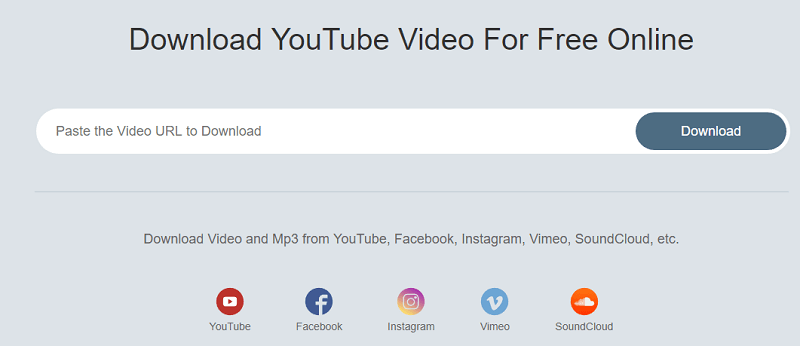
DumpMediaÇevrimiçi İndirici, videolarınızı yalnızca video olarak indirmek istiyorsanız MP4, 3GP veya WEBM'ye dönüştürmenize izin verir (bunu bir sonraki bölümde daha sonra bir DVD formatına dönüştüreceğiz). Bunu yapmak için şu adımları izleyin:
Adım 1. YouTube Web Sitesine gidin.
2. Adım. DVD'ye yazmak istediğiniz videoyu sitenin Arama çubuğunda arayın.
Adım 3. Arama sonuçlarından videonuza tıklayın.
4. Adım. Videonun URL'sini kopyalayın (URL 'https' ile başlar ).
5. Adıma Şu yöne rotayı ayarla DumpMediaÇevrimiçi İndirici.
6. Adım. YouTube videosunun URL'sini metin kutusuna yapıştırın. Metin kutusunun altındaki yükleme simgesinin yüklenmesini bekleyin. çıktı biçimini ayarlayabileceğiniz yer. Bu, varsayılan olarak MP4 olarak ayarlanmıştır. Olduğu gibi bırakın.
7. Adım. Tercih ettiğiniz video kalitesinin yanındaki İndir düğmesine tıklayın . Yeni bir pencereye yönlendirileceksiniz.
Adım 9. Videoya sağ tıklayın ve " Videoyu farklı kaydet" seçeneğini seçin.
10. Adım. Bilgisayarınızda videonuzun çıkış konumuna göz atın ve Kaydet'e tıklayın.
#2: İndirdiğiniz YouTube Videonuzu DVD Oynatıcıda Okunabilir Biçime Dönüştürün
1. Adıma Başlat DumpMedia Video dönüştürücü.
Her Ticaretçi İçin Mükemmellik WinDows kullanıcıları :
Adım 1a. Arama simgesine (büyüteç) gidin. WinBilgisayarınızın Görev Çubuğundaki dows simgesine tıklayın.
Adım 1b. Tip DumpMedia metin alanında.
Adım 1c. Tıkla DumpMedia arama sonuçlarında uygulama.
MacOS kullanıcıları için :
Adım 1a. Bilgisayarınızın Dock'unda bulunan Launchpad simgesine tıklayın . Launchpad simgesi, ortasında daha koyu gri bir roket bulunan gri bir dairedir.
Adım 1b. Tip DumpMedia en üst kısımdaki Arama çubuğunda
Adım 1c. Uygulamayı başlatmak için klavyenizdeki Enter tuşuna basın .
Adım 2. Dosyalarınızı içe aktarmak için arayüzün sol üst bölümünde bulunan "Dosyaları Ekle" düğmesine tıklayın veya dosyaları doğrudan ana arayüze sürükleyip bırakın.
3. Adım. Arayüzün sağ üst köşesinde bulunan " Tüm görevleri metne dönüştür" seçeneğini bulun . İstediğiniz çıktı biçimini seçin.
4. Adım. Arayüzün alt kısmında bulunan Gözat düğmesine tıklayın ve bilgisayarınızda dönüştürülen dosyaların istediğiniz hedef klasörüne gidin.
Adım 5. Ses dosyanızın dönüştürme işlemini başlatmak için Dönüştür düğmesine tıklayın .
Adım 6. Dönüştürmenin tamamlanmasını bekleyin.

Bölüm 3. YouTube Videonuzu DVD'ye Yazma WinDow ve Mac
Mac'inizde veya bilgisayarınızda yazma işlemine başlamadan önce yapmanız gereken ilk adımlar aşağıdadır: WinDow bilgisayarı.
1. Adım. Boş bir DVD alın
YouTube videonuzu yazabileceğiniz boş bir disk almanız gerekiyor. Boş DVD'ler herhangi bir elektronik veya ses mağazasında bulunabilir. Videonuzun uzunluğuna bağlı olarak 4 GB veya 8 GB disk boyutları arasından seçim yapın. Yaklaşık bir buçuk saat uzunluğundaki filmler için 4 GB'lık bir disk yeterlidir. Videonuzun uzunluğu bundan daha uzunsa, 8 GB'lık bir disk almalısınız.
2. Adım. Boş DVD'yi bilgisayarınızın CD veya DVD sürücüsüne yerleştirin
Bilgisayarınızın CD veya DVD sürücüsünü işlemcisinin önünde, dizüstü bilgisayar kullanıyorsanız ise yan tarafında bulabilirsiniz. Bilgisayarınızda CD/DVD sürücüsü yoksa harici bir tane kullanabilirsiniz. Harici bir CD/DVD sürücüsünü herhangi bir elektronik mağazasından satın alabilirsiniz. Kurulum gerektirmez, tek yapmanız gereken bilgisayarınızın USB portuna takmaktır.
Adım 2a. Sürücünün düğmesine bakın ve sürücüyü açmak için buna basın.
Adım 2b. Boş diski sürücünün içine yerleştirin.
Önceki adımları yaptıktan sonra, YouTube videonuzu bilgisayarınıza yazmak için aşağıdaki yöntemleri izleyin. WinDows veya Mac bilgisayar.
Yöntem 1. YouTube Videonuzu Bir DVD'ye Yazma WinDows
Adım 1. Seçeneklerden Yaz'ı seçin.
Boş DVD'yi bilgisayarınızın sürücüsüne taktıktan sonra, ekranınızda takılan DVD ile ne yapılması gerektiğini soran bir otomatik çalıştırma penceresi belirir. Diske yazma penceresini açmak için "Dosyaları diske yaz" seçeneğine tıklayın.
Adım 2. Sağlanan metin alanına DVD'niz için istediğiniz adı yazın.
3. Adım. DVD'nizin bilgisayarlar ve DVD oynatıcılar tarafından tanınabilmesi için " CD/DVD oynatıcı ile" seçeneğini seçin .
4. Adım. İleri düğmesine tıklayın . DVD sürücünüz ayrı bir pencerede açılacaktır.
Adım 5. Dönüştürülen YouTube videonuzu, yazma işleminin başlaması için DVD'ye kopyalamak üzere DVD'nizin sürücü penceresine doğru sürükleyin.
Adım 6. DVD sürücünüzün penceresinin sol üst köşesinde bulunan Yazdır düğmesini bulun ve tıklayın. Diske Yazdır penceresi açılacaktır.
Adım 7. DVD'nizin adını tekrar Diske Yaz penceresi. Varsayılan Kayıt Hızı ayarlarını olduğu gibi bırakın WinDows DVD'nizin kopyalama hızını otomatik olarak algılar.
Adım 8. İleri düğmesine tıklayın. Yakma işlemi başlayacaktır.
Adım 9. Yazma işlemi bitene kadar bekleyin.
10. Adım. "Bitir" düğmesine tıklayın . DVD'niz bilgisayarınızın sürücüsünden otomatik olarak çıkarılacaktır. Yazma işlemi tamamlandı.
Yöntem 2. YouTube Videonuzu MacOS'ta DVD'ye Yazma
Adım 1. Burn yazılımını bilgisayarınıza indirin. Bu araç, Mac'inizdeki belgelerin ve dosyaların boş DVD'lere kopyalanmasına olanak tanır.
2. Adım. İndirdikten sonra, klasörün içindeki Burn simgesine tıklayın . Bu, uygulamayı başlatacaktır.
3. Adım. Menüde Video sekmesini bulun ve tıklayın.
Adım 4. Sağlanan metin alanına istediğiniz DVD adını yazın. Disk adı için alfasayısal karakterler kullanmanıza izin verilir.
Adım 5. Disk Adı metin alanının yanındaki açılır menü düğmesine tıklayın. Karşınıza dört seçenek çıkacak; bunlardan yakacağınız CD türünü seçebilirsiniz. DVD oluşturacağınız için seçeneklerden DVD-Video'yu seçin.
6. Adım. Mac'inizin menüsünün sol üst köşesinde bulunan Yazdır düğmesine tıklayın .
7. Adım. Listeden Tercihler'e tıklayın . Yazdır Seçeneği penceresi açılacaktır.
Adım 8. Video seçeneklerini açmak için üst kısımda bulunan DVD Video sekmesine tıklayın .
Adım 9. Açılır menüden Bölge seçeneğine tıklayın.
Adım 10. Seçeneklerden NTSC'yi seçin. Bu, DVD oynatıcınızın diskinizi tanıyabilmesi için DVD diskinizin dosya formatını ayarlayacaktır.
Adım 11. Seçenekler penceresini kapatmak için sol üst köşede bulunan kırmızı düğmeye tıklayın .
Adım 12. DVD diskinize yazmak istediğiniz YouTube videosunun bulunduğu klasöre gidin.
Adım 13. Videoyu seçin ve Burn uygulama penceresine doğru sürükleyin.
14. Adım. Burn uygulamasının video dosyanızı yüklemesini bekleyin. Videonuzu Burn penceresine sürükledikten sonra Uyumsuz dosya uyarısı alırsanız, uyarıdaki Dönüştür düğmesine tıklayın . Bu, videonuzun dosya biçimini uygulamanın tanıyabileceği bir biçime dönüştürecektir.
Adım 15. Devam etmek için ekranınızın sağ alt köşesinde bulunan Yaz düğmesine tıklayın.
Adım 16. Açılacak yeni pencerede, Hız açılır menüsüne tıklayarak yazma işlemi sırasında kopyalama için uygun hızı seçin.
Adım 17. Seçeneklerden 4x'i seçin . Bu, videonuzun kalitesinden ödün vermeden doğru kopyalama hızında DVD'nize yazılmasını sağlar.
Adım 18. Yazma işlemini başlatmak için Yaz düğmesine bir kez daha tıklayın.
Adım 19. Yazma işlemi tamamlandığında, Mac'inizin masaüstünde DVD'niz için bir kısayol simgesi oluşturulur.
Bölüm 4. Sonuç olarak
Bu yazıda, DVD oynatıcılar tarafından desteklenen yaygın formatları ele aldık. Ardından size en çok önerilen yazılımımızı verdik, DumpMedia YouTube videolarınızı yukarıdaki formatlardan birine indirip dönüştürmek için kullanabileceğiniz Video Converter. Son olarak, YouTube videolarınızı bir DVD'ye nasıl yazacağınıza dair adım adım bir kılavuz gösterdik. Windows ve Mac. Evinizin konforunda ev yapımı DVD'lerinizi izlemenin tadını çıkarın!