


Lync Toplantısını Zahmetsizce Kaydetme (2026)
Video konferans, günümüzde özellikle iş dünyasına giren insanlar için bir trend olmuştur. Daha önce yurt dışından ya da uzak bir yerdeki bir meslektaşla konuşmak iş ortağı için bir ikilemdir. Ancak iletişim ve toplantılar anlamındaki inanılmaz yenilikler sayesinde Skype ve Microsoft Lync gibi uygulamalar ortaya çıktı.
Skype en çok kullanılan platform olarak kabul edilse de, ekip toplantıları ve konferanslar sırasında Lync'i kullananlar hala var. Lync toplantılarını nasıl kaydedeceğinizi hiç merak ettiniz mi ? İşte bu yazıda bunun yollarını ele alacağız!

İçindekiler Kılavuzu Bölüm 1. Microsoft Lync Toplantılarınızı Zahmetsizce Kaydetmenin En İyi Yolları Bölüm 2. Kaydedilen Lync Toplantınızı Başka Bir Video Formatına Dönüştürme Bölüm 3. Sonuç
Bölüm 1. Microsoft Lync Toplantılarınızı Zahmetsizce Kaydetmenin En İyi Yolları
Eğer iş odaklı bir bireyseniz ve Lync üzerinden katıldığınız her toplantının notlarını her zaman tutmak istiyorsanız, bunların kayıt altına alınması kesinlikle işinize yarayacaktır.
Canlı toplantı sırasında herhangi bir şeyi kaçırırsanız, kaydedilen videoyu anında oynatabileceğiniz için arama sırasında yazıp not almanıza gerek kalmaz! Aşağıda sunulacak yöntemleri kullanmak, önemli noktaları ve bilgileri kaçırırsanız endişelenmeden asıl toplantıya daha fazla odaklanmanıza büyük ölçüde yardımcı olacaktır!
Eh, çalma sadece elinizin ucuyla yapılabilir! Nasıl olduğunu öğrenmeye hazır mısın? Şuna bir bak!
1. Seçenek: Uygulamanın Yerleşik Kaydedicisini Kullanarak Lync Toplantınızı Kaydetme
Zaman zaman çok sayıda toplantıya ve çağrıya katılması gereken biriyseniz, kişisel bilgisayarınızda bir Microsoft Lync uygulamasının olması zaten bir avantajdır. Bu uygulamanın aynı zamanda kullanabileceğiniz dahili bir kaydediciye sahip olduğunun farkında mısınız?
Bu yerleşik özellik, ekibinizle yaptığınız görüşmenin bir kopyasını almanıza olanak tanır. Bu özelliğe sahip olmak, herkesle yüksek oranda paylaşılabilen WMV formatında bir video çekmenizi sağlar! Tek dezavantajı, bunun varsayılan olarak etkin olmamasıdır.
İşte ilerlemek için yapılması gereken adımlar.
Adım 1 : Cihazınızda Lync uygulamasının yüklü olduğundan emin olun.
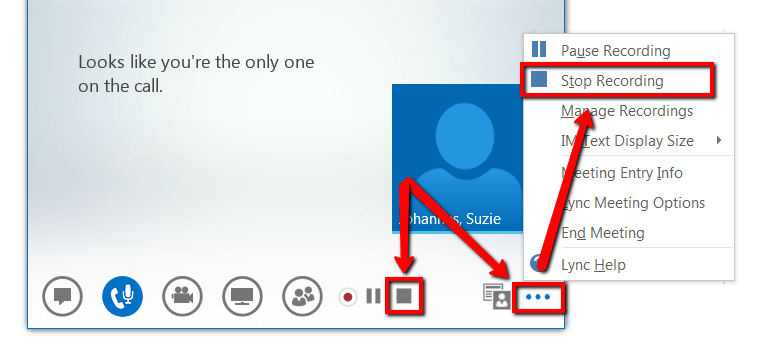
Adım 2 : Toplantı açıldıktan ve başladıktan sonra, " Daha Fazla Seçenek " düğmesine gidip ardından " Kaydı Başlat " menüsünü seçmeniz gerekecektir.
3. Adım : Kayıt düğmesine bastığınızda , dilediğiniz takdirde kaydı duraklatmanıza, devam ettirmenize veya durdurmanıza olanak tanıyan bir pencere açılacaktır.
4. Adım : İşlem tamamlandığında, " Kaydı Durdur " düğmesini işaretleyin ve videoyu kişisel bilgisayarınıza kaydedin. Dosyayı tercihinize göre yeniden adlandırma seçeneğiniz de mevcuttur.
Ancak, çoğu kullanıcının bu yerleşik Lync kayıt cihazını kullanırken karşılaştığı pek çok sorun olmuştur. İşte onlardan bazıları.
- Lync aracılığıyla kaydedilen videonun kalitesi çok iyi değil. Çözünürlük çok düşük.
- Kaydedilen videonun kare hızı da düşüktür ve bu da düşük kaliteli çıktıya neden olur.
- Oluşturulan videonun boyutu çok büyük ve diğer dosyalardan daha fazla yer kaplıyor.
- Çıkış videosu net olmayan resimler ve metinler içeriyor.
Yukarıdaki dezavantajlar can sıkıcı olabilir, ancak çıktıyı olduğu gibi kabul ederseniz, yine de seçiminiz olacaktır. İşte sizin için diğer seçenekler.
Bonus İpuçları : GoToMeeting oturumunu nasıl kaydedeceğinizi biliyor musunuz ? Toplantı kaydı hakkında daha fazla bilgi edinmek için bağlantıya tıklayabilirsiniz.
2. Seçenek: Profesyonel Yazılım Uygulamasını Kullanarak Lync Toplantınızı Kaydetme
Kaydetmek için başka bir seçenek Lync toplantısı profesyonel yazılım uygulamalarını kullanmaktır. En popüler olanlardan biri Screen Grabber Pro'dur. Bu her ikisiyle de uyumludur WinDows ve Mac bilgisayarlar ve tabii ki, Lync toplantınızı etkili bir şekilde kaydetmenize olanak tanır. Bunu kullanarak, kayıt yapılırken metinler ve notlar ekleme fırsatına sahip oldunuz.
Lync toplantısını adım adım kaydetmek için şunları yapabilirsiniz:
Adım 1. Screen Grabber Pro'yu indirin ve kurun.
Adım 2. Toplantıyı ve kaydı da başlatın.
Adım 3. Kaydedilen videoyu durdurun ve kişisel bilgisayarınıza kaydedin.
Her birinin ayrıntılarına daha yakından bakalım.
Screen Grabber Pro'yu İndirin ve Kurun
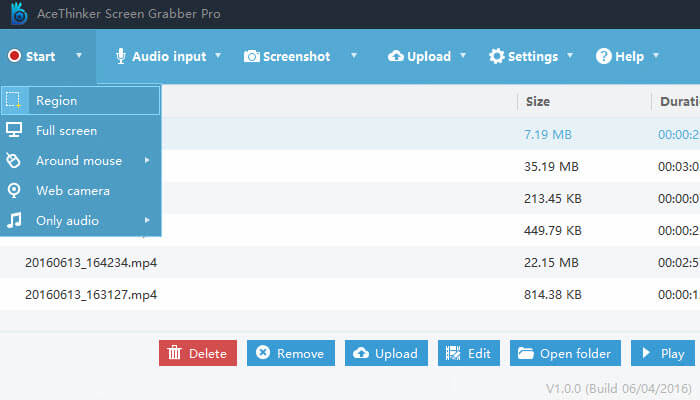
Ekran kaydına başlamak için öncelikle Screen Grabber Pro programını bilgisayarınıza indirip kurmanız gerekiyor. Kurulum tamamlandıktan sonra programı açıp çalıştırmanız yeterli. Ayrıca ses giriş modu ve kayıt modunu seçmeniz istenecektir.
Toplantıyı ve Kaydı Başlatın
Lync üzerinden toplantı başladıktan sonra, toplantınızı kaydetmek için Screen Grabber Pro'nun " Kaydet " düğmesini işaretlemeniz yeterli olacaktır . Başlangıçta da belirtildiği gibi, kayıt sırasında notlar, metinler ve hatta satırlar ekleme seçeneğiniz mevcuttur.
Kaydedilmiş Videoyu Durdurun ve Kişisel Bilgisayarınıza Kaydedin
Toplantı bittiğinde, " Durdur " düğmesine basmanız yeterlidir ve video kaydı otomatik olarak yazılıma kaydedilecektir. Ana arayüzdeki listeden kaydedilen videoyu bulabilirsiniz.
3. Seçenek: Lync Toplantınızı Ücretsiz Bir Çevrimiçi Araç Kullanarak Kaydetme
Profesyonel bir yazılım uygulamasını indirme ve kurma zahmetinden kaçınmak istiyorsanız, ücretsiz bir çevrimiçi araç ekran kaydı ihtiyaçlarınıza uygun olabilir. Bunlardan en iyilerinden biri de bu ücretsiz çevrimiçi ekran kaydedicidir. Bu araca internet üzerinden tam erişim sağlayabilirsiniz. Bunu kullanarak, kaydedilecek bölgeyi seçebilir ve hatta isterseniz metin ekleyebilirsiniz.
Bu adımları kontrol edin.
Adım 1: Bu Ücretsiz Çevrimiçi Ekran Kaydedicinin web sitesine gidin.
Adım 2: Ana ekrandan, kaydı başlatmanıza izin verecek bir düğme göreceksiniz.
3. Adım: Kayıt ayarlarını yapma seçeneğiniz var . Ayarlar simgesini işaretleyerek formatı kolayca ayarlayabilirsiniz. Giriş kaynağını seçmek için ses simgesine gidebilirsiniz.
4. Adım: Her şey ayarlandıktan sonra, Lync kaydını başlatın ve "REC" düğmesine basın.
Adım 5: Toplantı bittiğinde, videoyu kaydetmek için "Durdur" düğmesine tıklamanız yeterlidir.
Bölüm 2. Kaydedilmiş Lync Toplantınızı Başka Bir Video Formatına Dönüştürme
Lync kaydınızı istediğiniz herhangi bir formata dönüştürmek için kullanabileceğiniz birçok araç arasında bu DumpMedia Video Converter.
Bu araç, bu modern çağda birçok kullanıcı tarafından güvenildi ve kullanıldı çünkü yeteneklerinin ve özelliklerinin harika olduğu ve harika sonuçlar verdiği kanıtlandı. Dönüşüm, bu araç kullanılarak zahmetsizce ve verimli bir şekilde yapılmıştır.
Bu aracın ana özelliği, orijinal görünümü koruyarak video ve sesin kalite kaybı olmadan istenen farklı formatlara dönüştürülmesidir. Bu, popüler MP4, AVI, MOV, WMV ve çok daha fazlası gibi çok sayıda formatı destekler! Ayrıca DVD ve videoları kolaylıkla GIF, video veya sese dönüştürebilirsiniz.
Bu yazılımda da parlaklık, kontrast, doygunluk ve ses seviyesi gibi düzenleme ve iyileştirme işlevleri bulunmaktadır . Hatta altyazı eklemek bile mümkün! Ana işlevinin yanı sıra, kullanıcı dostu bir arayüze sahip olan bu yazılım, istenen işlemleri gerçekleştirmek için kolay adımlar sunmaktadır.
Bu programın indirilmesi ve hatta kurulumu sadece birkaç dakika içinde yapılabilir ve sadece birkaç tıklama gerektirir. Sadece birkaç ve basit adımı izleyerek dönüştürülmüş video veya ses dosyalarınıza sahip olmalısınız.
Herhangi bir format dönüştürmeye Lync kaydına şu şekilde devam edebilirsiniz:
1. Adıma İndir ve Yükle DumpMedia Video Converter
Tabii ki, bunu sağlamak zorundasınız. DumpMedia Video Converter kişisel bilgisayarınıza indirilir ve kurulur. Yukarıdaki başlıkta da belirtildiği gibi, bilgisayarınıza düzgün bir şekilde kurulduğu sürece çevrimdışı (internet bağlantısı olmadan) kullanabileceğiniz bir araçtır.
Adım 2. Programı Başlatın ve Kaydedilmiş Videoyu Dönüştürülmek Üzere İçe Aktarın
Kurulum tamamlandıktan sonraki adım, programı başlatmak ve dönüştürmek istediğiniz kaydedilmiş videoyu seçmek için "Birden Fazla Video veya Ses Ekle" düğmesine tıklamaktır. Dosyayı doğrudan konumdan uygulamanın ana arayüzüne sürükleyip bırakabilirsiniz. Bu uygulama toplu dönüştürmeyi desteklediği için birden fazla dosya seçebilirsiniz.

Adım 3. Çıktı Olarak İstenen Formatı Seçin ve Video Dönüştürmeye Devam Edin
Dosyalar eklenip içe aktarıldıktan sonra, bir sonraki adım " Biçimi Dönüştür " seçeneğini işaretleyerek istediğiniz çıktı biçimini seçmektir . MP4, MOV, AVI, WAV ve daha birçok seçenek arasından seçim yapabilirsiniz. Ekranda göreceğiniz listeden tercih ettiğiniz biçimi seçtiğinizden emin olun.
İşlem tamamlandıktan sonra, "Kaydet" düğmesine tıklayarak çıktı veya dönüştürülen dosyanın kaydedileceği hedef klasörü seçin. Her şey mükemmel şekilde ayarlandıktan sonra, dönüştürme işlemine başlamak için " Dönüştür " düğmesine tıklayın.

Bu adımları tamamladıktan sonra, "Klasörü Aç" seçeneğine dokunarak dönüştürülen dosyayı önizleyebilir ve kontrol edebilirsiniz. Yalnızca bu üç basit adımı gerçekleştirerek, videonuzu yalnızca birkaç dakika içinde dönüştürebilirsiniz.
Bölüm 3. Sonuç olarak
Bu makale, Lync toplantılarınızı anında ve basit adımlarla kaydedebilmeniz için yapabileceğiniz birçok yolu gösterdi. Sunulan üç etkili yol vardır. Yukarıdan birini seçebilirsiniz. Kaydı bitirdikten sonra, bundan da yararlanabilirsiniz. DumpMedia İsterseniz bunları diğer video formatlarına dönüştürmek için Video Converter!
Fikir ve düşüncelerinizi bize bildirmeye ne dersiniz? Aşağıdaki bölümde her şeyi bırakın!