


GoToMeeting Nasıl Kaydedilir (izinsiz) | Hızlı rehber
GoToMeeting yazılımı, çevrimiçi toplantılarda, telekonferanslarda ve hatta satış gösterilerinde hızla her profesyonelin favori aracı haline geliyor. Bunun nedeni, GoToMeeting'in son derece esnek bir yazılım olmasıdır. Aracı, kamera kullanıp kullanmama seçeneğiyle mobil cihazların çoğuyla birlikte herhangi bir tarayıcı kullanarak kullanabilirsiniz.
GoToMeeting, ücretsiz sürümünü kullanarak da keyfini çıkarabileceğiniz birçok mükemmel özellik sunar. Daha güçlü işlevler istiyorsanız, profesyonel sürümlerini tercih edebilirsiniz.

GoToMeeting'in popülaritesi göz önüne alındığında, size şu yöntemleri göstereceğiz: GoToMeeting oturumu nasıl kaydedilir Bu makaledeki herhangi bir amaç için. Ancak önce, bir sonraki bölümde GoToMeeting platformunun ne olduğunu tartışalım. Daha sonra, bilgisayarınıza bir GoToMeeting oturumunu nasıl kaydedebileceğinize dair adımlar vereceğiz (WinDows ve Mac) veya mobil cihazlarda (iOS ve Android) kullanılabilir.
Bilgisayarınıza kayıt yapmak için size iki yöntem sunuyoruz:
- GoToMeeting'in varsayılan kayıt özelliği veya
- ApowerREC ve CamStudio gibi diğer kayıt yazılımları.
İçindekiler Kılavuzu Bölüm 1. GoToMeeting Nedir ve Önemli Özellikleri Nelerdir? Bölüm 2. GoToMeeting Oturumlarını Bilgisayarınızda Kaydetme Yolları Bölüm 3. GoToMeeting Oturumlarını Mobil Cihazlarınızda Kaydetme Yolları Bölüm 4. Özetlemek Gerekirse
Bölüm 1. GoToMeeting ve Önemli Özellikleri Nedir?
GoToMeeting, insanlar arasındaki bağlantıyı herhangi bir şekilde arzu eden kolaylaştıran profesyoneller için çevrimiçi bir toplantı aracıdır. Bu araç, özellikle her yerde sanal çalışanları olan şirketler için uygundur çünkü çok uygun maliyetlidir ve çevrimiçi bir toplantı aracılığıyla herkesi bir araya getirmek kolaydır. Her büyük yıllık toplantı gerçekleştiğinde hepsini genel merkeze uçurmak yerine.
GoToMeeting ile çevrimiçi web seminerleri ve toplantılar planlamak, düzenlemek ve kaydetmek mümkündür. Ücretsiz sürümü tüm özelliklere sahip olsa da, yalnızca iki kişiyle bağlantı kurmanıza izin verir . Bu, bazı durumlarda gayet yeterlidir.
Web tabanlı birçok ticari hizmet gibi, katmanlı fiyatlandırma da size ne kadar ödemeye istekli olduğunuza bağlı olarak çeşitli özellikler sunar. GoToMeeting'in en üst düzey sürümü, yüze kadar katılımcıyı ağırlamanıza olanak tanır.
GoToMeeting'in dikkate değer özelliklerinden bazıları şunlardır:
- Business Messaging'in bir işbirliği.
- Transkripsiyonların daha az not alınması,
- Planlı ve anlık toplantılar,
- Özelleştirilmiş işbirliği ayarları ve
- için hepsi bir arada çözüm konferans Odaların.
Bölüm 2. GoToMeeting Oturumlarını Bilgisayarınıza Kaydetmenin Yolları
Yöntem 1. GoToMeeting'in Oturumları Yakalama Varsayılan Özelliği (Win(Dows ve Mac)
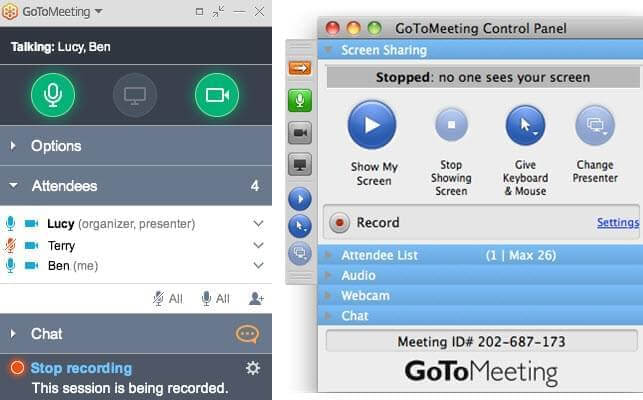
GoToMeeting platformunun ekran kaydı için kendi varsayılan özelliği vardır ve bu, özellikle her zaman hareket halindeyken anında ekran kaydediciye ihtiyaç duyanlar için yararlıdır.
Uygulamayı kullanmak için, sadece başlatın ve şu adımları izleyin:
Adım 1. GoToMeeting'in Kontrol Paneli bölümüne gidin ve aşağıya doğru kaydırarak en alta ulaşın.
Adım 2. Kaydı başlatmak için "Bu toplantıyı kaydet" seçeneğine tıklayın.
Kayıt düğmesinin parladığını fark edeceksiniz. Toplantı katılımcılarına toplantının kaydedildiğini hatırlatan bir bildirim açılır penceresi ekranlarında gösterilir.
3. Adım. Toplantınız bittiğinde, kayıt düğmesine tekrar dokunun ; düğme yeşil renge dönecek ve kaydın durdurulduğunu gösterecektir.
4. Adım. Kaydı yüklemeden veya diğer katılımcılarla paylaşmadan önce GoToMeeting'in Kayıt Yöneticisi aracılığıyla dönüştürmeniz gerekiyor .
#1: GoToMeeting'in Ekran Kaydı Özelliğinin Dezavantajları
GoToMeeting uygulaması, bazı kullanıcılar kaydedici video dosyalarında boş ekranlarla karşılaşabileceğinden yüksek kalitede video çıktıları üretemez. Daha önce de belirtildiği gibi, GoToMeeting, kaydınızı paylaşabilmeniz veya yerel depolama alanınıza kaydedebilmeniz için ek adımlar kullanarak dönüştürmenizi gerektirir.
GoToMeeting uygulamasından varsayılan dönüştürülmüş video kayıt biçiminden memnun değil misiniz? Kullanabilirsiniz DumpMedia Dönüştürücü Yazılım kaydınızı bir sonraki bölümde ele alınacak olan diğer biçimlere dönüştürmek için.
# 2: DumpMedia Video Dönüştürücü: En İyi Video Dönüştürücü Yazılımı
DumpMedia güçlü ve yüksek hızlı hepsi bir arada ses ve video dönüştürücü, indirici, düzenleyici ve oynatıcıdır. Tüm video ihtiyaçlarınızı karşılamak için pek çok özellikle donatılmış kullanıcı dostu arayüzün rahatlığını yaşayın. Yazılım, diğer normal video formatlarının yanı sıra MPEG, 3GP, FLV, MKV, AVI, WMV, MOV, MP4 gibi birçok formatı destekler.. Kayıtlı GoToMeeting videolarınızı istediğiniz diğer formatlara dönüştürmek için önce yazılımı indirin ve aşağıdaki adımları izleyin.
1. Adım. Başlatın DumpMedia uygulama.
Her Ticaretçi İçin Mükemmellik WinDows kullanıcıları :
Adım 1a. Gitmek Arama simgesi (büyüteç) yanında WinBilgisayarınızın Görev Çubuğundaki dows simgesine tıklayın.
Adım 1b. Tip DumpMedia metin alanında.
Adım 1c. Tıkla DumpMedia arama sonuçlarında uygulama.
MacOS kullanıcıları için :
Adım 1a. Bilgisayarınızın Dock'unda bulunan Launchpad simgesine tıklayın . Launchpad simgesi, ortasında daha koyu gri bir roket bulunan gri bir dairedir.
Adım 1b. Tip DumpMedia en üst kısımdaki Arama çubuğunda
Adım 1c. Uygulamayı başlatmak için klavyenizdeki Geri Dön düğmesine basın.
Adım 2. Dosyalarınızı içe aktarmak için arayüzün sol üst bölümünde bulunan "Dosya Ekle" düğmesine tıklayın veya dosyaları doğrudan ana arayüze sürükleyip bırakın.
3. Adım . Arayüzün sağ üst köşesinde bulunan " Tüm görevleri metne dönüştür" seçeneğini bulun . İstediğiniz çıktı biçimini seçin.
4. Adım . Arayüzün alt kısmında bulunan Gözat düğmesine tıklayın ve bilgisayarınızda dönüştürülen dosyaların istediğiniz hedef klasörüne gidin.
Adım 5. Ses dosyanızın dönüştürme işlemini başlatmak için Dönüştür düğmesine tıklayın .
Adım 6. Dönüştürme işleminin tamamlanmasını bekleyin.

Yöntem 2. Ekran Kaydı Uygulamaları WinDows
#1 ApowerREC
ApowerREC, aralarından seçim yapabileceğiniz çeşitli ekran kaydı modları sağlayan sağlam ve güvenilir bir ekran kaydedicidir. Şunları kaydedebilirsiniz:
- Tüm ekranınız,
- Ekranınızın belirli bir bölümü,
- Yalnızca ses veya
- Bir oyun.
Bazı ekran kayıt yazılımlarının aksine, ApowerREC'in minimalist bir arayüzü vardır ve bu da kullanımını oldukça kolaylaştırır. Ayrıca, kayıt özelliğinin yanı sıra, görev zamanlayıcı işlevi de bulunur ; bu sayede siz orada bulunmanıza gerek kalmadan ekranınızı kaydedebilirsiniz.
#2 Cam Stüdyosu
Bir sonraki uygulama ise, kaynağa bakılmaksızın ekran aktivitelerinizi sesli ve görüntülü olarak kaydetmenize yardımcı olan CamStudio'dur. Açıklama ekleme, otomatik kaydırma ve oynatıcı kontrollerinin yerleşik olduğu basit bir arayüze sahiptir. Uygulamanın kısayol tuşlarını desteklemesi de kayıtları kolayca yönetmek için kullanışlı bir özelliktir.
Ancak CamStudio'nun kendi dezavantajları da vardır. Sadece üzerinde çalışmanın yanı sıra WinDows'un ekran açıklamaları özelliği, özellikle yeni başlayan kullanıcılar için kafa karışıklığına yol açan karmaşık ayarlarla dolu olduğundan kullanımı oldukça zordur.
Bölüm 3. Mobil Cihazlarınızda Bir GoToMeeting Oturumunu Kaydetmenin Yolları
Bölüm 3A. iPhone veya iPad'de Bir GoToMeeting Oturumunu Kaydetme
iOS cihazlarınızda bir GoToMeeting oturumu kaydetmeden önce, cihazınızın Kontrol Merkezinde ekran kaydının etkinleştirildiğinden emin olmanız gerekir. Kontrol Merkezi ayarlarına herhangi bir uygulamayı kullanarak erişebilirsiniz.
#1: Kontrol Merkezinde Ekran Kaydını Etkinleştirme
1. Adım. Cihazınızın Ayarlar uygulamasını açın . Bu uygulamayı genellikle ana ekranınızda bulabilirsiniz.
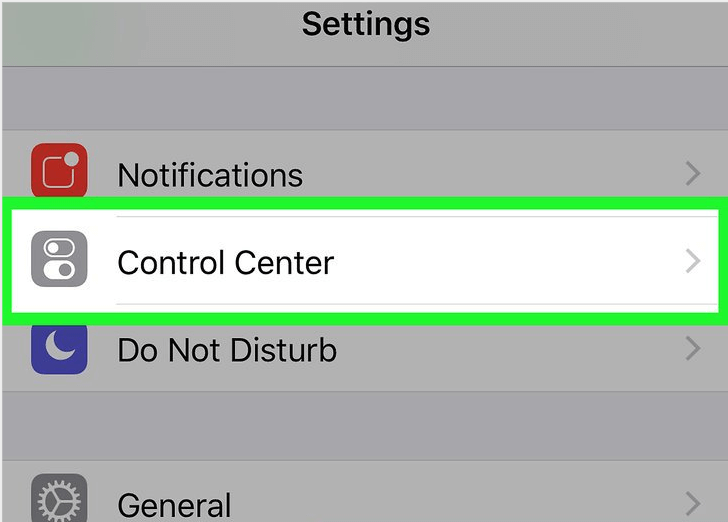
Adım 2. Ekranınızın en alt kısmına doğru kaydırın ve Kontrol Merkezi'ne dokunun.
3. Adım. Kontrolleri Özelleştir seçeneğine dokunun.
4. Adım. Ekran Kaydı seçeneğinin cihazınızın Kontrol Merkezi'ne eklendiğinden emin olmak için Ekran Kaydı'nın yanındaki artı işareti bulunan yeşil daireye dokunun . Ancak Ekran Kaydı'nın yanındaki daire kırmızıysa ve artı işareti yerine eksi işareti içeriyorsa, bu ekran kaydı seçeneğinin Kontrol Merkezi'nde zaten mevcut olduğu anlamına gelir. Bu durumda başka bir değişiklik yapmanıza gerek yoktur.
Adım 5. Geri düğmesine dokunarak Ayarlar'da bir önceki seviyeye geri dönün.
6. Adım. Uygulama İçinden Erişim seçeneğini AÇIK konuma getirin. Anahtarın zaten yeşil olduğunu görürseniz, olduğu gibi bırakın.
#2: Toplantıyı Kaydetme
1. Adım. iPad veya iPhone'unuzda GoToMeeting uygulamasını başlatın. Uygulamanın simgesi, altı yapraklı beyaz bir çiçeği içeren turuncu bir simgedir . Simgeyi ana ekranınızda bulabilirsiniz.
Adım 2. Ekranınızın sol alt köşesinde bulunan " Toplantıya Katıl" düğmesine dokunun.
3. Adım. Toplantının kimliğini metin kutusuna girin ve yanındaki turuncu Katıl düğmesine dokunun . Bu işlem sizi o toplantıya ekleyecektir.
Not : Toplantı kimliği, toplantı yöneticisi tarafından verilecek bir sayı dizisidir .
4. Adım. Kayıt işlemine başlamaya hazırsanız, ekranınızın alt kısmından başlayarak yukarı kaydırın. Kontrol Merkezi açılacaktır.
Adım 5. Daire içinde daire bulunan simgeye dokunun (hedefe benzer), bu kayıt simgesidir. Geri sayım başlar ve kayıt başlar.
Adım 6. Kontrol Merkezini kapatarak toplantınıza geri dönün.
7. Adım. Kayıt işlemini durdurmak için, Kontrol Merkezi'ni yeniden açmak üzere ekranınızın altından yukarı doğru kaydırın.
8. Adım. Daha önce kaydı başlatmak için kullandığınız aynı düğmeye dokunun, ancak bu sefer düğme kırmızı renkte olacaktır . Kayıt duracak ve cihazınızın galerisine kaydedilecektir.
Bölüm 3B. Android'de Bir GoToMeeting Oturumunu Kaydetme
Android cihazların yerleşik bir ekran kaydetme özelliği yoktur, bu nedenle aşağıdaki adımları izleyerek GoToMeeting oturumlarınızı kaydetmeden önce Play Store'dan üçüncü taraf bir uygulama indirmeniz gerekir.
Adım 1. Play Store'dan ekran kaydı uygulaması yükleyin.
Adım 1a. Play Store uygulamasını başlatın. Cihazınızın uygulama çekmecesinde bulabilirsiniz.
Adım 1b. Arama kutusuna " ekran kaydedici" yazın ve ardından bir ekran kayıt uygulaması bulmak için arama düğmesine basın.
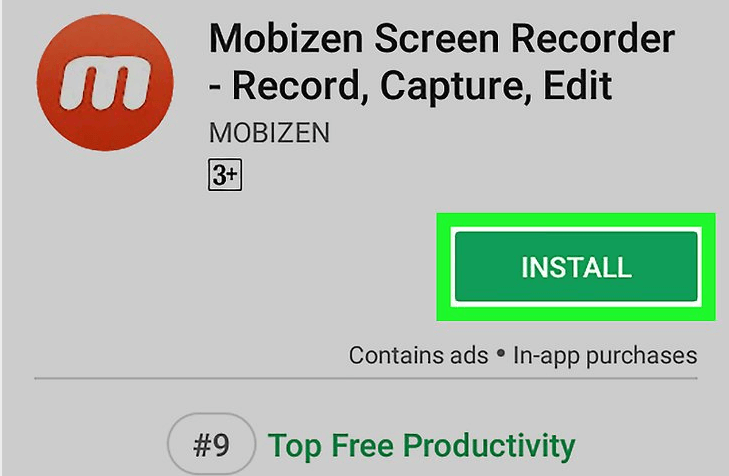
Adım 1c. Ayrıntılarını görebileceğiniz bir uygulama seçin. Uygulamanın meşru olduğundan emin olmak için indirmeden önce yorumlarını okuyun. Ya da Genius Recorder, DU Recorder veya Mobizen Screen Recorder'ı tercih edebilirsiniz.
Adım 1d. Yeşil YÜKLE düğmesine dokunun.
2. Adım . Yüklediğiniz ekran kaydı uygulamasını başlatın. Uygulamayı yükledikten sonra Play Store'u henüz kapatmadıysanız, AÇ düğmesine dokunmanız yeterlidir. Aksi takdirde, uygulamayı ana ekranınızda veya uygulama çekmecenizde bulun ve uygulama simgesine dokunun.
Not :
- Çoğu ekran kayıt uygulaması, uygulamanın işlevlerini tanıtan kısa eğitimlerde size yol gösterir.
- Öğreticiyi bitirdikten sonra, ekranınızda bir yerde (normalde sağ veya sol bölümde) yüzen bir nesne göreceksiniz. Bu simge, kayıt uygulamanız her çalıştığında o kısımda kalır.
3. Adım . GoToMeeting uygulamasını başlatın. Uygulamanın simgesi, içinde beyaz bir çiçek bulunan turuncu bir simgedir . Bunu uygulama çekmecenizde bulabilirsiniz. GoToMeeting uygulaması çalışırken ekran kaydı uygulamasının yüzen simgesini fark edeceksiniz.
4. Adım : GoToMeeting uygulaması içindeyken, ekran kaydı uygulamanızın kayan simgesine basın. Ek seçenekler veya simgeler içeren bir menü açılacaktır.
Adım 5. Cihazınızdaki tüm ses ve görüntüleri kaydetmeye başlamak için genellikle siyah veya kırmızı bir daire olan Kayıt düğmesine basın .
Adım 6. Metin kutusuna toplantı kimliğini girerek bir GoToMeeting oturumuna katılın. Toplantıya katılmak için ekrandaki adımları izleyin. Kaydı durdurmaya hazırsanız, sonraki adımlara geçin.
7. Adım . Ekranınızın üst kısmından başlayarak aşağı doğru kaydırarak cihazınızdaki bildirim panelini açın. "Kayıt devam ediyor" yazan bir bildirim göreceksiniz.
8. Adım . Kayıt işlemini sonlandırmak için bildirimin yanındaki kırmızı veya siyah kareye dokunun . Bu işlem, kaydedilen videonuzu otomatik olarak cihazınızın galerisine kaydeder.
Bölüm 4. Her Şeyi Bitirmek İçin
GoToMeeting platformundaki çevrimiçi toplantılarınız sırasında not almak, oturumlarınızı kaydettiğinizde çok daha kolay. Bunu yapmanıza yardımcı olmak için yukarıda size gösterdiğimiz tüm yöntemler, bilgisayarınızda ve mobil cihazlarınızda iyi çalışmalıdır. Aceleniz varken üçüncü taraf uygulamaları yüklemekle uğraşmak istemiyorsanız, GoToMeeting'in varsayılan kayıt özelliğini kullanabilir ve kullanmanız gerektiğinde kaydedilen videoyu başka bir formata dönüştürebilirsiniz. DumpMedia Dönüştürücü Yazılımı.
Öte yandan, daha gelişmiş özellikler istiyorsanız GoToMeeting oturumlarınızı kaydetmek için ApowerREC ve CamStudio gibi diğer yazılımları kullanabilirsiniz. Ancak oturumlarınızı mobil cihazlarınızda kaydetmek istiyorsanız tek yapmanız gereken, iOS cihazınızın Kontrol Merkezinde ekran kaydını etkinleştirmektir. Android kullanıcıları için, Android'de yerleşik kayıt uygulaması yoktur, bu nedenle Play Store'dan bir tane indirmeniz gerekir. Genius Recorder, DU Recorder ve Mobizen Screen Recorder, önerilen Android kayıt uygulamalarımız olacaktır.