


Sesli Bilgisayar Ekran Kaydı İçin En İyi 7 Araç
Hiç bilgisayar ekranınızda olup bitenleri, muhtemelen bir YouTube videosunu, çevrimiçi web seminerini veya oluşturduğunuz bir öğreticiyi kaydetmeniz gerekti mi? Bunu yaparsanız, size yardımcı olacak bir araca ihtiyacınız olacaktır. bilgisayar ekranınızı sesli olarak kaydedin ister senin üzerinde olsun WinDows veya Mac.
Ekran kaydediciler, sistem sesini ve hatta mikrofon ve web kamerasını aynı anda kaydederek ekranınızı da kaydetmenize yardımcı olur. Bilgisayarınızda kullanabileceğiniz doğru ekran kaydedici yazılımını arıyorsanız, doğru yerdesiniz.

Bu yazıda, en iyi 7 ekran kaydedici yazılımını (hem ücretsiz hem de ücretli) listeledik. Windows ve MacOS'u belirli bir sıraya göre değil. Bonus olarak, size en çok önerilen video dönüştürücü yazılımımızı da vereceğiz, DumpMedia Seçeceğiniz ekran kaydedici tarafından sunulmayan başka bir formatta kaydetmek istemeniz durumunda, kaydettiğiniz videoyu dönüştürmek için kullanabileceğiniz Video Converter. Şimdi, aşağıdaki en iyi 7 ekran kaydedici yazılımına bir göz atalım.
İçindekiler Kılavuzu Bölüm 1. Bilgisayar Ekranınızı Sesli Olarak Kaydetmek İçin 7 Araç Bölüm 2. Kaydedilen Videolarınızı Dönüştürmek İçin En İyi Video Dönüştürücü Bölüm 3. Sonuç
Bölüm 1. Bilgisayar Ekranınızı Sesle Kaydetmek İçin 7 Araç
1 Numaralı Aktif Sunucu
Uyumluluk: MacOS ve WinDows
ActivePresenter'ın ücretsiz ve ücretli bir sürümü vardır ve aşağıdakileri yapmanız için ihtiyaç duyacağınız hemen hemen tüm işlevlere sahip iyi bir ekran kaydedicidir:
- Ekranınızı kaydedin,
- E-Öğrenim için etkileşimli kurslar oluşturun,
- Screencast videolarını düzenleyin,
- Web kamerası kaydı ve
- Yeşil ekran efektleri.
Aşağıda ActivePresenter'ın öne çıkan özellikleri yer almaktadır :
- En iyi tam hareketli kayıt,
- Çeşitli akıllı ek açıklamalar,
- Yapılandırılabilir kısayol tuşları,
- Ekranınızın tamamının veya bir kısmının kaydedilmesi,
- mikrofon sesi,
- Sistem sesi,
- Fare hareketleri ve tıklama efektleri,
- Web kamerası,
- Ücretsiz sürümde filigran yoktur,
- Sınırsız ücretsiz sürüm ve
- WebM, FLV, WMV, MKV, AVI ve MP4'ü destekler.
#2 Apowersoft Ekran Kaydedici
Uyumluluk: WinDow ve Mac
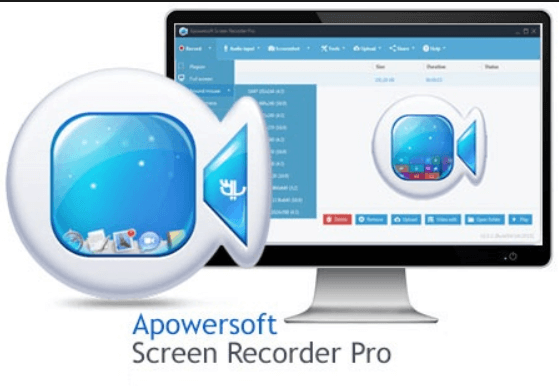
Apowersoft Screen Recorder Pro, ses ve ekran etkinliğini eş zamanlı olarak kaydetmek için profesyonel ve kullanımı kolay bir masaüstü yazılımıdır. Ayrıca kullanıcılarının kaydedilen videoları standart MP4 formatında kaydetmelerine olanak tanır ve MP4 dosyasını kalite kaybı olmadan diğer formatlara dönüştürmek için kullanabileceğiniz yerleşik bir dönüştürücüye sahiptir . Dosyalarınızı aşağıdaki formatlara dışa aktarabilirsiniz:
- ağ,
- VOB,
- MPEG,
- FLV,
- mkv,
- hareket,
- MP4,
- AVI ve WMV.
Apowersoft Ekran Kaydedici'nin dikkate değer özellikleri aşağıdadır.
Özellik 1. Kayıt için Çoklu Modlar
Aşağıdaki düşünceli modlar kesinlikle beğeninizi kazanacak ve ekran kayıt aracınız olarak Apowersoft'u seçecektir:
- Seç Window : Ekranınızda başlattığınız pencereyi kaydeder.
- Fare Çevresi : Farenizin izlerini kaydeder.
- Özel Alan : Ekranınızın belirli bir bölümünü kaydeder.
- Tam ekran : Tüm ekranınızın etkinliğini kaydeder.
Özellik 2. Çeşitli Senaryolar
Aşağıdakiler dahil olmak üzere her türlü ekran etkinliğini kaydedin:
- Bir web tarayıcısında video akışı,
- Video oyunları,
- Canlı sohbet,
- Öğreticiler ve
- Kendini gösterme.
Özellik 3. Ekranınızı ve Sesinizi Aynı Anda Kaydedin
Evet, Apowersoft Ekran Kaydedici'nin harika özelliklerinden biri de ekranınızı ve sesinizi aynı anda kaydetmesidir. Araç, mikrofonlardan, sistemlerden veya her ikisinden de ses kaydetmenize olanak tanır. Aynı zamanda ses ve ekran etkinliğinizi eş zamanlı olarak kaydedebilir ve oyun oynayanların ses ve oyunları eş zamanlı tutabilen bir yazılım olup olmadığı konusundaki şüphelerini ortadan kaldırır.
#3 Bandicam
Uyumluluk: Winsadece dows
Kolayca kullanılabilen bir diğer ekran ve ses kaydedici ise, tüm ekranınızı veya yalnızca belirli bir bölümünü kaydedebilen Bandicam'dir. Bu aracı akış halindeki videoları , flash oyunları ve diğer içerikleri kaydetmek için kullanabilirsiniz. Ayrıca üç kayıt modu da bulunmaktadır:
- Cihaz Kaydı,
- Ekran Kaydı ve
- Oyun Modu.
Bandicam'ın öne çıkan özellikleri aşağıdadır.
- Bandicam, kaydetmek istediğiniz bir ekran alanını seçmenizi sağlar,
- Kayda bir web kamerası videosunun eklenmesi,
- Kendi sesinizi kayda karıştırmak,
- Çıkış video kaydına kendi logonuzun eklenmesi ve
- Daha net bir açıklama sağlamak için ekranınızın belirli bir bölümünü kolayca vurgulayan veya özetleyen çeşitli çizim araçları.
#4 Cam Stüdyosu
Uyumluluk: Winsadece dows
CamStudio, daha sonra SWF'ye dönüştürebileceğiniz AVI videoları oluşturmanıza yardımcı olan hafif bir ekran ve ses kayıt yazılımıdır. Öğreticiler veya tanıtım amaçlı olarak ekranınızı ve sesinizi kaydetmek için bu kayıt aracını deneyebilirsiniz. CamStudio sınırlı özelliklere sahip olsa da, bu araç şüphesiz pratik işlevleri nedeniyle kullanıcılar arasında çok popülerdir.
CamStudio'nun temel özellikleri aşağıdadır:
- CamStudio, videolarınıza kenar yumuşatılmış ekran altyazılarının eklenmesini destekleyebilir. Bu, harflerin pürüzlü kenarları olmayacağı anlamına gelir,
- Kullanıcılarının web kameralarından bir videoyu ekran kayıtlarına eklemelerine olanak tanıyan açıklama özellikleri sunar ve
- Kullanıcılar, ekranlarının tamamını veya yalnızca belirli bir bölümünü kaydetme seçeneğine sahiptir.
#5 Film ekranı
Uyumluluk: WinDows ve MacOS
Filmora scrn, sezgisel ve anlaşılır kullanıcı arayüzü sayesinde son derece basit kullanımı nedeniyle, bazıları tarafından çoğunlukla bilgisayar ekranlarını ve sesleri kaydetmek için bir araç olarak seçilir. Bu araç Wondershare tarafından oluşturuldu ve pek çok yararlı özelliği bünyesinde barındırdı. Ayrıca yazılımın basitliği, Filmora scrn'yi mevcut diğer ekran ve ses kayıt araçlarına kıyasla daha iyi bir seçenek haline getiriyor.
Filmora scrn'nin dikkate değer özellikleri aşağıdadır:
- Masaüstünüzün etkinliğini ve bir web kamerası videosunu aynı anda kaydetme,
- Aracın öğretici ve ek açıklama işlevleriyle, kayda oklar, daireler ve metinler gibi öğelerin eklenmesiyle kullanıcılara daha iyi bir öğrenme deneyimi dokunuşu verilir,
- 15 ile 120 FPS arasında kayıt yapabilirsiniz,
- Filmora scrn, kayıtlı video dosyanızı MOV ve MP4 gibi birçok formatta dışa aktarmanıza olanak tanır.
Sayfa #6
Uyumluluk: WinDows ve MacOS
Snagit, TechSmith tarafından geliştirilmiş bir ekran ve ses kaydedicidir. Bu araç aynı zamanda iyi bir seçenektir çünkü ekranınızı birçok amaç için yakalamanıza yardımcı olabilir. Snagit ayrıca ekranlarınız için basit ama güçlü bir video yakalama süreci vaat ediyor. Kullanıcılara, cihazınızın yüksek düzeyde yapılandırılmış olması koşuluyla, ekranlarını HD çözünürlükte ve hatta 4K'da kaydetme seçeneği sunulur.
Snagit'in temel özellikleri aşağıdadır:
- Oklar, şekiller ve yorumlar ekleyerek anlatmak istediğinizi anlaşılır bir şekilde aktarmanıza yardımcı olur,
- Snagit, web sitelerinize veya e-postanıza resim veya video eklemekten gurur duyar.
- Snagit, daha önce bahsedilen diğer ekran ve ses kayıt araçları gibi, ekranınızın tamamını veya yalnızca belirli bir bölümünü kaydetmenize de olanak tanır.
Sayfa #7
Uyumluluk: WinDows, MacOS ve Linux
Listemizdeki son ama en az olmayan ekran ve ses kayıt yazılımımız, pek çok iyi özellikle yüklü OBS'dir. OBS, kayıtlı videolarınızı daha ilginç hale getirmek için birden fazla filtre ve tema ile birlikte gelir. Bu aracı, ekranınızı YouTube, Twitch ve diğerleri gibi birçok akış platformundan kaydetmek için kullanabilirsiniz.
OBS'nin öne çıkan özellikleri şunlardır:
- OBS, ses miksajı için bir tesise sahiptir ve gürültü bastırma ve gürültü geçidi gibi kaynak başına filtrelere sahiptir.
- Daha kullanıcı dostu yapılandırma seçenekleri elde edersiniz.

Bölüm 2. Kaydedilmiş Videolarınızı Dönüştürmek İçin En İyi Video Dönüştürücü
DumpMedia Video Converter güçlü ve yüksek hızlı hepsi bir arada ses ve video dönüştürücü, indirici, düzenleyici ve oynatıcıdır. Tüm video ihtiyaçlarınızı karşılamak için pek çok özellikle donatılmış kullanıcı dostu arayüzün rahatlığını yaşayın. Yazılım, diğer normal video formatlarının yanı sıra MPEG, 3GP, FLV, MKV, AVI, WMV, MOV, MP4 gibi birçok formatı destekler.. Kayıtlı videolarınızı istediğiniz diğer formatlara dönüştürmek için önce yazılımı indirin ve aşağıdaki adımları izleyin.
1. Adım. Başlatın DumpMedia uygulama.
Her Ticaretçi İçin Mükemmellik WinDows kullanıcıları :
Adım 1a. Arama simgesine (büyüteç) gidin. WinBilgisayarınızın Görev Çubuğundaki dows simgesine tıklayın.
Adım 1b. Tip DumpMedia metin alanında.
Adım 1c. Tıkla DumpMedia arama sonuçlarında uygulama.
MacOS kullanıcıları için :
Adım 1a. Bilgisayarınızın Dock'unda bulunan Launchpad simgesine tıklayın . Launchpad simgesi, ortasında daha koyu gri bir roket bulunan gri bir dairedir.
Adım 1b. Tip DumpMedia en üst kısımdaki Arama çubuğunda
Adım 1c. Uygulamayı başlatmak için klavyenizdeki Enter tuşuna basın .
Adım 2. Dosyalarınızı içe aktarmak için arayüzün sol üst bölümünde bulunan "Dosya Ekle" düğmesine tıklayın veya dosyaları doğrudan ana arayüze sürükleyip bırakın.
3. Adım . Arayüzün sağ üst köşesinde bulunan " Tüm görevleri metne dönüştür" seçeneğini bulun . İstediğiniz çıktı biçimini seçin.
4. Adım . Arayüzün alt kısmında bulunan Gözat düğmesine tıklayın ve bilgisayarınızda dönüştürülen dosyaların istediğiniz hedef klasörüne gidin.
Adım 5. Ses dosyanızın dönüştürme işlemini başlatmak için Dönüştür düğmesine tıklayın .
Adım 6. Dönüştürme işleminin tamamlanmasını bekleyin.

Bölüm 3. Sonuç olarak
İster öğretici videolar oluşturmak ister canlı sohbetleri kaydetmek için olsun, bilgisayar ekranınızı sesle birlikte kaydetmeniz gereken birçok durum vardır. Bu nedenle bu makalede, ekranınızı sesli olarak kaydetmek için kullanabileceğiniz en iyi 7 aracı ele aldık. WinDows ve Mac bilgisayar. Daha sonra seçtiğiniz ekran kaydedici yazılımı onu istediğiniz bir video biçimine kaydetme seçeneği sunmuyorsa, kullanabilirsiniz DumpMedia Kayıtlı dosyalarınızı dönüştürmek için Video Dönüştürücü. Umarım, aradığınızı size verebilmişizdir.