


5 Yılında Filigransız En İyi 2026 Ücretsiz Ekran Kaydedici
Ekranınızı kaydetmek isteyebileceğiniz birçok neden var. Örneğin, YouTube'a eğitim videoları yükleyeceksiniz. Veya oyununuzu başkalarının görmesi için çeşitli video sitelerinde paylaşmak isteyebilirsiniz.
Bu yazıda, farklı ücretsiz (filigransız) ekran kaydedicileri inceleyeceğiz . Bu sayede, oluşturmak istediğiniz her türlü video için hangilerini kullanmanız gerektiğini öğreneceksiniz. Bu en iyi ücretsiz ekran kaydediciler detaylı olarak açıklanacaktır. Hadi başlayalım.
İçindekiler Kılavuzu Bölüm 1. En İyi 5 Ücretsiz Ekran Kaydedici (Filigransız) Bölüm 2. Kaydedilen Video Dosyaları Nasıl Dönüştürülür Bölüm 3. Sonuç
Bölüm 1. En İyi 5 Ücretsiz Ekran Kaydedici (Filigransız)
1. OBS Studio
Bu, özellikle oyun kaydı ve hatta yayınları için kullanabileceğiniz en iyi ücretsiz (filigransız) ekran kaydedicilerden biridir. Yüksek kaliteli ekran kayıtları oluşturmanıza olanak tanıyan birçok özellik ile doludur.
HD kayıt ve yayın yapmaya olanak tanır ve video uzunluğuna herhangi bir sınırlama getirmez. Ancak, OBS Studio'nun kurulumu biraz zaman alabilir. Eğer tutkulu bir oyuncuysanız, kullanabileceğiniz en iyi ekran kayıt yazılımı budur.
Alternatifi FRAPS, yalnızca yaklaşık 30 saniye kayıt yapmanızı sağlar ve ayrıca videolarınıza filigran koyar. Bu, premium sürüm için ödeme yapmadığınız sürece geçerlidir. Ancak, OBS Studio tam tersidir. Tamamen ücretsizdir ve açık kaynaklı bir araç olduğu için herhangi bir kısıtlama getirmez.
Bu ücretsiz ekran kaydedici (filigran yok), yüksek tanımlı kayıt ve akışı destekler. Ayrıca, oluşturduğunuz videoların uzunluğunu veya sayısını kısıtlamaz. OBS Studio, YouTube Gaming veya Twitch üzerinden canlı yayın yapmanızı sağlar. Hatta oluşturduğunuz projeyi kaydedebilir ve daha sonra geri dönebilirsiniz.
Çekimler, FLV dahil olmak üzere popüler formatlarda kodlanabilir ve yerel sürücünüze de kaydedebilirsiniz. OBS Studio, doğrudan kendi grafik kartınızdan kayıt yapmanızı sağlar. Böylece oyunlar için tam ekran modunda kayıt yapabilmektedir. Diğer ekran yakalama yazılımları bunu yapamaz ve ekranı pencere modunda yakalayabilir.
Kayıt işlemlerinizi kontrol etmek için kısayol tuşlarını özelleştirebilirsiniz. Gelişmiş performans sağlayan çok çekirdekli CPU'ları tam olarak kullanırken, isterseniz saniyede 60 kare veya daha yüksek hızda kayıt yapmanızı sağlar. OBS Studio'nun tek dezavantajı, istediğinizi kurmanın biraz zaman almasıdır. Ancak, en iyi ücretsiz ekran kaydedicilerden biridir (filigransız).
2. Aktif Sunucu
Etkileşimli ekran kaydı videoları, kılavuzlar, belgeler, belgeler ve eğitim sunumları oluşturmak istiyorsanız, bu en iyi ücretsiz ekran kaydedicidir (filigran olmadan). Video ve sesi düzenlemenize ve hatta içerik görünümlerini değiştirmenize izin veren kapsamlı bir ekran kaydı düzenleyicisine sahiptir.
ActivePresenter , çeşitli bağlantılı senaryoları verimli ve hızlı bir şekilde kurmanıza olanak tanır. Araçla oluşturulan içeriği çeşitli cihaz türlerine iletmenizi sağlar. Bunun nedeni, web için en güncel HTML5 standardını desteklemesidir. Ayrıca, çeşitli Öğrenme Yönetim Sistemleriyle entegrasyonu da mevcuttur.
ActivePresenter'ın dikkate değer özellikleri arasında PowerPoint dönüştürme, etkileşimli içerik ve hem bireysel çalışma hem de eğitmen liderliğinde olabilen kurslar yer alır. Sınavlar ve testler oluşturma yetenekleri bile vardır. İçeriği içe ve dışa aktarmanıza izin veren yazılım ile video yönetimi mümkündür. Ve bir kurs sürümü özelliği de var.
Ancak, ActivePresenter'da birkaç şey eksik. Oyunlar için en iyi ücretsiz ekran kaydedici (filigran yok) değildir. Ayrıca, kavramsal planların oluşturulması ve modellerin yönetimi için özellikler içermez.
#1: ActivePresenter'ın Avantajları
- Yüksek derecede etkileşime sahiptir ve çok kullanıcı dostudur.
- Öğretimin ve sunumların dinamik, aktif, izleyicilerle ilgili ve gösterişli olmasını sağlar.
- Size izin verir metin okuma bölümleri ekleme.
- Tamamen işlevsel etkileşimli seçeneklere sahip olduğu için sunum öğretmenler için kolaylaştırılmıştır.
- PowerPoint'e benzer sunumlar oluşturabilir ve kullanımı ve anlaşılması çok kolaydır.
- Aracı denemek için kullanabileceğiniz ücretsiz bir sürümü vardır. Ücretli lisanslar makul fiyatlıdır.
- SCORM ve HTML5'te mükemmel çalışır.
- Harika bir müşteri destek hizmeti var ve forumlar ve e-posta mesajları yoluyla destek alabilirsiniz.
- Size izin verir video ve ses için düzenleme özellikleri.
- İzleyicilerin yönlendirdiği etkileşimli sunumlar oluşturmanıza olanak tanır. Ayrıca yollar, durumlara ve hedef kitlenin ihtiyaçlarına göre uyarlanabilir.
- Sezgisel bir arayüze sahiptir ve ayrıca kullanımı güvenlidir.
- Son olarak web kamerasını, sistem sesini, sesi, HD videoyu ve ayrıca ekran görüntüsü kaydını destekler.
#2: ActivePresenter'ın Dezavantajları
- ActivePresenter'ın bir dezavantajı, yazılımın tüm ayrıntılarını tam olarak bilmeden önce bir öğrenme sürecinden geçebilmenizdir. Ancak, bir kılavuz ve destek ekibi sağlarlar.
3. Apowersoft Ücretsiz Online Ekran Kaydedici
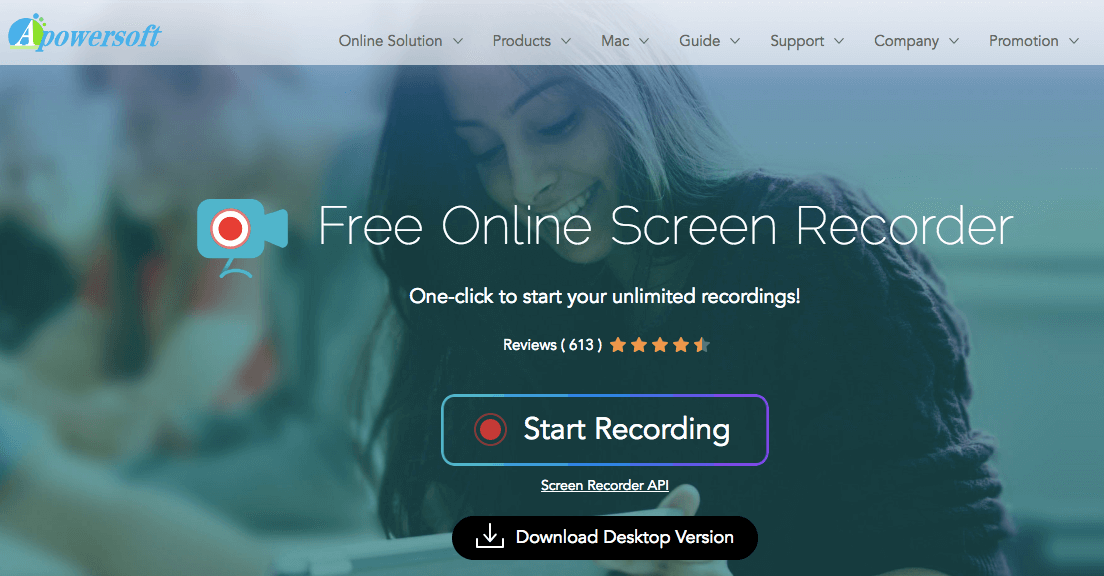
Bu, tarayıcılarda çok güçlü ve hatta geleneksel masaüstü uygulamalarından daha iyi olan harika bir kayıt cihazıdır. Bununla ilgili harika olan şey, zaman sınırlaması sağlamamasıdır. Bu mükemmel bir ücretsiz ekran kaydedicidir (filigran yok).
Videoları dışa aktarmak için birçok seçeneğe sahiptir, ancak oyunlar söz konusu olduğunda en iyi seçenek değildir. Sunumları, yazılım eğitimlerini ve tanıtımları kaydetmek ve oluşturmak istiyorsanız bu mutlaka denenmeli. Tarayıcı tabanlı bir uygulamadır, yani oyun kaydı için en iyi araç değildir. Ancak, diğer görev türleri için ideal bir çözümdür.
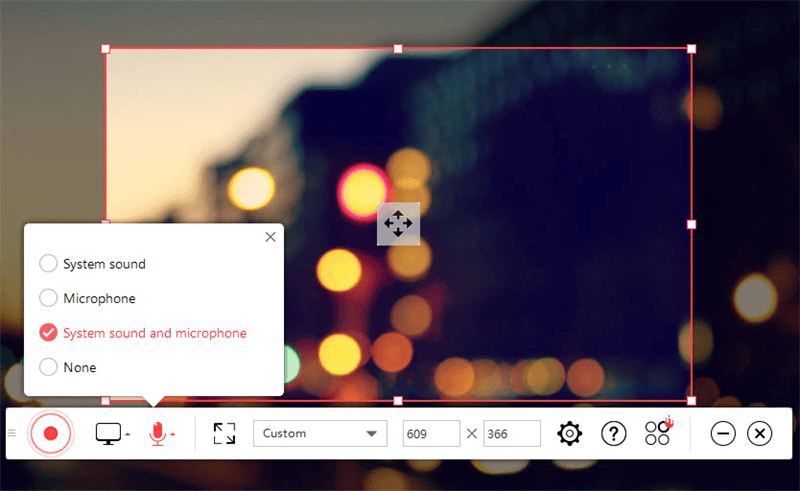
Apowersoft'u ilk kullandığınız anda , yazılım size küçük bir başlatıcı uygulaması indirmenizi isteyecektir. Ardından, diğer masaüstü ekran yakalama uygulamalarına kıyasla çok sayıda seçenekle dolu bir kontrol çubuğu sunacaktır. Bu araçla, web kameralarından veya masaüstlerinden görüntü kaydedebilirsiniz . Ayrıca mikrofon, bilgisayar veya her ikisi aracılığıyla ses de kaydedebilirsiniz.
Apowersoft, tüm ekranı kaydetmenize olanak tanır. Ya da belirli bir bölgeyi seçip önceden ayarlanmış çözünürlüklerden birini tercih edebilirsiniz . Bu, YouTube gibi video sitelerinden kısa klipler kaydetmek istediğinizde harika bir özelliktir.
Yazılım ayrıca, kolaylık ve hız ile kayıt için özelleştirilmiş klavye kısayolları oluşturmanıza olanak tanır. Kayıt sırasında imleç eklemenizi veya kaldırmanızı sağlar. Ayrıca, diğerlerinin yanı sıra MOV, AVI, WMV ve MP4 gibi çeşitli çıktı formatlarını seçmenize olanak tanır. Kayıt işlemi sırasında ek açıklamalar eklenebilir.
Bittiğinde, dosya kaydını video veya GIF olarak kaydedebilirsiniz. Doğrudan Vimeo, YouTube, Dropbox veya Google Drive'a yüklemeyi bile seçebilirsiniz. Video kliplerin düzenlenmesi de mümkündür. Ancak, bu seçeneği elde ettiğinizde, ek bileşeni olan Apowersoft Video Düzenleyiciyi indirmeniz yeterlidir. Bu düzenleyici, dışa aktarmadan önce videonuzda ayarlamalar yapmanızı sağlar. Hem ücretsiz deneme hem de ücretli premium sürümlerde gelir. Apowersoft harika bir ücretsiz ekran kaydedicidir (filigran içermez).
4. Daha fazla göster
Bu, kullanımı ve anlaşılması çok kolay, ücretsiz bir uygulamadır. Ücretsiz bir ekran kaydedicidir; oluşturulan videolara filigran eklenmez. Tam ekranı veya istediğiniz bir alanı kaydetmeyi seçebilirsiniz. ShowMore ayrıca mikrofon sesini, sistem seslerini ve web kamerası videosunu kaydetmenize de olanak tanır.
Ancak, Apowersoft'ta bulunan video düzenleme ve gerçek zamanlı karalama araçlarından yoksundur. Kullanımı da çok basit ve kolaydır. Kayda başlamak için öncelikle ShowMore'un ana sayfasına gitmeli ve başlatıcıyı indirmelisiniz.
Full HD dahil olmak üzere istediğiniz çözünürlüklerde video kaydetmenizi sağlar. Videolarınızda filigran olmaması için Apowersoft'ta yeni bir hesap açmanız yeterlidir. Adınızı ve e-postanızı zaten kaydettiğinizde, filigran otomatik olarak kaldırılacaktır. Ayrıca aracı, uzunluk sınırlaması olmaksızın ve filigran yerleştirilmeden süresiz olarak kullanabilirsiniz.
Ne yazık ki ShowMore, Apowersoft Ekran Kaydedici'nin daha basit bir versiyonudur. Aynı geliştiriciye sahipler. Videolar için yerleşik bir düzenleyici içermez. Ayrıca, yalnızca videoları kaydedebilir ve bunları MP4 dosya biçiminde kaydedebilirsiniz. Bu ücretsiz ekran kaydediciyi (filigran olmadan) kullanmak için aşağıdaki adımları izleyin:
Adım 01: Ana sayfalarını buradan ziyaret edin.
Adım 02: Sayfanın orta kısmında bulunan "Kaydı Başlat" düğmesine basın . Ardından birkaç saniye bekleyin.
Adım 03: Apowersoft ekran kaydediciyi açmak istediğinizi onaylayın.
Adım 04: Kayıt araç çubuğu bölümüne gidin. Ekran çözünürlüğünü seçin. Diğer seçenekleri de seçebilirsiniz. Ardından, kaydı başlatmak için kırmızı düğmeye basın .
ShowMore, basit bir MP4 çevrimiçi kayıt arıyorsanız harika bir ücretsiz ekran kaydedici (filigransız) uygulamasıdır. Ancak, yerleşik video düzenleyiciler, resim düzenleyiciler ve ekran görüntüsü uygulamaları gibi daha fazla özellik istiyorsanız, OBS Studio veya ActivePresenter'ı kullanabilirsiniz. "Kardeş" yazılımları olan Apowersoft da alternatif olarak kullanılabilir.
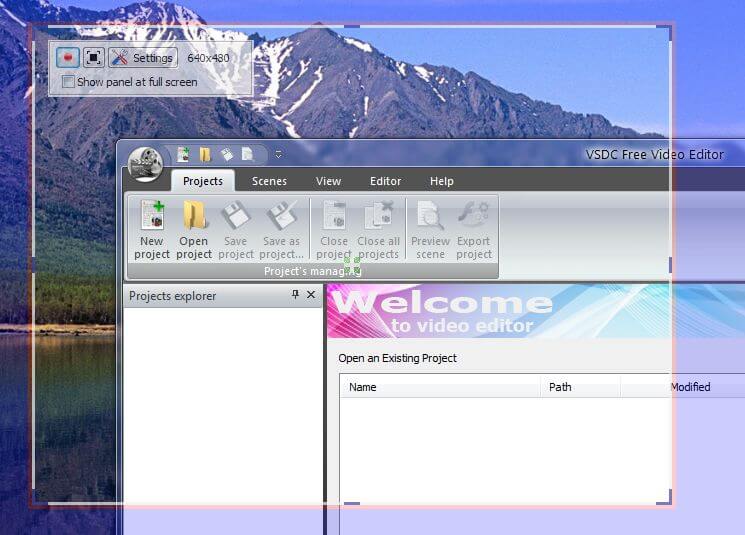
5. VSDC Ücretsiz Ekran Kaydedici
Ekran yakalama ve kaydetme söz konusu olduğunda bu en mükemmel seçeneklerden biri olabilir. Birden fazla harici cihazdan gelen sesi kullanarak masaüstü ekranını kaydedebilirsiniz. Bu şekilde eğitim videoları, sunumlar vb. oluşturabilirsiniz. Tamamen ücretsiz bir ekran kaydedicidir (filigran içermez).
Uzun ekran video kaydı, sunumlar ve öğreticiler oluşturmak isteyenler için harika bir ücretsiz ekran kaydedicidir (filigran içermez). Arayüz çok basit ve diğer ekran kaydediciler gibi şık görünmüyor. Ancak özgür yazılım için, beklentilerin çok ötesinde özelliklere sahip harika bir araçtır.
Bu, Flash Intergo tarafından geliştirilmiştir ve yine ücretsiz olan bir video düzenleyici ile birlikte kullanılır. Ancak en büyük dezavantajı, kendi ekran görüntülerinizi alamamanız ve web kameranızı da kaydedememenizdir.
#1: VSDC'nin Avantajları Nelerdir?
- En baştan ayarları seçmenize izin veren çok basit bir arayüze sahiptir.
- Tüm ekranı kaydetmenizi sağlar. Ayrıca iki, üç veya dört farklı ekranı kaydetmenizi sağlar.
- Ayrıca kaydetmek istediğiniz alanı da seçebilirsiniz.
- Size izin verir MPEG4 veya PCM'de çıktı formatlarını seçin.
- Saniyedeki maksimum kare sayısı (FPS) 30'dur.
- Sesinizi mikrofondan kaydetmeyi seçebilirsiniz. Herhangi bir ses olmadan kaydetmeyi de seçebilirsiniz.
- Yapabilirsin ekran çözünürlüğünü seçin istediğiniz. İmleci kaydetmeyi veya kaydetmemeyi seçebilirsiniz. Ve isterseniz vurgulayabilirsiniz.
- Kayıtlar sırasında ek açıklamalar ve şekiller gibi çizim araçları sağlar.
- Yüksek kaliteli çıktı dosyaları sağlar.
#2: VSDC'nin Dezavantajları Nelerdir?
Bu ücretsiz ekran kaydedici (filigransız) aracının aşağıdaki gibi dezavantajları vardır:
- Yerleşik düzenleme araçlarına sahip değildir ve ekran görüntüsü almanıza izin vermez.
- Web kamerasını kaydetmenize izin vermiyor.
- Videoları doğrudan YouTube veya Vimeo gibi diğer platformlara yükleyemezsiniz.
Bu konuda sevdiğimiz şey, web kamerasının kaydedilmesini istemediğiniz sunumlar oluşturabilmenizdir. Ayrıca, fareyle tıklandığında veya bir tuşa basıldığında gerçekten görünecek ipuçları oluşturmanıza olanak tanır.
Bu araç ayrıca fare konumları ve tuş basmaları için takip haritaları oluşturmanıza olanak tanır . Bu sayede çeşitli çıktı formatlarında profesyonel eğitim videoları ve şirket sunumları oluşturabilirsiniz. İmleç hareketleri hakkında kapsamlı bilgiler de saklar.
Bölüm 2. Kaydedilmiş Video Dosyaları Nasıl Dönüştürülür?
Yukarıda yer alan ücretsiz ekran kaydedici (filigran yok), bazen içerik oluşturucular ve medya meraklıları için bir dosya biçiminden diğerine dönüştürme gibi önemli bir özellikten yoksundur. Bu durumda, kullanmanızı öneririz. DumpMedia Video Converter.
Bahsedilen araç, birden çok dosya biçiminden diğerine dönüştürebilir. Ayrıca, video kalitesini düzenlemek ve geliştirmek için kullanılabilir. DumpMedia Video Dönüştürücü, YouTube, SoundCloud, Vimeo vb. sitelerden video ve ses dosyaları indirmenize de olanak tanır. Böylece, ekran kaydedici yazılımının videoyu oynatmasını ve kaydetmesini beklemenize gerek kalmaz. Doğrudan indirebilirsiniz. DumpMedia Video dönüştürücü.
Bölüm 3. Sonuç olarak
Bu yazıda, en iyi beş ücretsiz ekran kaydediciyi (filigran olmadan) listeledik. Ayrıca ekranları, web kameralarını, mikrofon sesini ve dahili sesi kaydetmek için mükemmel seçeneklerdir.
Ancak, medya meraklıları için önemli bir özellikten yoksundurlar. Bu özellik, dönüştürme özelliğidir. DumpMedia Video Converter bir ağırsiklet şampiyonudur. Bahsedilen araç, videoları istediğiniz bir formattan diğerine dönüştürmek için kullanılabilir. Örneğin, şunları yapabilirsiniz: WebM videolarınızı MP4 formatına dönüştürün. Bu sayede oluşturduğunuz sunumları ve videoları bu ücretsiz ekran kaydedicilerde kullanabilir ve mobil cihazlara aktarabilirsiniz.