


WebM'yi MP4'e Dönüştürme - 2025'daki En İyi Kılavuz
Modern teknoloji insan yaşamında pek çok değişikliği beraberinde getirdi. Günümüzde keyif alabileceğiniz çeşitli yollar var. Ancak özellikle internette video izlemeyi seven biriyseniz, yapmayı en çok sevdiğiniz şeyleri yaparken sorunlarla karşılaşmanız gerçekten çok sinir bozucu.
Bazen, izlememiz gereken videoların çoğu, WebM formatındaki videolar gibi belirli tarayıcılar tarafından desteklenmez. Bu yazıda, WebM video dosyalarını MP4 formatına dönüştürmek için kullanabileceğiniz birçok seçeneği göstereceğiz.
Görünüşe göre heyecanlısın! Bahsedilen aynı sorundan rahatsız olduysanız, bu makaleyi okumaya devam edin.
İçindekiler Kılavuzu Bölüm 1. WebM Video Formatı Nedir? Bölüm 2. WebM'i MP4'e Dönüştürmenin Kapsamlı Yolları Bölüm 3. Sonuç
Bölüm 1. WebM Video Formatı Nedir?
WebM, Google da dahil olmak üzere bir dizi taraf tarafından geliştirilen HTML5 video ve ses için açık bir medya dosyası biçimidir. Bu, çeşitli video türleri için kullanılabilecek videoyu web üzerinden iletmek için tasarlanmıştır.
Bölüm 2. WebM'yi MP4'e Dönüştürmenin Kapsamlı Yolları
# 1: DumpMedia Video Converter
Hiç video ve hatta ses dönüştürme ile ilgili sorunlar ve endişeler yaşadınız mı? Videoları tercih edilen efektler ve formatla düzenlemek için kullanabileceğiniz bir program mı arıyorsunuz? Yeni ve harika bir video oluşturmak için videoları nasıl birleştireceğinizi, kırpacağınızı ve birleştireceğinizi hiç merak ettiniz mi? Ev yapımı DVD'leri kopyalamaya ve seçilen formattaki videolara dönüştürmeye ne dersiniz?
yaparsanız, DumpMedia Video Converter senin için faydalı olur! Bu, kullanıcı dostu bir arayüze sahip bir yazılımdır ve istenen işlemleri gerçekleştirmek için kolay adımlar sunar. Yukarıda istenen ve bahsedilen işlemlerden herhangi biri ve hatta bu programın indirilmesi ve kurulumu sadece birkaç dakika içinde yapılabilir.. WEBM'yi yalnızca MP4'e dönüştürmekle kalmaz, aynı zamanda MP4'ü WEBM'ye dönüştür, harika mısın?
Gerçekten harika mı? Böyle bir yazılım arıyorsanız, devam edin ve bunu indirin ve video dönüştürme için aşağıdaki adımları uygulayın.
Adım 1: Elbette, bundan emin olmanız gerekir. DumpMedia Video Converter indirilir ve kurulur.
Adım 2: Programı başlatın ve dönüştürmek istediğiniz dosyayı seçmek için "Dosya ekle" düğmesine tıklayın . Dosyaları doğrudan konumdan uygulamaya sürükleyip bırakabilirsiniz.
3. Adım: İstediğiniz formatı seçmek için " Tüm görevleri şuna dönüştür " düğmesine tıklayın .
Adım 4: Bittiğinde, çıktının kaydedileceği hedef klasörü seçin.
Adım 5: Dönüştürme işlemine başlamak için " Dönüştür " düğmesine tıklayın .

#2: VideoSolo Video Dönüştürücü Ultimate
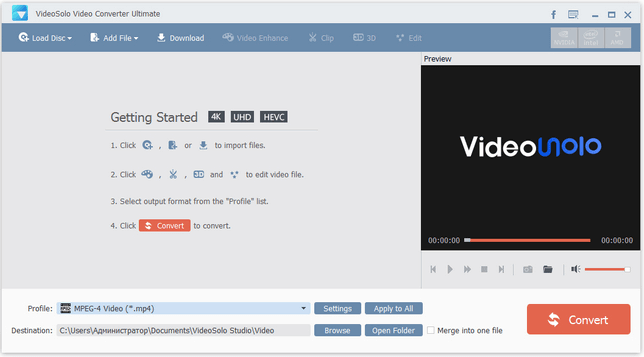
WebM videolarını MP4'e dönüştürmenin iyi bir yolu , VideoSolo Video Converter Ultimate kullanmaktır. Bu araç, videoları dönüştürme, düzenleme ve iyileştirme olanağı sunan, kullanımı kolay bir arayüze sahiptir ve muhteşem efektler sağlar. Ayrıca, harika çıktılar ve inanılmaz sonuçlar ürettiği de kanıtlanmıştır.
Devam etmek için, uygulamayı indirmek ve basit adımları izlemek bir zorunluluktur.
Adım 1: İndirdikten sonra uygulamayı kurduğunuzdan ve başlattığınızdan emin olun.
Adım 2: Kişisel bilgisayarınızda bulunan simgeye çift tıklayın .
3. Adım: WebM dosyasını ekleyebilmek için gezinme menüsündeki “ Dosya Ekle ” düğmesine tıklayın (dosya bilgisayarınızdaki klasörlerden birinden geliyorsa). Dosyayı bir diskten almak istiyorsanız, seçilen diskten dosyayı içe aktarmak için “Diski Yükle” düğmesini işaretleyebilirsiniz . Dönüştürmek istediğiniz dosya bir web sitesinden geliyorsa, dosyayı indirmek için “İndir” düğmesini kullanabilirsiniz.
4. Adım: Profilinizin yanında açılır bir liste göreceksiniz. " Genel Video " sekmesinde istediğiniz çıktı formatı olarak MP4'ü seçin. MPEG-4 Video veya MPEG-4 AVC Video seçeneklerinden birini tercih edebilirsiniz.
Adım 5: "Gözat" seçeneğine tıklayarak , dosyayı seçip, dosya adının yanındaki kalem simgesini işaretleyerek ve ardından düzenlemeye devam ederek de düzenleme yapabilirsiniz .
Adım 6: Dönüştürme işlemini başlatmak için ekranın sağ köşesinde bulunan "Dönüştür" düğmesini işaretleyin .
#3: Çevrimiçi Dönüştürücü - Zamzar
En çok kullanılan VideoSolo Video Converter Ultimate'ın yanı sıra Zamzar gibi bir Çevrimiçi Dönüştürücü kullanarak da dönüştürme yapabilirsiniz. Bu, bir dizi video ve hatta ses formatı dönüştürmeyi destekleyen ücretsiz bir çevrimiçi dönüştürücüdür. Bu yöntemin iyi yanı, tüm süreç boyunca yalnızca web'i kullanacağınız için herhangi bir uygulama indirme işleminin gerçekleşmemesidir.
Prosedürü inceleyelim!
Adım 1: Zamzar'ın web sitesini ziyaret edin.
Adım 2: Dönüştürülecek WebM dosyalarını " Dosyaları Seç "e tıklayarak veya dosyayı doğrudan web sitesine sürükleyip bırakarak bulun ve seçin. Hatta altı çizili " URL " bağlantı metnine tıklayarak da dosyayı bir web sitesinden dönüştürebilirsiniz.
Adım 3: Videoyu MP4 formatına dönüştürmek istediğinizde, çıkış video yapısı olarak bunu seçtiğinizden emin olun.
4. Adım: Zamzar web'den doğrudan indirme sunmadığı için kişisel e-posta adresinizi metin kutusuna girin. Endişelenme, sonuç posta yoluyla gönderilecek.
Adım 5: Yukarıdakilere indikten sonra, dönüştürmeyi başlatmak için "Dönüştür" düğmesini tıkladığınızdan emin olun.
Bu sadece birkaç dakika, muhtemelen 10 dakika sürer ve istediğiniz videoya sahip olursunuz!

#4: VideoSolo Ücretsiz Video Dönüştürücü
Kullanıcı için başka bir seçenek de çok sayıda video ve ses formatını destekleyen VideoSolo Free Video Converter'a güvenmektir. Bahsedilen ikisiyle aynı şekilde, bu da bir WebM dosyasını MP4 dosyasına dönüştürmenin hızlı ve kolay bir yolunu sunar.
Yapmanız gereken adımlar aşağıdadır.
Adım 1: Programı açın ve " Dosya Ekle " düğmesini işaretleyerek dönüştürmek istediğiniz WebM dosyalarını içe aktarın ve dosyaları seçin – isterseniz tek bir dosya veya bir klasör olabilir.
Adım 2: “Genel Video” menüsünde göreceğiniz MP4 formatını seçeceğinizden emin olun. Bu da ilk seçenekte belirtilen iki tür MP4 formatı sunar.
3. Adım: “ Dönüştür ” düğmesine tıklayın ve işlemi başlatın.
#5: Tek Dönüştürücü
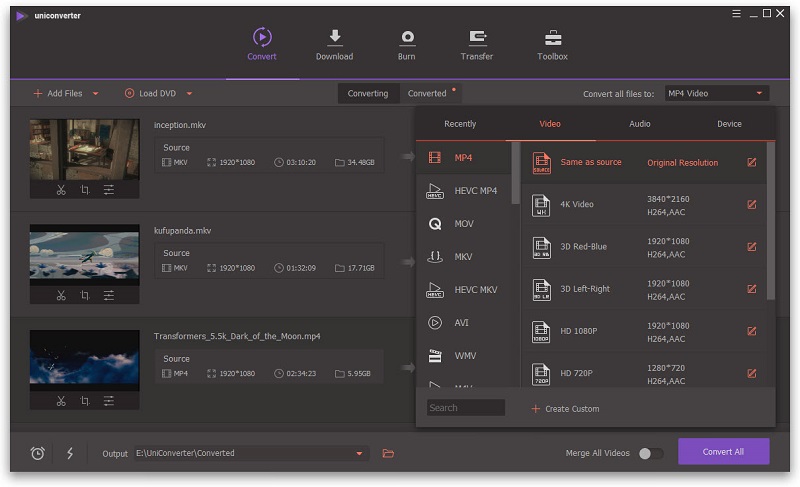
Yukarıda tartışılan yöntemlerden hala memnun değilseniz, bu Uniconverter'ı kullanmak isteyebilirsiniz. Bu, videoları kalitesini kaybetmeden sıkıştırabileceğiniz, görüntüleri dönüştürüp düzenleyebileceğiniz, etkinlikleri ekranınıza kaydedebileceğiniz, CD yazabileceğiniz, video dönüştürebileceğiniz ve çok daha fazlasını yapabileceğiniz çok amaçlı bir video araç kutusudur.
Bu nasıl çalışıyor?
Adım 1: Bu Uniconverter yazılımını indirin ve kurun.
Adım 2: Video dosyalarını klasörden program arayüzüne sürükleyerek veya "Dosya ekle" düğmesine tıklayarak ekleyin.
Adım 3: İçe aktarıldıktan sonra, tercih edilen çıktı biçimi olarak MP4 biçimini seçin.
Adım 4: Başlamak için “Dönüştür” düğmesine tıklayın.
Adım 5: Dönüştürülen dosyayı kişisel bilgisayarınıza kaydetmek için "İndir"e tıklayın .
#6: iSkysoft Video Dönüştürücü Ultimate
Bir diğer önde gelen dönüştürme yazılımı ise iSkysoft Video Converter Ultimate'dır. Bu aynı zamanda videoların dönüştürülmesi ve düzenlenmesi ve hatta videoların DVD disklere yazılması gibi farklı özellikler de sunar.
APEXTRANS teknolojisi ile desteklenen ultra yüksek dönüştürme hızı sayesinde, dönüştürme diğer yazılım uygulamalarına göre 90 kat daha hızlı gerçekleşir. Bu aynı zamanda yerel veya indirilen dosyaların eklenmesine ve göz atılmasına olanak tanıyan yerleşik bir medya oynatıcısına da sahiptir; bu, kullanıcının gerekli dosyaları alması ve içe aktarması için daha yararlı bir yoldur.
Bunu nasıl kullanacağınızı bilmek heyecanlı mısınız? Aşağıdaki kolay adımları takip edebilirsiniz.
1. Adım: iSkysoft Video Converter Ultimate'ı indirin, kurun ve masaüstü veya dizüstü bilgisayarınızda çalıştığından emin olun.
Adım 2: “Dosyaları Ekle” düğmesini işaretleyerek dönüştürülmesini istediğiniz dosyaları ekleyin .
3. Adım: WebM dosyasının içe aktarılması tamamlandıktan sonra, MP4 formatını seçin.
4. Adım: Başlamak için "Dönüştür" düğmesine tıklayın . Sadece dört kolay adımla, çıktınız artık kullanıma hazır!
# 7: WinX HD Video Dönüştürücü Deluxe
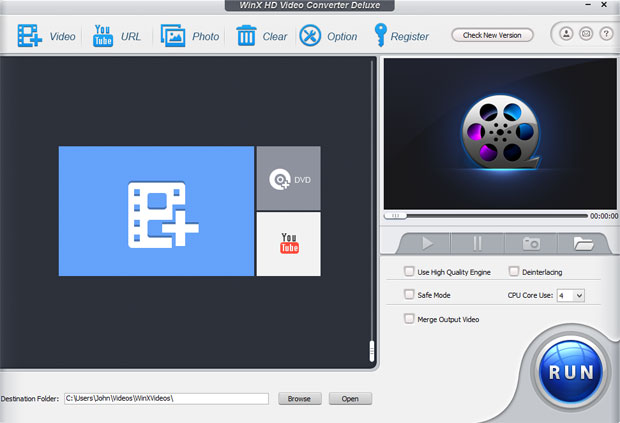
WinX HD Video Converter Deluxe, bir diğer güvenilir video dönüştürme uygulamasıdır. Bunun kullanımıyla, MP4, AVI ve MOV dahil olmak üzere pek çok formata dönüştürme artık çok kolay! Video düzenleme ve geliştirme, kendi masaüstü bilgisayarınıza DVD içeriği eklemenin yanı sıra yapılabilir. Video kaydı bile bu kullanılarak yapılabilir. İnanılmaz, değil mi?
Aşağıdakileri kullanmak için takip edilmelidir.
Adım 1: İndir WinX HD Video Converter Deluxe'ü indirin ve kişisel bilgisayarınıza kurun. Bunun hem WinDow ve Mac.
Adım 2: İndirilen yazılımı çalıştırdığınızdan emin olun.
3. Adım: Başlangıç ekranında görünecek olan "Video" düğmesine tıklayın .
Adım 4: İçe aktarmak istediğiniz WebM dosyasını seçebilmek için programın sol üst köşesindeki " +Videolar " seçeneğini işaretleyin veya dosyayı ekrana sürükleyin.
Adım 5: Medya yüklendikten sonra, “ Hedef Format” sekmesine gidip “Video” seçeneğine tıklayarak istediğiniz çıktı formatını (MP) seçin.
Adım 6: "Gözat" veya "Kodek seçeneği"ne tıklayarak videonun kaydedileceği klasörü özelleştirme seçeneğiniz bulunmaktadır.
Adım 7: Videonun işlenmesine başlamak için ekranın sağ alt köşesindeki " Çalıştır " düğmesini işaretleyin .
Adım 8: Tamamlandığında, dönüştürülen videoyu görmek için dosya konumundaki dosyayı kontrol edebilirsiniz.
Bölüm 3. Sonuç olarak
WebM videolarını MP4'e dönüştürmek için kullanabileceğiniz birkaç yol vardır. Yukarıda belirtilenler, bu sayısız yoldan sadece birkaçı. Yukarıdakilerden herhangi birini kullanmak ve tartışılan adımları takip etmek, ikileminizi çözmenize yol açacaktır!
Ne için bekliyorsun? Yukarıdakilerden herhangi birini seçebilir ve dönüştürmeye şimdi başlayabilirsiniz!