


Desteklenen iPhone 7 Video Formatları Nelerdir?
Eğer Apple hayranıysanız, yeni çıkan iPhone 7 (Plus) modelini kaçırmak istemezsiniz. Eğer bu telefonlardan birine sahipseniz, çok şanslısınız demektir. Ancak, aşırı sevinmeyin çünkü iPhone 7 tüm ses ve video medya dosyalarının oynatılmasını desteklemiyor. Dahası, desteklenmeyen iPhone 7 video formatlarını paylaşırken de sorun yaşayabilirsiniz.
Bu nedenle, bu desteklenmeyen medya dosyalarını oynatmak için bir iPhone 7 video formatına ve sosyal medya hesaplarınızda paylaşmak için bir iPhone 7 formatından başka formatlara dönüştürmek gerekir. Bu uyumsuzluk sorunlarını nasıl çözebileceğinizi mi merak ediyorsunuz? Daha fazlasını öğrenmek için okumaya devam edin! Ama önce, sonraki iki bölümde iPhone 7'nin desteklenen formatlarını ve bu uyumsuzluk sorunlarının ortaya çıkmasının yaygın nedenlerini tartışalım.
İçindekiler Kılavuzu Bölüm 1. iPhone 7 için Desteklenen Video ve Ses Formatları Bölüm 2. iPhone 7 Video Uyumsuzluk Sorunları ve Nedenleri Bölüm 3. Videoyu iPhone 7 Desteklenen Formata Nasıl Dönüştürebilirsiniz? Bölüm 4. Sonuç
Bölüm 1. iPhone 7 için Desteklenen Video ve Ses Biçimleri
Desteklenen Video Biçimleri
#1 H.264 Videoları
- 60 fps'ye kadar ve 1080p çözünürlük
- AAC-LC ses (Yüksek Profil, 48 kHz, 160 Kbps)
- Stereo ses
- MOV, MP4, M4V biçimleri
#2 MPEG-4 Videoları
- 30 fps'ye kadar, 2.5 Mbps ve 480p çözünürlük
- AAC-Lc ses (Basit Profil, 48 kHz, 160 Kbps)
- Stereo ses
- MOV, MP4, M4V biçimleri
#3 M-JPEG (Hareketli JPEG) Videoları
- 30 fps'ye kadar, 35 Mbps ve 720p çözünürlük
- Ulaw ses
- Stereo ses (PCM)
- AVI formatında
#4 HEVC Videoları
iPhone 7, HEVC videolarını destekleyebilen A10 çip ile donatılmıştır.
Bu nedenle, iPhone 7'nizde AVCHD, M2TS, MKV, WMV, AVI ve FLV gibi desteklenmeyen formatları yayınlamayı planlıyorsanız, formatı M7V, MOV ve MP4 formatları gibi iPhone 4 video formatlarına dönüştürmelisiniz. Bu daha sonra tartışılacaktır.
Desteklenen Ses Biçimleri
- MP3 (Min 8 Kbps, Maks 320 Kbps)
- AAC
- Korumalı AAC
- HE-AAC
- MP3 VBR
- Apple Kayıpsız
- WAV
- AIFF
- Sesli (AAX; AAX+; Gelişmiş Ses; 2, 3 ve 4 biçimleri)
Bölüm 2. iPhone 7 Video Uyumsuzluk Sorunları ve Neden Ortaya Çıktıkları
Bazen, iPhone'un sınırlı biçim kitaplığı nedeniyle iPhone videolarını oynatırken veya paylaşırken sorun yaşarsınız. Videonuz uyumlu olmadığında, muhtemelen aşağıdaki durumlarla karşılaşırsınız.
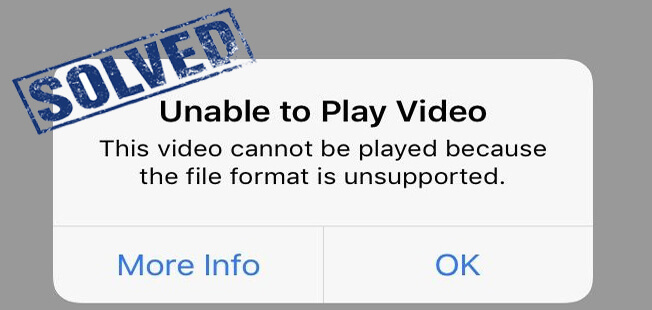
#1 Desteklenmeyen Video Biçimi Hatası
Bazı iPhone kullanıcıları, telefonlarında MOV gibi iPhone uyumlu formatları oynatsalar bile bu desteklenmeyen video formatı hatasından şikayet ederler. MOV, iPhone'un desteklenen uzantılarına dahil edildiğinden, kullanıcılar onu neden düzgün oynatamadıkları konusunda kafaları karışıyor. Öyleyse, bu sorunun neden oluştuğunu kontrol edelim.
Sebep 1. Daha Yeni Video Formatları veya Uyumsuz Codec'ler
AVI, MP4 ve MOV kapsayıcıdır ve codec bileşeni değildir. Bu, bu kapların M-JPEG, MPEG-4, H.264 ve H.265 dışında çeşitli kodlar içerebileceği anlamına gelir. Bu nedenle, dosya uzantısı iPhone tarafından desteklense bile cihazınız bunları oynatmada yine de sorun yaşayacaktır. Ayrıca, bazı video formatları yalnızca yeni çıkan iPhone'larda oynatılabilir. Örneğin, Dolby Vision ve mobil HDR 10 biçimleri yalnızca iPhone 8 ve sonrası tarafından işlenebilir.
Sebep 2. Bozuk Video
Bu, videonuzun iPhone'unuz tarafından desteklenmemesinin bir başka nedenidir. iPhone cihazları, kullanıcıların internet bağlantısı olmadan izleyebilmeleri için videoların ve filmlerin çevrimdışı olarak saklanmasında yaygın olarak kullanılsa da, çevrimiçi olarak indirilen tüm videolar, özellikle de güvenilmeyen kaynaklardan gelenler, iPhone tarafından işlenebilir.
Sebep 3. Daha Yüksek Çözünürlük
iOS 11 ve üzeri sürümlerde çalışan tüm iPhone cihazlarında HEVC videoları oynatabiliyor olsanız bile , bu tüm çözünürlüklerde oynatabileceğiniz anlamına gelmez. Daha eski iPhone'lar 4K video oynatımını desteklemez. Dahası, hiçbir iPhone cihazı 5K ve üzeri videoları desteklemez. Bazı iPhone cihazlarının izin verilen maksimum çözünürlükleri vardır. Bu nedenle, telefonunuzda daha yüksek çözünürlüklü bir video oynattığınızda, çözünürlük 2K'ya dönüştürülür ancak yine de takılmalara neden olabilir.
#2 Kayıtlı Videolar iPhone'dan Paylaşılamıyor
Kaydedilmiş videolarınızı iPhone'a yükleyemiyorsanız veya paylaşamıyorsanız, bunun 2 nedeni olabilir.
Sebep 1. Çok Büyük Dosya Boyutları
HEVC formatında olsalar bile HD ve 4K videolar çok büyük. Ayrıca, çoğu e-posta ve sosyal medya hizmetinin katı video dosyası boyutu sınırları vardır. Örneğin, 30 fps 4K hızında bir iPhone video dakikası 300 MB'a kadar ulaşabilir, ancak WhatsApp yalnızca 16 MB'a kadar izin verir.
Neden 2. Sınırlı HEVC Uyumluluğu
HEVC, iPhone videoları için harika bir kayıt formatıdır çünkü bu formatta kaydedilen videolar H.264'e göre yarı yarıya daha küçük boyutludur ancak aynı mükemmel kaliteyi sunar. Ancak, patentle ilgili telif hakkı gereksinimleri nedeniyle HEVC desteği sınırlıdır. Örneğin, WhatsApp ve Instagram HEVC formatını desteklemez.
Tüm bu sorunlarla birlikte, bu uyumsuzluk sorunlarını çözmenin hala bir yolu olup olmadığını merak ediyor olabilirsiniz. Elbette var! Bir sonraki bölümde ele alınacak olan güvenilir bir video dönüştürücü yazılımı kullanarak video dosyalarınızı uyumlu biçimlere dönüştürmeniz yeterlidir.
Bölüm 3. Video iPhone 7 Desteklenen Biçime Nasıl Dönüştürülür?
Kullanmanızı öneririz DumpMedia Video Converter çeşitli multimedya dosyalarını istediğiniz formata dönüştürmek için bir araç olarak. DumpMedia güçlü ve yüksek hızlı hepsi bir arada ses ve video dönüştürücü, indirici, düzenleyici ve oynatıcıdır. Multimedya dosyalarınızı minimum kalite kaybıyla birçok formata dönüştürebilir. Tüm video ihtiyaçlarınızı karşılamak için pek çok özellikle donatılmış kullanıcı dostu arayüzün rahatlığını yaşayın.
Özellikleri DumpMedia Video Converter
- Video kalitesinin iyileştirilmesi. Video çözünürlüğünü SD'den HD'ye yükselterek ve videolarınızın parlaklığını ve kontrastını ayarlayarak karanlık, aşırı pozlanmış ve titreyen videoları düzeltin.
- Video düzenleme. Videolarınızı kırpın, kırpın, döndürün ve filigran ekleyin. Parlaklık ve kontrastın yanı sıra videolarınızın tonunu, doygunluğunu ve sesini de ayarlayabilirsiniz. Hatta birden fazla videoyu tek bir dosyada birleştirebilir ve sonuçları gerçek zamanlı olarak önizleyebilirsiniz.
- Video ve ses dönüştürme. Oynatma uyumsuzluk sorunlarını ortadan kaldırmak için ses ve video dosyalarınızı istediğiniz yüksek kaliteli biçimlere dönüştürün.
- Çeşitli cihazlar için destek. DumpMedia iPod, iPad, iPhone, Samsung Galaxy, Blackberry, Nokia Lumia, Google Nexus ve diğerleri gibi birçok cihazı destekler.
- Farklı çözünürlüklere ve çözünürlüklerden video dönüştürmeyi destekler. Videolarınızı SD, HD, FHD ve UHD çözünürlüklerine dönüştürün. Ev yapımı DVD'lerinizi de MP4'e kopyalayabilirsiniz.
- Ultra yüksek video dönüştürme hızı. Video dosyalarınızı kalite kaybı ve yeniden sıkıştırma olmadan normalden 6 kat daha hızlı dönüştürün.
Hakkında daha fazla bilgi için bkz DumpMedia ve desteklenen formatları ve cihazları, kontrol etmekten çekinmeyin bu sayfa bağlantısı.
Şimdi, multimedya dosyalarınızı istediğiniz formatlara dönüştürmek için önce yazılımı indirin ve aşağıdaki adımları izleyin:
Adım 1: İndir DumpMedia uygulama
2 Adımı: Başlatın DumpMedia uygulama
3. Adım: Video dosyanızı uygulamaya ekleyin
4. Adım: İstediğiniz çıktı biçimini ve hedef klasörü seçin
5. Adım: Dönüştürme işlemini başlatın
Aşağıda, video dosyalarınızı kullanarak istediğiniz biçime dönüştürmek için daha ayrıntılı adımlar verilmiştir. DumpMedia.
Atomic Cüzdanı indirin : DumpMedia Uygulama
Uygulamayı kullanmaya başlayabilmeniz için elbette önce yazılımı indirmeniz gerekiyor. İyi haber şu ki, DumpMedia Sahiptir-A ücretsiz Mac sürümü sizin için doğru araç olup olmadığına karar vermeden önce yazılımı denemeniz için, ancak özelliklerinden hayal kırıklığına uğramayacağınızı garanti ediyoruz.
Başlatın DumpMedia Uygulama
İndirdikten sonra DumpMedia yükleyici, MacOS işletim sistemleri için aşağıdaki adımları izleyerek uygulamayı başlatın.
- Tıkla launchpad Bilgisayarınızdaki simge dok. Fırlatma paneli simgesi, ortasında daha koyu gri bir roket bulunan gri bir dairedir.
- Menşei DumpMedia üzerinde Ara en üst kısımdaki çubuk
- Hit Dönüş Uygulamayı başlatmak için klavyenizdeki düğmesine basın.
Video Dosyanızı Uygulamaya Ekleyin
Dosyalarınızı içe aktarmak için "Birden Fazla Video veya Ses Ekle" düğmesine tıklayın veya dosyaları doğrudan ana arayüze sürükleyip bırakın.

İstediğiniz Çıktı Formatını ve Hedef Klasörü Seçin
Arayüzde " Biçimi Dönüştür" seçeneğini bulun . İstediğiniz çıktı biçimini seçin. Arayüzün alt kısmında "Kaydet " düğmesine tıklayın ve bilgisayarınızda dönüştürülen dosyaların kaydedileceği hedef klasöre gidin.

Dönüştürme İşlemini Başlatın
Video dosyanızın dönüştürme işlemini başlatmak için Dönüştür düğmesine tıklayın . Dönüştürme işleminin tamamlanmasını bekleyin.

Bölüm 4. Sonuç
iPhone cihazları, yüksek çözünürlüklü çıkışları ve büyük ekranı nedeniyle film oynatma ve video kaydetme konusunda her zaman popüler olmuştur. MOV, M4V ve MP264 formatlarında MPEG-4 ve H.4 dosyalarının yanı sıra AAC sesi çalabilir. Ayrıca, stereo sese sahip AVI formatlarındaki M-JPEG dosyalarını da destekler. Son olarak HEVC ve H.264 videolarını MOV formatında kaydedebilir.
iPhone 7 video formatlarıyla ilgili uyumsuzluk sorunları yaşıyorsanız, en çok önerilen video dönüştürücü aracımızı kullanabilirsiniz, DumpMedia Video Dönüştürücü, videolarınızı istediğiniz formatlara dönüştürmek için. Bu arada, bizim kontrol etmekten çekinmeyin diğer bloglar Daha fazla bilgi için diğer yazılım sorunları ve bunların nasıl çözüleceği hakkında kılavuzlar Burada. Şerefe!