


En İyi 5 HEVC Video Dönüştürücü
4K, televizyonlar için yeni büyük bir şey ve 4K içerikler popülerlik kazanmaya başlıyor. Ancak, 4K videolar çok fazla yer kaplıyor ve bu videoların mümkün olan en iyi kalitede indirilmesini ve akışını çok zorlaştırıyor. Şans eseri, HEVC (H.265) codec bileşeni bunu mümkün kılıyor.
Bahsi geçen teknolojinin yaygınlaşması yavaş ilerliyor olabilir, ancak gerçekleşiyor. 4K Blu-ray'ler HEVC kullanıyor ve VLC 3.0, 4K ve HEVC videoları bilgisayarlarınızda izlenebilir hale getiriyor. Peki, videolarınızı daha küçük boyut için HEVC'ye dönüştürmek mi istiyorsunuz? O zaman doğru sayfadasınız! Bu yazıda, videolarınızı HEVC'ye dönüştürmek için kullanabileceğiniz çeşitli araçları ele alacağız.
Ama önce codec'in ne olduğundan, HEVC'nin ne olduğundan ve HEVC'nin nasıl çalıştığından bahsedelim. Ardından, 4K videolarınız için neden HEVC kullanmanız gerektiğini tartışacağız.
İçindekiler KılavuzuBölüm 1. HEVC Dosya Biçimi Hakkında Bilmeniz GerekenlerBölüm 2. DumpMedia Video Dönüştürücü: En İyi HEVC DönüştürücüBölüm 3. Videolarınızı HEVC'ye Dönüştürmek İçin En İyi 4 Çevrimiçi AraçBölüm 4. Sonuç olarak
Bölüm 1. HEVC Dosya Biçimi Hakkında Bilmeniz Gerekenler
#1: Codec Nedir?
Codec, kodlayıcı-kod çözücü kelimelerinin kısaltmasıdır . Ham video verilerini Blu-ray disk depolama, yayın veya internet üzerinden akış için uygun, kompakt biçimlere sıkıştırmak için bir algoritma kullanan bir yazılımdır. Videoyu alan cihaz ne olursa olsun (disk oynatıcınız, bilgisayarınız veya televizyonunuz), cihaz verileri ekranda görüntülemeden önce sıkıştırmayı çözer.
Ayrıca kodekler, videolarınızın boyutlarını küçültmek için önemsiz ayrıntıları kaldırır. Ancak, yüksek düzeyde sıkıştırma çok fazla veri kaybına neden olabilir ve bu da videolarınızın görüntülendiğinde bloklu veya dalgalı olmasına neden olur. Ücretli TV hizmetlerinin çoğu, tüm kanalları uydu alıcınıza veya kablonuza ulaştırmak için agresif sıkıştırma kullanır. Göreceğiniz videoların Blu-ray videolar gibi iyi görünmemesinin nedeni budur.
İdeal bir codec bileşeni, bir videoyu aşırı sıkıştırma nedeniyle pek çok kusura neden olmadan sıkıştırmalıdır.
#2: HEVC Codec'i Nedir?
HEVC, Yüksek Verimlilikli Video Kodlama'nın kısaltmasıdır ve yaygın olarak MPEG-H Bölüm 2 veya H.265 olarak da bilinir. AVC'nin (Gelişmiş Video Kodlama) olası birçok halefinden biri olan bir video sıkıştırma standardıdır. AVC ayrıca MPEG-4 Bölüm 10 ve H.264 olarak da bilinir.
HEVC, AVC verileri için sıkıştırma oranının iki katı olduğuna inanılan, ancak aynı video kalite düzeyine sahip en yeni sıkıştırma standardıdır. HEVC'de kodlanan videolar, yüksek kaliteli görsellere sahip olmaya devam edecek, ancak yalnızca daha küçük dosya boyutlarında olacak.
#3: HEVC Nasıl Çalışır?
HEVC'nin amacı, Kodlama Ağacı Birimi (CTU) gibi araçların kullanımıyla mümkün olan en düşük bit hızını oluşturmak için videoları kodlamaktır. Bu, düşük bant genişliği kullanım oranlarına sahip aktarımlarda bile yüksek düzeyde video kalitesini korurken, orijinal bit hızının yaklaşık yarısında tasarruf sağlar. Basitçe söylemek gerekirse, H.264'teki videolarla karşılaştırıldığında, H.265 videoları daha küçük video boyutları sunar, ancak aynı video kalite düzeyine sahiptir. H.265, video kalitesini benzer bir bit hızında geliştirir.
Ek olarak, HEVC aracılığıyla, bit akışı büyük ölçüde iyileştirilir, böylece kullanıcılar daha az alan kullanarak video akışında daha az zaman harcar. Bunun nedeni, HEVC videolarının daha küçük sıkıştırma boyutlarına sahip olmasına rağmen yine de iyi kaliteye sahip olmasıdır.
Bu arada, HEVC 320x240 (240p) ile 7680x4320 (4320p) arasında değişen çözünürlükleri destekleyebiliyor . Bu, tabletler ve akıllı telefonlar gibi taşınabilir cihazlarınızda 8K ve 4K UHD videoları doğrudan çevrimiçi olarak oynatabileceğiniz anlamına geliyor. HEVC ayrıca aşağıdaki gibi birçok hizmete ve tüketici ürününe de entegre edilmiştir:
- TV'ler,
- Mobil cihazlar ve
- Netflix.
HEVC ayrıca özellikle aşağıdakiler gibi 2019 4K Ultra HD TV'lerde kullanılır:
- LG C8 OLED ve
- Samsung Q90QLED televizyon.
Gelecekte HEVC'nin ana akım eğilimini bekleyebiliriz.
#4: Neden 4K Video İçin HEVC Kullanmalı?
Günümüzdeki H.264/MPEG-4 kodeği, filmlerdeki büyük miktarda bilginin sıkıştırılmasını mümkün kılıyor. Bu sayede, tüm verileri Blu-ray gibi fiziksel kaynaklara kaydetmek yerine Netflix hesabınızdaki videoları akış halinde izleyebilirsiniz . Netflix videolarında gördüğünüz yüksek çözünürlüklü görüntüler ya şu formatlardadır:
- Tek karede (720x0.92) 1280 milyon piksel ile 720p çözünürlük veya
- Tek karede 1080 milyon pikselle (2x1920) 1080p çözünürlük.
Netflix'in şu anda 4K televizyonlarda yayınladığı 4K video görüntüleri , 8 milyon pikselden veya 3480x2160 çözünürlükten oluşmaktadır. Bu büyük detay artışı, videonun düzgün bir şekilde depolanabilmesi veya iletilebilmesi için daha iyi veri sıkıştırma yöntemleri gerektirmektedir.
Daha önce bahsedildiği gibi HEVC, H.264'ün verimliliğini iki katına çıkarırken yalnızca minimum kalite kaybı yaşar. Sonuç olarak, mevcut içeriğin videoyu Netflix üzerinden yayınlayabilmesi için verilerin yalnızca yarısına ihtiyacı olacak. 4K içerik akışı uygulanabilir hale gelecek ancak Netflix, 15K video akışı için 4 Mbps hızında veya daha iyi geniş bant bağlantılara ihtiyaç duyuyor.
Bölüm 2. DumpMedia Video Dönüştürücü: En İyi HEVC Dönüştürücü
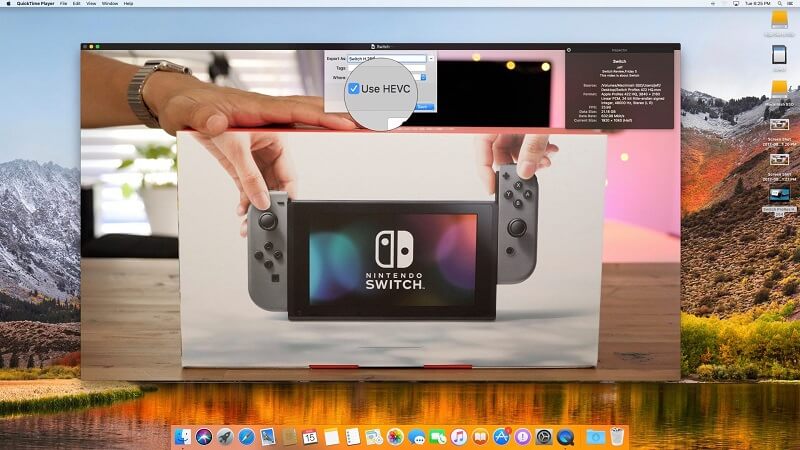
DumpMedia Video Converter güçlü ve yüksek hızlı hepsi bir arada ses ve video dönüştürücü, indirici, düzenleyici ve oynatıcıdır. Tüm video ihtiyaçlarınızı karşılamak için pek çok özellikle donatılmış kullanıcı dostu arayüzün rahatlığını yaşayın. Yazılım, diğer normal video formatlarının yanı sıra MPEG, 3GP, FLV, MKV, AVI, WMV, MOV, MP4 gibi birçok formatı destekler.. Videolarınızı HEVC'ye dönüştürmek için önce yazılımı indirin ve aşağıdaki adımları izleyin.
1. Adım. Başlatın DumpMedia uygulama.
Her Ticaretçi İçin Mükemmellik WinDows kullanıcıları :
Adım 1a. Gitmek Arama simgesi (büyüteç) yanında WinBilgisayarınızın Görev Çubuğundaki dows simgesine tıklayın.
Adım 1b. Tip DumpMedia metin alanında.
Adım 1c. Tıkla DumpMedia arama sonuçlarında uygulama.
MacOS kullanıcıları için :
Adım 1a. Bilgisayarınızın Dock'unda bulunan Launchpad simgesine tıklayın . Launchpad simgesi, ortasında daha koyu gri bir roket bulunan gri bir dairedir.
Adım 1b. Tip DumpMedia en üst kısımdaki Arama çubuğunda
Adım 1c. Uygulamayı başlatmak için klavyenizdeki Enter tuşuna basın .
Adım 2. Dosyalarınızı içe aktarmak için arayüzün sol üst bölümünde bulunan "Dosya Ekle" düğmesine tıklayın veya dosyaları doğrudan ana arayüze sürükleyip bırakın.
3. Adım . Arayüzün sağ üst köşesinde bulunan " Tüm görevleri metne dönüştür " seçeneğini bulun . Çıktı formatı olarak HEVC'yi seçin.
4. Adım . Arayüzün alt kısmında bulunan Gözat düğmesine tıklayın ve bilgisayarınızda dönüştürülen dosyaların istediğiniz hedef klasörüne gidin.
Adım 5. Ses dosyanızın dönüştürme işlemini başlatmak için Dönüştür düğmesine tıklayın .
Adım 6. Dönüştürme işleminin tamamlanmasını bekleyin.

Bölüm 3. Videolarınızı HEVC'ye Dönüştürmek İçin En İyi 4 Çevrimiçi Araç
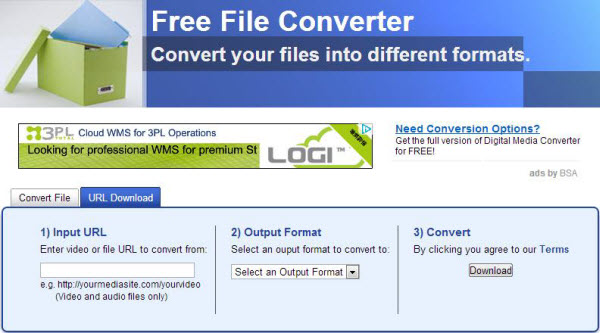
#1 Ücretsiz Dosya Dönüştürme
Bir video dosyasını FreeFileConvert kullanarak HEVC'ye dönüştürmek için şu adımları izleyin:
Adım 1. FreeFileConvert'in web sitesine gidin.
Adım 2. Açık yeşil büyük dikdörtgen kutuyu görene kadar aşağı kaydırın.
3. Adım. Videonuzu bilgisayarınızdan, bir URL üzerinden veya buluttan yükleyerek içe aktarabilirsiniz. Bu seçenekleri dikdörtgenin sol üst köşesinde görebilirsiniz. Tercih ettiğiniz içe aktarma yöntemi için metin bağlantısına tıklayın.
fileto
Adım 3a. Dosya seçeneğini seçerseniz, Giriş Dosyası adımındaki Seç düğmesine tıklayın.
Adım 3b. Açılan pencerede bilgisayarınızdan dönüştürmek istediğiniz video dosyasına göz atın ve üzerine çift tıklayın.
Adım 3c. Tamam düğmesine tıklayın.
URL
Adım 3a. URL'yi seçerseniz videonuzun URL'sini Dosya URL'si bölümündeki metin kutusuna yapıştırın.
Bulut Adım 3a. Son olarak, Bulut'u seçerseniz, videonuzu içe aktaracağınız yere (Google Drive veya Dropbox) ait ilgili düğmeye tıklayın.
Adım 3b. Oturum açma kimlik bilgilerinizi isteyen yeni bir pencere açılacaktır. Onları girin.
Adım 3c. Dönüştürmek istediğiniz video dosyası için bulutunuza göz atın ve ardından onu seçin.
4. Adım. Çıktı Biçimi bölümünde, " Dosyaları şuna dönüştür:" açılır menüsüne tıklayın.
5. Adım. -- Video Biçimi -- kategorisini görene kadar aşağı kaydırın.
Adım 6. Bu kategori altında HEVC'yi arayın.
7. Adım. Dönüştür bölümündeki Dönüştür düğmesine tıklayın .
Adım 8. Dönüştürmenin bitmesini bekleyin
Adım 9. Dönüştürmeden sonra yeni bir sayfa yüklenecektir. Dönüştürülen video dosyanızı görene kadar aşağı kaydırın.
10. Adım. Video bağlantınızın sağ tarafındaki İndir düğmesine tıklayın
Adım 11. Dönüştürülen videonuzun kaydedilmesini istediğiniz dosya konumunu seçmenize izin veren bir pencere göründüğünde, istediğiniz konumu seçin ve gerekirse dosya adını değiştirin.
Adım 12. Kaydet düğmesine tıklayın.
Adım 13. İndirmenin bitmesini bekleyin.
#2 Dönüştürme
Video dosyanızı Convertio kullanarak HEVC'ye dönüştürmek için şu adımları izleyin:
Adım 1. Convertio'nun web sitesine gidin.
Adım 2. Videonuzu sayfada sürükleyerek veya bilgisayarınızdan, Dropbox'tan, Google Drive'dan seçerek veya URL'yi girerek yükleyin.
3. Adım. "to" etiketinin sağ tarafındaki açılır oka tıklayın ve HEVC'yi seçin.
4. Adım. Dönüştür düğmesine tıklayın ve videonuzun dönüştürülmesini bekleyin.
Adım 5. İndir düğmesine tıklayın.
Adım 6. Yeni bir pencere açılacak ve bu pencerede HEVC videonuzun kaydedileceği dosya konumunu seçebileceksiniz. İstediğiniz konumu seçin ve gerekirse dosya adını değiştirin.
Adım 7. Kaydet düğmesine tıklayın.
Adım 8. İndirmenin bitmesini bekleyin.
#3 Media.io
Media.io kullanarak bir video dosyasını HEVC'ye dönüştürmek için şu adımları izleyin:
Adım 1. Media.io'nun web sitesine gidin.
Adım 2. "Sürükle ve Bırak" veya "Dosya Ekle" seçeneğini görene kadar aşağı kaydırın . Videonuzu bu kutuya sürükleyip bırakabilir veya "+" düğmesine tıklayarak yükleyebilirsiniz.
Adım 3. Yeni bir pencere açılacaktır. Dönüştürmek istediğiniz video dosyasını seçin ve ardından Tamam'a tıklayın.
Adım 4. Etiketlemek için sağ taraftaki açılır oka tıklayın.
Adım 5. HEVC MP4'ü arayın ve üzerine tıklayın.
Adım 6. Dönüştür düğmesine tıklayın.
Adım 7. Dönüştürmenin bitmesini bekleyin ve ardından İndir düğmesine tıklayın. Yeni bir sayfaya yönlendirileceksiniz.
Adım 8. HEVC videonuzun kaydedilmesini istediğiniz dosya konumunu seçmenize izin veren bir pencere göründüğünde, istediğiniz konumu seçin ve gerekirse dosya adını değiştirin.
Adım 9. Kaydet düğmesine tıklayın.
Adım 10. İndirmenin bitmesini bekleyin.
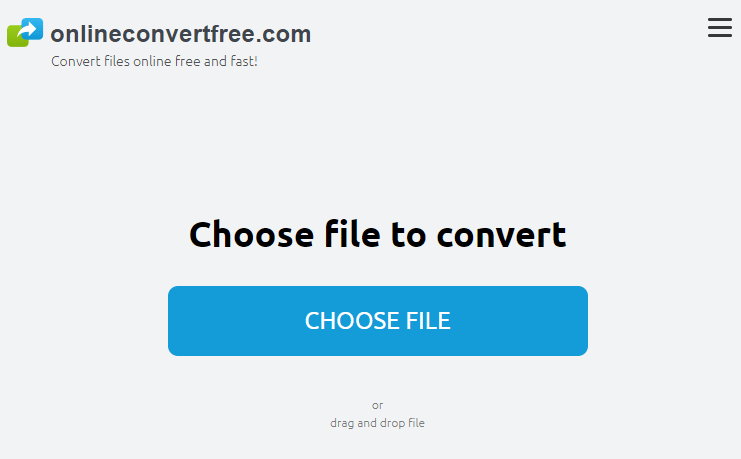
#4 Çevrimiçidönüştürmefree.com
Media.io kullanarak bir video dosyasını HEVC'ye dönüştürmek için şu adımları izleyin:
Adım 1. Olineconvertfree.com'un web sitesine gidin.
2. Adım. Aşağı kaydırarak içinde "Dönüştürülecek dosyayı seçin" yazan büyük gri dikdörtgeni görene kadar ilerleyin . "Dosya Seç" düğmesine tıklayın . Çevrimiçi dönüştürücünün en az iki video dosyasını dönüştürmenize izin verdiğini unutmayın. Bu nedenle iki dosya seçmeniz gerekiyor.
Adım 3. Yeni bir pencere açılacaktır. HEVC'ye dönüştürmek istediğiniz iki video dosyası için bilgisayarınıza göz atın.
4. Adım. Dosyanızı eklemek için Tamam düğmesine tıklayın .
5. Adım. Dosyanız başarıyla yüklendikten sonra, gri dikdörtgenin içeriği değişecektir. Videolarınızın listesinin altında "TÜMÜNÜ ŞU ŞEKİLDE DÖNÜŞTÜR" açılır menü düğmesi bulunur . Ona tıklayın.
Adım 6. Aşağı kaydırın, HEVC'yi arayın ve üzerine tıklayın.
7. Adım. Dikdörtgenin altındaki Dönüştür düğmesine tıklayın .
Adım 8. Dönüştürmenin bitmesini bekleyin.
Adım 9. Aşağı kaydırarak dönüştürülen HEVC videolarınızı bulun.
Adım 10. Her videonun yanındaki İndir düğmesine tıklayın .
Adım 11. HEVC videonuzun kaydedilmesini istediğiniz dosya konumunu seçmenize izin veren bir pencere göründüğünde, istediğiniz konumu seçin ve gerekirse dosya adını değiştirin.
Adım 12. Kaydet düğmesine tıklayın.
Adım 13. İndirmenin bitmesini bekleyin.
Bölüm 4. Sonuç olarak
Bu yazımızda öncelikle HEVC dosya formatı hakkında bilmeniz gerekenleri sizler için ele aldık. Ardından, videolarınızı HEVC'ye dönüştürmenize yardımcı olması için size en çok önerilen video dönüştürme yazılımımızı verdik. Çevrimiçi video dönüştürücüleri tercih ederseniz, FreeFileConvert, Convertio, Media.io ve Onlineconvertfree.com'u kullanabilirsiniz. Yüksek tanımlı videolarınızı izlerken iyi eğlenceler!