


En İyi 3 Çevrimiçi GIF YouTube Yapımcısı
Hareketli GIF'ler, çevrimiçi olarak tepkileri ve içerikleri paylaşmanın popüler yöntemlerindendir. Bir GIF oluşturmak beceri gerektirir. Ancak mevcut çevrimiçi YouTube GIF oluşturucuları sayesinde, istediğiniz YouTube videosundan kolayca kendi GIF'inizi oluşturabilirsiniz . Eskiden hareketli GIF oluşturmak için Photoshop kullanmış olabilirsiniz, ancak Photoshop yeni başlayanlar için uygun değildir.
Bugünkü tartışmamızda, seçtiğiniz YouTube videosundan kendi animasyonlu GIF'inizi nasıl oluşturacağınız konusunda size 3 çevrimiçi yöntem vereceğiz. Bundan sonra size en çok önerilen aracımızı vereceğiz, DumpMedia Ortaya çıkan GIF'i istediğiniz biçime dönüştürmek için kullanabileceğiniz Video Dönüştürücü. Daha fazlasını öğrenmek için okumaya devam edin!
İçindekiler Kılavuzu Bölüm 1. En İyi 3 Çevrimiçi GIF YouTube Oluşturucu Bölüm 2. GIF'inizi Kalite Kaybı Olmadan İstediğiniz Formata Nasıl Dönüştürebilirsiniz Bölüm 3. Sonuç
Bölüm 1. En İyi 3 Çevrimiçi GIF YouTube Yapıcı
Yöntem 1. GIFs.com'u Kullanma
YouTube GIF'leriniz için daha fazla özelleştirme seçeneği istiyorsanız GIFs.com, YouTube'dan çevrimiçi GIF oluşturmanız için ideal adrestir. Bu GIF YouTube oluşturucuyu kullanarak YouTube videonuzdan bir GIF oluşturmak için adımların bir özeti aşağıda verilmiştir:
Adım 1. YouTube videonuzu bulun.
Adım 2. YouTube videonuzu çevrimiçi araca ekleyin.
Adım 3. Ortaya çıkan GIF'inizi özelleştirin.
Adım 4. İstediğiniz etiketlerle birlikte bir GIF başlığı ekleyin.
Adım 5. GIF'inizi indirin.
Aşağıdaki bölümlerde, yukarıda belirtilen kılavuz için ayrıntılı adımlar bulunmaktadır.
YouTube Videonuzu Bulun
GIF oluşturmak istediğiniz YouTube videosunu bulun ve video URL'sini kopyalayın.
YouTube Videonuzu Çevrimiçi Araca Ekleyin
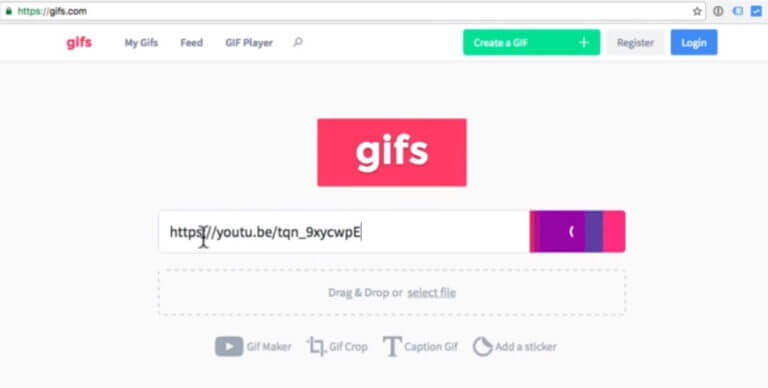
GIFs.com web sitesine gidin. Sayfanın sol tarafında bulunan beyaz metin kutusuna YouTube URL'sini yapıştırın. GIFs.com'un YouTube videonuzu otomatik olarak algılayabilmesi için URL'nin tamamını yapıştırdığınızdan emin olun. Bu işe yaramazsa, Devam düğmesine tıklayın.
Ortaya Çıkan GIF'inizi Özelleştirin
Resminizin sol alt köşesinde bir reklam görürseniz, reklamın kaybolması için kapat düğmesine tıkladığınızdan emin olun. Aksi takdirde, reklam oluşturulan GIF'e dahil edilecektir. Resminizin altında , oluşturulan GIF'in başlangıç ve bitiş zamanlarını ayarlayabileceğiniz bir zaman çizelgesi bulacaksınız .
İstediğiniz kadar kısa veya uzun yapma seçeneğiniz vardır, ancak animasyonunuz ne kadar uzunsa, ortaya çıkan dosya boyutunun o kadar büyük olacağını unutmayın. GIF'inizi paylaşacağınız bazı platformların boyut sınırı olabilir. Örneğin, Twitter cep telefonlarında yalnızca 5 MB'a kadar ve masaüstü kullanıcıları için 15 MB'a kadar GIF'lere izin verir.
Ardından, istediğiniz efektleri, altyazıyı veya çıkartmaları ekleyin. Görüntüyü kırpabilir ve dolgu ve bulanıklaştırma gibi ek efektler de ekleyebilirsiniz. İşiniz bittiğinde, sağ üst köşedeki "GIF Oluştur" düğmesine tıklayın . Özellikle GIF'iniz uzunsa, GIF oluşturma işlemi biraz zaman alabilir.
İstediğiniz Etiketlerin Yanında Bir GIF Başlığı Ekleyin
GIF'inizin başlığı ve eklemek istediğiniz etiketler konusunda onayınızı isteyen yeni bir sayfaya yönlendirileceksiniz. İşlemi tamamladıktan sonra İleri düğmesine tıklayın.
GIF'inizi İndirin
Bir sonraki ve son sayfada, oluşturduğunuz GIF'i paylaşma, yerleştirme veya indirme seçenekleri sunulur. Ayrıca ortaya çıkan GIF'inizin bir önizlemesine sahip olursunuz. GIF'inizde filigran olmasını istemiyorsanız, GIF.com'un premium hizmetine kaydolabilirsiniz. Ancak bunun için ödeme yapmak istemiyorsanız, GIF.com premium sürümü için 7 günlük bir deneme sunuyor.
Yöntem 2. Giphy Kullanma
YouTube GIF'lerinizle ilgili çok fazla düzenleme yapmanız gerekmiyorsa ve daha hızlı bir GIF oluşturma yöntemi arıyorsanız, Giphy sizin için mükemmel bir YouTube GIF oluşturma aracıdır. Bu yazılımı kullanarak YouTube'dan çevrimiçi GIF oluşturmak için aşağıdaki adımları izleyebilirsiniz:
Adım 1. YouTube videonuzu bulun.
GIF'e dönüştürmek istediğiniz YouTube videosunun URL'sini kopyalayın ve ardından Giphy'nin GIF oluşturma sayfasına gidin.
Adım 2. YouTube videonuzu Giphy'ye ekleyin.
Web sitesinin en altına kaydırın ve YouTube URL'sini giriş kutusuna yapıştırın. Ayrıca , URL girmenin yanı sıra diğer video dosyalarını da yükleme seçeneğinizin olduğunu fark edeceksiniz .
Adım 3. Ortaya çıkan GIF'inizin süresini seçin.
Oluşturulan GIF'in süresini ve başlangıç zamanını seçin, ardından Süslemeye Devam Et'e tıklayın.
Adım 4. Son rötuşları yapın.
GIF'inize çıkartmalar ve diğer öğeler de dahil olmak üzere bir başlık ekleyebilirsiniz. İşiniz bittiğinde, Yüklemeye Devam Et'e tıklayın.
Adım 5. GIF'inizi yayınlayın.
GIF'iniz oluşturulana kadar bekleyin. Videonuz uzunsa işlem biraz zaman alabilir. GIF'iniz oluşturulduktan sonra, GIPHY'ye Yükle'ye tıklayarak GIF'inizi yayınlayın.
Adım 6. GIF'inizi paylaşın.
GIF'iniz yayınlandıktan sonra, indirmeniz, gömmeniz veya sosyal medya hesaplarınızda paylaşmanız için seçenekler sunulur.
Yöntem 3. YouTube'u Kullanma
GIF'lerin, özellikle animasyonlu olanların geniş kullanımı nedeniyle YouTube, GIF oluşturmak için kendi aracını yarattı. Ancak, araç yalnızca birkaç video için kullanılabilir, bu nedenle o kadar etkili değildir. Ancak, çevrimiçi olarak YouTube'dan GIF yapmayı denemek ve denemek istiyorsanız, aşağıdaki adımları takip edebilirsiniz.
1. Adım. GIF'e dönüştürmek istediğiniz YouTube videosuna gidin.
2. Adım. Videonun açıklama kutusuna gidin ve Paylaş'a tıklayın . YouTube videonuzun GIF'e dönüştürülmesine izin veriyorsa, E-posta'nın yanında bir GIF sekmesi görünecektir. Sekmeye tıklayın ve GIF'inizin başlamasını istediğiniz yeri seçin.
3. Adım. Alt veya üst metni gireceğiniz bazı metin alanları gösterilecektir. İşlem tamamlandıktan sonra GIF Oluştur düğmesine tıklayın . GIF'iniz oluşturulduktan sonra, doğrudan ve yerleştirme bağlantılarıyla birlikte size gösterilecektir.
Bölüm 2. GIF'inizi Kaliteden Kaybetmeden İstediğiniz Formata Nasıl Dönüştürürsünüz?
Kullanmanızı öneririz DumpMedia Video Converter çeşitli multimedya dosyalarını istediğiniz formata dönüştürmek için bir araç olarak. DumpMedia güçlü ve yüksek hızlı hepsi bir arada ses ve video dönüştürücü, indirici, düzenleyici ve oynatıcıdır. Multimedya dosyalarınızı minimum kalite kaybıyla birçok formata dönüştürebilir. Tüm video ihtiyaçlarınızı karşılamak için pek çok özellikle donatılmış kullanıcı dostu arayüzün rahatlığını yaşayın.
Şimdi, multimedya dosyalarınızı istediğiniz formatlara dönüştürmek için önce yazılımı indirin ve aşağıdaki adımları izleyin:
Adım 1: İndir DumpMedia uygulama
2 Adımı: Başlatın DumpMedia uygulama
3. Adım: GIF video dosyanızı uygulamaya ekleyin
4. Adım: İstediğiniz çıktı biçimini ve hedef klasörü seçin
5. Adım: Dönüştürme işlemini başlatın
Aşağıda, kullanarak GIF dosyalarınızı istediğiniz biçime dönüştürmek için daha ayrıntılı adımlar verilmiştir. DumpMedia.
Atomic Cüzdanı indirin : DumpMedia Uygulama
Uygulamayı kullanmaya başlayabilmeniz için elbette önce yazılımı indirmeniz gerekiyor. İyi haber şu ki, DumpMedia Sahiptir-A ücretsiz Mac sürümü sizin için doğru araç olup olmadığına karar vermeden önce yazılımı denemeniz için, ancak özelliklerinden hayal kırıklığına uğramayacağınızı garanti ediyoruz.
Başlatın DumpMedia Uygulama
İndirdikten sonra DumpMedia yükleyici, MacOS işletim sistemleri için aşağıdaki adımları izleyerek uygulamayı başlatın.
- Tıkla Başlatma çubuğu simgesi bilgisayarınızın Dock'unda. Fırlatma paneli simgesi, ortasında daha koyu gri bir roket bulunan gri bir dairedir.
- Menşei DumpMedia en üst kısımdaki Arama çubuğunda
- Hit Geri düğmesi uygulamayı başlatmak için klavyenizdeki
GIF Video Dosyanızı Uygulamaya Ekleyin
Dosyalarınızı içe aktarmak için Birden Çok Video veya Ses Ekle düğmesini tıklayın veya bunları doğrudan ana arayüze sürükleyip bırakabilirsiniz.

İstediğiniz Çıktı Formatını ve Hedef Klasörü Seçin
" Biçimi Dönüştür" düğmesini bulun . İstediğiniz çıktı biçimini seçin. Arayüzün alt kısmında, " Kaydet" düğmesine tıklayın ve bilgisayarınızda dönüştürülen dosyaların kaydedileceği hedef klasöre gidin.

Dönüştürme İşlemini Başlatın
GIF dosyanızın dönüştürme işlemini başlatmak için Dönüştür düğmesine tıklayın . Dönüştürme işleminin tamamlanmasını bekleyin.

Bölüm 3. Sonuç olarak
Bu makale size YouTube'dan çevrimiçi GIF yapmak için 3 GIF YouTube oluşturucu sağladı:
- gifs.com
- Giphy
- YouTube
Ardından, oluşturduğunuz GIF'i istediğiniz formata dönüştürmek için kullanabilirsiniz. DumpMedia Bu makalenin son bölümünde de tartışılan Video Dönüştürücü. Bu arada daha fazlası için diğer bloglarımıza göz atabilirsiniz. diğer yazılım sorunları ve bunların nasıl çözüleceği hakkında kılavuzlar okuyun. Tadını çıkarın!