


Bir Video Klipten GIF Nasıl Yapılır Win/Mac
Bir GIF, blog ve sosyal medya gönderilerinin ilişkilendirilebilirliğini ve eğlencesini artırır. Ancak, aradığınız doğru GIF'i bulamazsanız ne olur? Tabii ki, kendinizinkini yaratabilirsiniz!
GIF'ler, duyguları ifade etmenin mükemmel yollarıdır ve sosyal medya iletişiminin ayrılmaz bir parçasıdır. Reddit ve Twitter kullanıcıları bunları yıllardır etkin bir şekilde kullanıyor. Facebook, GIF'leri platformlarının resmi parçaları haline bile getirdi. Genel olarak, GIF'leri hemen hemen her şey için kullanabilirsiniz.
Bu yazıda, nasıl yapılacağına ilişkin yöntemleri ortaya koyduk. video klipten GIF yapma in Windows ve Mac. Sonra size önerilen dönüştürücü yazılımımızı vereceğiz, DumpMedia Video Converter, kaynak videolarınızı burada listelenen GIF oluşturucu tarafından desteklenen bir biçime dönüştürmek için kullanabilirsiniz. Bir GIF dosyasının ne olduğuna dair kısa bir tanımla başlayalım.
İçindekiler Kılavuzu Bölüm 1. GIF Görüntü Dosyası Nedir? Bölüm 2. Bir Video Klibinden GIF Oluşturmak İçin Üç Araç Bölüm 3. Dikkate Alınması Gereken Diğer GIF Oluşturma Araçları ve Web Siteleri Bölüm 4. Kaynak Dosyalarınız ve GIF Videolarınız İçin En İyi Video Dönüştürücü
Bölüm 1. GIF Resim Dosyası Nedir?
Bir GIF resim dosyası animasyonlu veya hareketsiz olabilir, ancak animasyonlu GIF'ler en popüler olanlardır. Genellikle popüler filmlerden kısa klipler ve duyguları ifade etmek için kısa bir video parçasına dönüştürülen şovlardır. Uzunlukları normalde yalnızca 5 saniyenin altındadır, bu nedenle küçük dosya boyutlarına sahiptirler ve web sitelerine hızlı bir şekilde yüklenirler.

Bölüm 2. Bir Video Klipten GIF Yapmak İçin Üç Araç
Giphy gibi platformlarda birçok önceden yapılmış GIF bulabilmenize rağmen, kendi GIF'inizi oluşturmak o kadar da zor değildir. Ancak iyi bir GIF oluşturmadan önce iyi bir video kaynağına ve özellikle de iyi bir GIF oluşturma aracına ihtiyacınız olduğunu unutmayın. Bu nedenle bu bölümde, ister mobil telefonunuzda, ister Mac'inizde veya WinDows bilgisayarları.
#1 Giphy
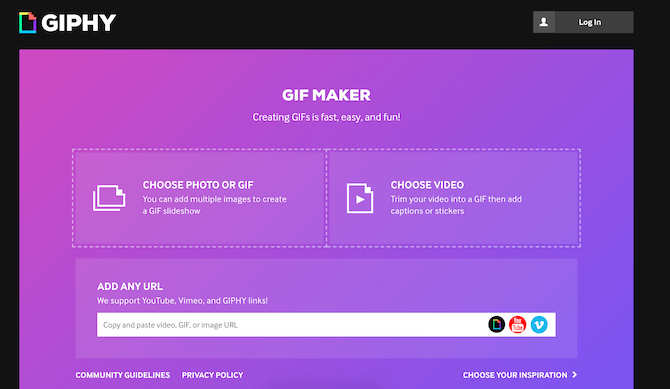
Giphy, kullanımı kolay ve süper hızlı bir GIF yapıcıdır. Piyasada bulabileceğiniz en esnek GIF oluşturma araçlarından biridir. Giphy kullanarak kendi videonuzdan bir GIF oluşturmak için aşağıdaki adımları izleyin.
Adım 1. Giphy'nin GIF oluşturucu web sitesine gidin.
2. Adım. "VİDEO SEÇ" kutucuğuna tıklayın, ardından videonuzun bulunduğu konuma gidin ve platforma yüklemek için seçin. Videonun yüklenmesi tamamlanana kadar bekleyin.
Adım 3. Videonuzun hangi bölümünü GIF'e dönüştürmek istediğinizi seçmek için SÜRE ve BAŞLANGIÇ ZAMANI kaydırıcısını kullanın.
Adım 4. Süslemeye Devam Et düğmesine tıklayın.
Adım 5. Oluşturduğunuz GIF dosyasına altyazı, çıkartma, filtre ekleyin veya kendi çiziminizi oluşturarak onu ekleyin .
Adım 6. Yüklemeye Devam Et düğmesine tıklayın.
7. Adım. GIF'inizi Giphy'ye yüklemeden önce diğer ayrıntıları (kaynak URL'si ve etiketler) ekleyin .
8. Adım. "GIPHY'ye Yükle" düğmesine tıklayın . Giphy'nin GIF'inizi oluşturmayı bitirmesini bekleyin. Oluşturulduktan sonra nihai GIF'iniz yüklenecektir.
Adım 9. Bağlantıyı kopyalayabilir veya GIF'inizi Facebook, Twitter ve Instagram gibi sosyal medya hesaplarınızda paylaşabilirsiniz.
#2 Bir GIF Yapın
Giphy ile aynı hızda çalışan, biraz daha gelişmiş bir GIF oluşturucu arıyorsanız, Make a GIF ideal aracınızdır. Bu araçla aşağıdaki video kaynaklarından yüksek kaliteli animasyonlu GIF'ler oluşturabilirsiniz:
- Kendi videonuz,
- Facebook videoları,
- Youtube videoları,
- Resimler ve
- Webcam
Make a GIF kullanarak bir YouTube video klibinden GIF oluşturmak için aşağıdaki adımları izleyin.
Adım 1. Bir GIF'in GIF oluşturucu web sitesini oluşturmaya devam edin.
Adım 2. Make a GIF hesabınızı kullanarak platforma giriş yapın.
3. Adım. Seçenekler arasından YOUTUBE TO GIF seçeneğine tıklayın .
4. Adım. Yeni bir sekmede YouTube'a gidin ve istediğiniz video klibi arayın.
5. Adım. YouTube videonuzun URL'sini kopyalayın.
6. Adım. Make a GIF sitesine geri dönün ve YouTube videonuzun URL'sini ortadaki metin kutusuna yapıştırın. Oluşturma sayfasına yönlendirileceksiniz.
7. Adım. Kaydırıcıyı kullanarak GIF'inizin Başlangıç Zamanını seçin .
Adım 8. GIF Uzunluğu kaydırıcısında GIF'inizin uzunluğunu seçin. Maksimum uzunluk 10 saniyedir.
Adım 9. Etiketler ekleyin, bir kategori seçin veya çıkartmalar ekleyin . Premium sürümü kullanıyorsanız, sesi etkinleştirebilir, HD GIF'ler oluşturabilir ve filigranı kaldırabilirsiniz.
#3 İmgflip GIF Oluşturucu
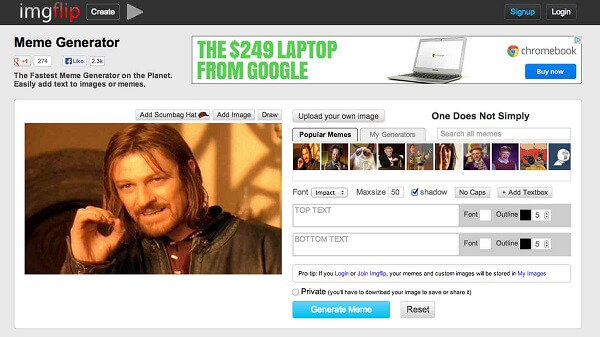
Imgflip GIF Maker, herhangi bir kuruş harcamadan çevrimiçi olarak yüksek kaliteli animasyonlu GIF'ler oluşturmanıza olanak tanır. Özelleştirme için basit ama güçlü seçenekler sunar. Aşağıdakiler dahil olmak üzere gelişmiş özelliklerle birlikte gelir:
- Resim ve metin hareketlerini etkinleştirme,
- ses etkinleştirme,
- Geri
- yeniden boyutlandırma,
- dönen
- Kırpma ve
- Resim ve metin ekleme.
Ayrıca H.264, OGG, SWF, ASF, 3GP, WMV, MPEG, MPG, MP4, MOV, AVI ve FLV gibi popüler video formatlarını da destekliyorlar . Imgflip GIF Maker kullanarak bir YouTube video klibinden GIF oluşturmak için aşağıdaki adımları izleyin.
Adım 1. Imgflip GIF Maker'ın web sitesine gidin.
2. Adım. Kaynak videonuzun URL'sini metin kutusuna girin veya cihazınızdan içe aktarmak için "Video Yükle" düğmesine tıklayın . MP4 ve OGG formatları önerilir.
Adım 3. Videonuzun platforma yüklenmesini bekleyin.
4. Adım. GIF'inizin başlangıç zamanını ve uzunluğunu ayarlamak için videonuzun altındaki kaydırıcıyı sürükleyin .
Adım 5. GIF'inizin genişliğini ayarlayabilirsiniz (100px, 260px, 360px, 480px veya özelleştirebilirsiniz).
6. Adım. İlgili düğmelere tıklayarak GIF'i kırpın, döndürün veya metin ve resim ekleyin . Ayrıca, "Daha Fazla Seçenek" açılır menüsüne tıklayarak görebileceğiniz diğer seçenekler de mevcuttur.
Adım 7. Ortaya çıkan GIF'inize Başlık ve/veya Etiketler ekleyin.
8. Adım. GIF Oluştur düğmesine tıklayın . GIF'inizin oluşturulmasını bekleyin.
9. Adım. GIF dosyanızın bağlantısını içeren yeni bir pencere açılacaktır. İlgili düğmelere tıklayarak GIF dosyanızı doğrudan Facebook, Twitter ve Gmail gibi sosyal medya platformlarında da paylaşabilirsiniz. Ancak indirmek istiyorsanız, " .gif dosyasını indir" düğmesine tıklamanız yeterlidir.
Bölüm 3. Dikkate Alınması Gereken Diğer GIF Yapıcı Araçlar ve Web Siteleri
Yukarıda tartıştığımız üç yaygın GIF oluşturma aracının yanı sıra, kendi GIF'lerinizi oluşturmak için keşfedebileceğiniz daha fazla araç aşağıdadır:
#1
EZGIF, filigran eklemeden ve indirme kısıtlaması olmadan kendi GIF'lerinizi yapmanızı sağlayan temel bir çevrimiçi araçtır. Ayrıca yeniden boyutlandırma seçenekleri ve filtrelerle birlikte gelir.
#2 GIF Oluşturucu, GIF Düzenleyici
Bu, videolarınızı GIF'lere veya GIF'leri videolara dönüştürmenize izin veren android kullanıcıları için bir uygulamadır. Hızlı düzenleme işlevleri içerir ve çıkartmalar ve filtreler ekleyebilirsiniz.
#3 GIF Tost Makinesi
GIF Toaster, cihazlarınızda kolayca GIF oluşturmak için iPad'lerde ve iPhone'larda çalışan, iOS kullanıcılarına yönelik bir uygulamadır. Canlı fotoğrafları, videoları ve seri çekimleri GIF'lere dönüştürmenizi sağlayan çok yönlü bir uygulamadır.
#4 Canlı
Yeni iPhone'lar canlı fotoğraflar çekmenizi sağlar. Bu, fotoğraf çekmeden önce kısa bir video kaydedebileceğiniz anlamına gelir. Lively, canlı çekimlerinizi GIF'lere dönüştürerek bu anları yeniden yakalamanıza olanak tanır.
Bonus İpuçları : Artık bir video klibinden GIF nasıl yapılır biliyorsunuzdur. Daha iyi bir deneyim için sesli GIF yapmak ister misiniz? " Sesli GIF Nasıl Yapılır " başlıklı en iyi rehbere göz atın.
Bölüm 4. Kaynak Dosyalarınız ve GIF Videolarınız İçin En İyi Video Dönüştürücü
DumpMedia Video Converter güçlü ve yüksek hızlı hepsi bir arada ses ve video dönüştürücü, indirici, düzenleyici ve oynatıcıdır. Tüm video ihtiyaçlarınızı karşılamak için pek çok özellikle donatılmış kullanıcı dostu arayüzün rahatlığını yaşayın. Yazılım, aşağıdakiler de dahil olmak üzere birçok formatı destekler: MPEG, 3GP, FLV, MKV, AVI, WMV, MOV, MP4 diğer normal video formatları ile birlikte. Kaynak dosyalarınızı veya GIF videolarınızı istediğiniz diğer formatlara dönüştürmek için önce yazılımı indirin ve aşağıdaki adımları izleyin.
1. Adım. Başlatın DumpMedia uygulama.
Her Ticaretçi İçin Mükemmellik WinDows kullanıcıları :
Adım 1a. Arama simgesine (büyüteç) gidin. WinBilgisayarınızın Görev Çubuğundaki dows simgesine tıklayın.
Adım 1b. Tip DumpMedia metin alanında.
Adım 1c. Tıkla DumpMedia arama sonuçlarında uygulama.
MacOS kullanıcıları için :
Adım 1a. Bilgisayarınızın Dock'undaki Launchpad simgesine tıklayın. Fırlatma paneli simgesi, ortasında daha koyu gri bir roket bulunan gri bir dairedir.
Adım 1b. Tip DumpMedia en üst kısımdaki Arama çubuğunda
Adım 1c. Uygulamayı başlatmak için klavyenizdeki Geri Dön düğmesine basın.
Adım 2. Dosyalarınızı içe aktarmak için arayüzün sol üst bölümünde bulunan "Dosya Ekle" düğmesine tıklayın veya dosyaları doğrudan ana arayüze sürükleyip bırakın.
3. Adım . Arayüzün sağ üst köşesinde bulunan " Tüm görevleri metne dönüştür" seçeneğini bulun . İstediğiniz çıktı biçimini seçin.
4. Adım . Arayüzün alt kısmında bulunan Gözat düğmesine tıklayın ve bilgisayarınızda dönüştürülen dosyaların istediğiniz hedef klasörüne gidin.
Adım 5. Ses dosyanızın dönüştürme işlemini başlatmak için Dönüştür düğmesine tıklayın .
Adım 6. Dönüştürme işleminin tamamlanmasını bekleyin.

Çözüm :
Bu kadar! Bu makalede, size üç çevrimiçi araç ve bunların nasıl ücretsiz olarak kendi GIF'inizi oluşturmak için nasıl kullanılacağına dair adım adım bir kılavuz verdik. Video kaynak dosyalarınızı seçtiğiniz GIF oluşturucu tarafından kabul edilen diğer biçimlere veya GIF dosyalarınızı istediğiniz biçime dönüştürmek isterseniz, DumpMedia Video Dönüştürücü Yazılımı.