


WAV'ı FLAC'a Çevrimiçi ve Çevrimdışı Dönüştürme
MP3 küçük dosya boyutları nedeniyle ses dosyaları için yaygın olarak kullanılan format olmuştur. İndirmeleri daha hızlıdır ve yalnızca sabit sürücülerinizde daha az yer kaplarlar. Ancak kullanılan sıkıştırmanın gerçeğini gizleyemeyiz. MP3 dosyaların silinmesi, ses dosyalarının kalitesinin büyük ölçüde düşmesine neden oldu. Daha sonra WAV formatına girilir. Ancak WAV formatı, WAV formatına kıyasla çok daha iyi bir ses kalitesine sahip olsa bile MP3WAV dosya boyutları da çok daha büyük MP3Var.
Kullanıcılar , kayıpsız bir ses kodeği olan FLAC'e WAV dosyalarını dönüştürürler çünkü FLAC, WAV ile aynı ses kalitesini sunarken daha küçük dosya boyutları üretir. Bu nedenle bu makale, WAV dosyalarını FLAC'e dönüştürmenin neden gerekli olduğunu ve nasıl yapılacağını merak edenler için bir WAV'den FLAC'e dönüştürme kılavuzu niteliğindedir.
İçindekiler Kılavuzu Bölüm 1. WAV ve FLAC Arasındaki Farklar Bölüm 2. WAV'ı FLAC'a Dönüştürmeye Neden İhtiyacınız Var? Bölüm 3. WAV'ı FLAC'a Dönüştürmenin Önerilen Yolları Bölüm 4. Sonuç
Bölüm 1. WAV ve FLAC Arasındaki Farklar
Dalga Biçimi Ses Dosyası Formatı (WAV) sıkıştırılmaz ve bu nedenle FLAC'a kıyasla önemli ölçüde daha büyük boyutlara sahiptir. Bir WAV dosyasının boyutu, ses dosyasının uzunluğuna bağlıdır. Yani, bir dakikalık WAV sesi yaklaşık 10MB yer kaplayabilir; bu da 11k/bit'ten 128 kat daha büyüktür. MP3.
Öte yandan, Free Lossless Audio Codec (FLAC), kayıpsız sıkıştırma kullanır ve bu da önemsiz bir ses kalitesi kaybına neden olur. Sesi paketlemek ve paketinden çıkarmak için gelişmiş yöntemler kullanır ve bu da depolama ve çevrimiçi dağıtım için mükemmel olan dosya boyutlarında büyük bir azalma sağlar.
WAV dosyalarının ne olduğu ve nasıl açılacağı hakkında daha detaylı bilgi edinmek istiyorsanız , daha fazla bilgi edinmek için bağlantıya tıklamanız yeterli.
Bölüm 2. Neden WAV'ı FLAC'a Dönüştürmeniz Gerekiyor?
WAV'ı FLAC'a dönüştürmenizin nedenleri aşağıdadır:
- WAV dosyalarının e-posta gibi internet yoluyla iletilmesi, büyük dosya boyutları nedeniyle zaman alıcıdır.
- FLAC dosyaları, sabit sürücülerinizde daha az yer kaplar ancak yine de WAV dosyalarıyla aynı ses kalitesine sahiptir.
- FLAC dosya etiketlerini kaydedebilirken WAV dosyaları kaydedemez.
- Birçok sistem ve cihaz FLAC dosyalarının (VLC, Win(Dows Media Player ve HTC).
Bölüm 3. WAV'ı FLAC'a Dönüştürmenin Önerilen Yolları
Yöntem 1. WAV'ı Çevrimdışı FLAC'a Dönüştürme
Bu yöntem için kullanmanızı öneririz DumpMedia Video Converter. DumpMedia güçlü ve yüksek hızlı hepsi bir arada ses ve video dönüştürücü, indirici, düzenleyici ve oynatıcıdır. Tüm ses ve video ihtiyaçlarınızı karşılamak için birçok özellikle donatılmış kullanıcı dostu arayüzün rahatlığını yaşayın. Yazılım, diğer normal ses ve video formatlarının yanı sıra MPEG, 3GP, FLV, MKV, AVI, WMV, MOV, MP4 gibi birçok formatı destekler..
DumpMedia ayrıca videonuzun kalitesini SD'den HD çözünürlüğe dönüştürerek çözünürlüğünü yükselterek iyileştirmenize olanak tanır ve bunun tersi de geçerlidir.
WAV sesinizi FLAC formatına dönüştürmek için önce yazılımı indirin ve aşağıdaki adımları izleyin:
1 Adımı: Başlatın DumpMedia Video Converter
2. Adım: WAV ses dosyalarınızı uygulamaya ekleyin
3. Adım: Çıkış formatı olarak FLAC'ı seçin ve hedef klasörü seçin
4. Adım: Dönüştürme işlemini başlatın
1 Adımı: Başlatın DumpMedia Video Converter
İndirdikten sonra DumpMedia yükleyiciyi başlatmak için aşağıdaki adımları izleyin WinDows ve MacOS işletim sistemleri.
Her Ticaretçi İçin Mükemmellik WinDows kullanıcıları :
- Arama simgesine (büyüteç) gidin WinBilgisayarınızın Görev Çubuğundaki dows simgesine tıklayın.
- Menşei DumpMedia metin alanında.
- Tıkla DumpMedia Arama sonuçlarında Video Dönüştürücü.
MacOS kullanıcıları için :
- Launchpad simgesine tıklayın bilgisayarınızın Dock'unda. Fırlatma paneli simgesi, ortasında daha koyu gri bir roket bulunan gri bir dairedir.
- Menşei DumpMedia en üst kısımdaki Arama çubuğunda
- Geri Dön düğmesine basın uygulamayı başlatmak için klavyenizdeki
Adım 2: WAV Ses Dosyalarınızı Uygulamaya Ekleyin
Dosyalarınızı içe aktarmak için arayüzün sol üst bölümünde bulunan "Dosya Ekle" düğmesine tıklayın veya dosyaları doğrudan ana arayüze sürükleyip bırakın.

3. Adım: Çıktı Formatı Olarak FLAC'ı Seçin ve Hedef Klasörü Seçin
Arayüzün sağ üst köşesinde bulunan " Tüm görevleri metne dönüştür " seçeneğini bulun . Çıktı formatı olarak FLAC'ı seçin. Arayüzün alt kısmında bulunan "Gözat" düğmesine tıklayın ve bilgisayarınızda dönüştürülen dosyaların kaydedileceği hedef klasörü bulun.
4. Adım: Dönüştürme İşlemini Başlatın
WAV dosyanızın dönüştürme işlemini başlatmak için Dönüştür düğmesine tıklayın . Dönüştürme işleminin tamamlanmasını bekleyin.

Yöntem 2. WAV'ı Çevrimiçi FLAC'a Dönüştürme
Araç #1. Dönüştürme
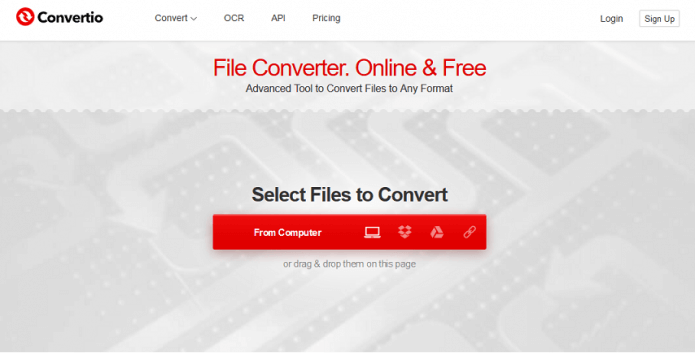
Convertio kullanarak WAV dosyanızı FLAC'a dönüştürmek için şu adımları izleyin:
Adım 1. Convertio'nun web sitesine gidin.
Convertio'nun web sitesine gidin ve dosyaların bağlantısını yapıştırın
Adım 2. Ses dosyanızı web sitesine yükleyin.
Ses dosyanızı sayfada sürükleyerek veya bilgisayarınızdan, Dropbox'tan, Google Drive'dan seçerek veya URL'yi girerek yükleyin.
Adım 3. Çıkış formatı olarak FLAC'ı seçin.
Etiketin sağ tarafındaki açılır oka tıklayın ve FLAC'ı seçin.
Adım 4. Dönüştürme işlemini başlatın.
Dönüştür düğmesine tıklayın ve WAV dosyanızın dönüştürülmesini bekleyin.
Adım 5. Dönüştürülen FLAC dosyanızı bilgisayarınıza indirin.
İndir düğmesine tıklayın. FLAC ses dosyanızın kaydedilmesini istediğiniz dosya konumunu seçmenize izin veren yeni bir pencere açılacaktır. İstediğiniz konumu seçin ve gerekirse dosya adını değiştirin. Kaydet düğmesine tıklayın ve indirme işleminin bitmesini bekleyin.
Araç #2. Online-Convert.com
Online-Convert.com'u kullanarak WAV dosyanızı FLAC'a dönüştürmek için şu adımları izleyin:
Adım 1. Online-Convert.com'un ses dönüştürücü web sitesine gidin.
online-convert.com bağlantısını kopyalayıp tarayıcınızın adres çubuğuna yapıştırın.
Adım 2. Ses dosyanızı web sitesine yükleyin.
Aşağıya doğru kaydırarak yeşil dikdörtgen bir kutu görene kadar ilerleyin. WAV dosyanızı bu yeşil kutuya sürükleyip bırakabilir veya dosyanızı yüklemek için "Dosyaları Seç" düğmesine tıklayabilirsiniz . Dosyanızın yüklenmesi tamamlanana kadar bekleyin.
Adım 3. Dönüştürme işlemini başlatın.
Yeşil "Dönüştürmeyi Başlat" düğmesine tıklayın . Dönüştürmenin tamamlanmasını bekleyin.
Adım 4. Dönüştürülen FLAC dosyasını bilgisayarınıza kaydedin.
Dönüştürme işlemi tamamlandıktan sonra, yeni bir sayfaya yönlendirileceksiniz ve FLAC ses dosyalarınızın kaydedileceği dosya konumunu seçmenize olanak tanıyan yeni bir pencere açılacaktır. İstediğiniz konumu seçin ve gerekirse dosya adını değiştirin. Kaydet düğmesine tıklayın . İndirme işleminin tamamlanmasını bekleyin.
Araç #3. medya.io
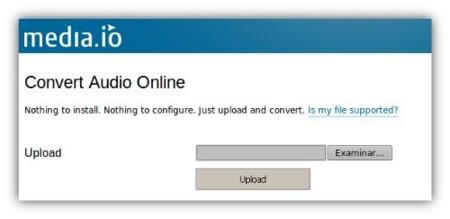
WAV dosyanızı Media.io kullanarak FLAC'a dönüştürmek için şu adımları izleyin:
Adım 1. Media.io'nun ses dönüştürücü web sitesine gidin.
media.io web sitesinin bu bağlantısını kopyalayıp tarayıcınızın adres çubuğuna yapıştırın.
Adım 2. WAV dosyanızı web sitesine yükleyin.
Aşağı kaydırarak "Sürükle ve Bırak" veya "Dosya Ekle" seçeneğini görene kadar ilerleyin . WAV dosyanızı bu kutuya sürükleyebilir veya ses dosyanızı yüklemek için "+" düğmesine tıklayabilirsiniz . Yeni bir pencere açılacaktır. Dönüştürmek istediğiniz WAV dosyasını seçin ve ardından Tamam'a tıklayın.
Adım 3. Çıkış formatı olarak FLAC'ı seçin.
Etiketin sağ tarafındaki açılır oka tıklayın. FLAC'ı arayın ve üzerine tıklayın.
Adım 4. Dönüştürme işlemini başlatın.
Dönüştür düğmesine tıklayın ve dönüştürmenin bitmesini bekleyin.
Adım 5. Dönüştürülen FLAC dosyasını bilgisayarınıza kaydedin.
İndir düğmesine tıklayın. Yeni bir sayfaya yönlendirileceksiniz. Dönüştürülmüş FLAC dosyanızın kaydedileceği dosya konumunu seçmenize olanak tanıyan bir pencere açıldığında, istediğiniz konumu seçin ve gerekirse dosya adını değiştirin . Kaydet düğmesine tıklayın. İndirme işleminin tamamlanmasını bekleyin.
Araç #4. Zamzar Çevrimiçi Dosya Dönüştürme
WAV dosyanızı Zamzar Çevrimiçi Dosya Dönüştürme aracını kullanarak FLAC'a dönüştürmek için şu adımları izleyin:
Adım 1. Zamzar Çevrimiçi Dosya Dönüştürme web sitesine gidin.
Zamzar çevrimiçi dosya dönüştürme web sitesinin bu bağlantısını kopyalayıp tarayıcınızın adres çubuğuna yapıştırın.
Adım 2. WAV dosyanızı web sitesine yükleyin.
Bilgisayarınızdan dönüştürmek istediğiniz dosyaları seçmek için "Dosya Ekle" düğmesine tıklayın. Dosyalarınızı sayfaya sürükleyip bırakabilir veya ses dosyanızın URL'sini girmek için " Bağlantı Seç" metnine tıklayabilirsiniz .
Adım 3. Çıkış formatı olarak FLAC'ı seçin.
"Biçim Seç" açılır menüsünde, "Müzik Biçimleri" bölümünü görene kadar aşağı kaydırın . FLAC'ı bulun ve üzerine tıklayın.
Adım 4. Dönüştürme işlemini başlatın.
"Şimdi Dönüştür" düğmesine tıklayın . Dönüştürme işleminin tamamlanmasını bekleyin. Dönüştürme tamamlandığında yeni bir sayfaya yönlendirileceksiniz.
Adım 5. Dönüştürülen FLAC dosyanızı bilgisayarınıza indirin.
İndir düğmesine tıklayın. Dönüştürülen sesinizin kaydedilmesini istediğiniz dosya konumunu seçebileceğiniz yeni bir pencere açılacaktır. İstediğiniz konumu seçin ve gerekirse dosya adını değiştirin. Kaydet düğmesine tıklayın. İndirmenin bitmesini bekleyin.
Bonus İpuçları : FLAC dosyalarını WAV dosyalarına nasıl dönüştüreceğinizi öğrenmek ister misiniz ? Bu yazı size şaşırtıcı bir rehber sunacak. Heyecanlandınız mı? Cevabı bulmak için bağlantıya hızlıca tıklayın.
Bölüm 4. Sonuç olarak
Bu yazıda, WAV ve FLAC ses formatlarını ve neden WAV dosyalarını FLAC'a dönüştürmeniz gerektiğini tanımladık ve karşılaştırdık. WAV ve FLAC dosyaları ses kalitesi açısından aynıdır ancak WAV dosyalarının dosya boyutları daha büyüktür, bu nedenle kullanıcılar WAV dosyalarını FLAC'a dönüştürme eğilimindedir. Bu yüzden size en çok önerilen çevrimiçi WAV'dan FLAC'a dönüştürücüyü verdik, DumpMedia Çevrimiçi bir dönüştürücü kullanmayı tercih ederseniz, Video Dönüştürücü ve dört çevrimiçi araç arasından seçim yapabilirsiniz:
- dönüştürme,
- Online-Convert.com,
- ve
- Zamzar Çevrimiçi Dosya Dönüştürme.
Ve FLAC dosyaları geniş çapta desteklendiğinden, WAV formatının ürettiği büyük dosya boyutları hakkında endişelenmeden, en sevdiğiniz müziklerden oluşan uzun bir çalma listesini birçok cihazda dinlemenin keyfini çıkarabilirsiniz. Umarım, bu rehber aradığınız şeyde size yardımcı olabilmiştir. İyi dinlemeler!