


Flac dosyalarını Wav 2025'e dönüştürme
Müzik ve diğer ses dosyalarını gerçekten dinlemeyi seven kişiler için kalite her zaman çok değerlidir. Elbette herkes mümkün olan en yüksek kalitede ve aynı orijinal içerik ve bilgilere sahip sesleri duymak ister.
Bu yazıda, Flac ses dosyalarını Wav formatına dönüştürmenin çeşitli yollarını ele alacağız . Eğer siz de aynı sorunla karşı karşıya olan birçok kişiden biriyseniz, doğru sayfadasınız çünkü sorununuzun çözümlerini sunacağız. Merak ediyorsanız, bu yazıyı okumaya devam edin. Hadi başlayalım!
İçindekiler KılavuzuBölüm 1. DumpMedia Video Dönüştürücü – Tanıyabileceğiniz En İyi Dönüştürücü!Bölüm 2. Flac Ses Dosyalarını WAV'a Dönüştürmek İçin Diğer AraçlarBölüm 3. Hadi Toplayalım
Bölüm 1. DumpMedia Video Dönüştürücü – Tanıyabileceğiniz En İyi Dönüştürücü!
Flac ses dosyalarını WAV'a dönüştürmek için kullanılabilecek tüm araçlar arasında en iyisi bu DumpMedia Video Converter günümüzde birçok kullanıcı tarafından kullanılan ve güvenilen.
Videonuzu ve hatta ses dosyalarınızı kalite kaybı olmadan istediğiniz farklı formatlara dönüştürmek için kullanabileceğiniz bir araç arıyorsanız, bu uygulamanın çok yardımcı olduğuna inanabilir misiniz?
Bu, MP4, AVI, FLV, AAC, AC3, WMA, WAV, FLAC ve çok daha fazlası gibi çok sayıda formatı destekler! Ayrıca, DVD ve videoları kolayca GIF/video/ses formatına dönüştürebilirsiniz. Bunun yanı sıra kullanabileceğiniz parlaklık, kontrast, doygunluk tonu ve ses kontrolü gibi düzenleme ve geliştirme işlevleri. Altyazı eklemek bile mümkündür!
Adını koy ve DumpMedia Video Converter bunu sizin için yapacak!
Bu dönüştürücüyü sizin gibi kullanıcılar için kesinlikle tavsiye ediyoruz.
Bu, ana işlevinin yanı sıra, kullanıcı dostu bir arayüze sahip bir yazılımdır ve istenen işlemleri gerçekleştirmek için kolay adımlar sunar.
Bu programın indirilmesi ve hatta kurulumu sadece birkaç dakika içinde yapılabilir ve sadece birkaç tıklama gerektirir. Sadece birkaç basit adımı izleyerek dönüştürülmüş sese sahip olmalısınız.
Bunu kullanmaktan memnun ve heyecanlı mısınız?
Ses dönüştürmeye devam etmek için, bu basit adım adım kılavuzu yapmanız gerekir.
Adım 1: Elbette, bunun sağlandığından emin olmanız gerekir. DumpMedia Video Dönüştürücü bilgisayarınıza indirilecek ve kurulacaktır. WinMac bilgisayarların dows'u.
Adım 2: Programı başlatın ve dönüştürmek istediğiniz FLAC dosyasını seçmek için "Dosyaları ekle" düğmesine tıklayın . Dosyaları doğrudan konumdan uygulamanın ana arayüzüne sürükleyip bırakabilirsiniz.

3. Adım: WAV formatını seçmek için "Tüm görevleri şuna dönüştür" seçeneğine tıklayın.
Adım 4: Bittiğinde, çıktının veya dönüştürülen dosyanın kaydedileceği hedef klasörü seçin.
Adım 5: Dönüştürme işlemine başlamak için "Dönüştür" düğmesine tıklayın .
Bu adımları tamamladıktan sonra, "Klasörü Aç" seçeneğine dokunarak dönüştürülen dosyayı kontrol edebilirsiniz . Sadece bu beş basit adımı uygulayarak, birkaç dakika içinde dönüştürülmüş ses dosyanıza sahip olacaksınız.
Bölüm 2. Flac Ses Dosyalarını WAV'a Dönüştürmek İçin Diğer Araçlar
1. VideoSolo Video Dönüştürücü Ultimate
Dönüştürmek için en iyi biçimlerden biri Flac ses dosyaları Wav'a dönüştürmek, bu VideoSolo Video Converter Ultimate'ı kullanmaktır. Bu, WAV, Flac gibi çeşitli formatlara dönüştürme de dahil olmak üzere pratik ve şaşırtıcı özellikleri nedeniyle birçok kişi tarafından kullanılmaktadır. MP3, MP4 ve çok daha fazlası. Bu aynı zamanda hızlı dönüşüm hızı, kolay ve kullanıcı dostu bir arayüz sunar. Toplu dönüştürme de yapılabilir! Bu harika değil mi?
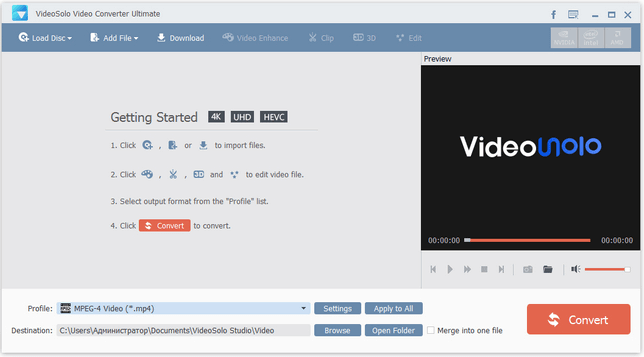
O zaman adımları kontrol edelim.
Adım 1: Bu VideoSolo Video Converter Ultimate'ın bilgisayarınıza indirildiğinden emin olun. WinDows veya Mac bilgisayar.
Adım 2: Programı yükleyin ve başlatın.
3. Adım: Ekranın sol üst köşesindeki " Dosya Ekle " simgesine tıklayarak Flac ses dosyalarını içe aktararak başlayın . Ardından dönüştürülecek dosyaları kontrol etme şansınız olacak.
Adım 4: Flac ses dosyalarını içe aktarma işlemi tamamlandıktan sonra, "Profil" listesine gidin ve " Genel Ses " menüsü altındaki çıktı formatları açılır menüsünden WAV seçeneğini işaretleyin.
Adım 5: Ayrıca örnekleme hızı, kanal sayısı ve hatta ses bit hızı dahil olmak üzere ses ayarlarını düzenleme ve değiştirme seçeneğiniz de bulunmaktadır. Düzenleme aşamasını tamamladıktan sonra, ana arayüze geri dönmek için "Tamam" simgesine tıklayın .
Adım 6: İstediğiniz tüm değişiklikleri yaptıktan sonra artık dönüşüme başlamak için “Dönüştür” simgesini işaretleyebilirsiniz. Ayrıca dönüşümün durumunu görebileceğiniz bir ilerleme çubuğu da vardır. Çubuğa ulaşıldığında 100%, "Tamamlandı" düğmesini işaretleyin.
Bu altı kolay adımla artık Flac ses dosyanızı Wav'a dönüştürdünüz!
2. iSkysoft Video Dönüştürücü Ultimate
Flac ses dosyalarını Wav'a dönüştürmek için kullanılabilecek bir başka harika araç da iSkysoft Video Converter Ultimate'ı kullanmaktır. VideoSolo Video Converter Ultimate ile aynı şekilde, bu aynı zamanda aşağıdakiler gibi birçok giriş ve çıkış formatını da destekler: MP3, FLAC, AU, APE, OGG, WAV ve daha fazlası. Çıktı dosyalarının kalitesi kullanıcılar tarafından da takdir edilmektedir. Hızlı dönüşüm parmaklarınızın ucunda olabilir! Dosyaları düzenlemeyi tercih ederseniz, iSkysoft Video Converter Ultimate buna da izin verir! Çok yönlülüğü nedeniyle neredeyse tüm cihazlarla uyumlu olduğu kanıtlanmıştır.
Bunu kullanmak için aşağıdaki adımlar izlenmelidir.
Adım 1: Bu iSkysoft Video Converter Ultimate'ı indirip kişisel bilgisayarınıza kurun.
Adım 2: Flac ses dosyalarını programa ekleyerek başlayın. Ekranın sol üst köşesinde bulunan " Dosyaları Ekle " düğmesini işaretleyin. Dilerseniz sürükle bırak yöntemini de kullanabilirsiniz.
3. Adım: Önceki adımı tamamladıktan ve Flac dosyanızı içe aktardıktan sonra, format tepsisine gidin ve ardından yeni dosyanın çıktı formatı olarak " WAV " seçeneğini belirleyebilmek için "Ses" seçeneğine tıklayın .
Adım 4: Yeni dosyanın dönüştürüldükten sonra kaydedileceği klasör konumunu da ayarladığınızdan emin olun.
Adım 5: Son olarak, arayüzün sağ alt köşesinde bulunan " Dönüştür " düğmesine tıklayarak Flac ses dosyasını WAV'a dönüştürebilirsiniz . İşlem tamamlandıktan sonra, dönüştürülen dosyayı başlangıçta belirttiğiniz klasörde bulabilirsiniz.
3. Movavi Dönüştürücü
Yukarıda vurgulanan ilk iki yöntemin yanı sıra, Flac'tan Wav'a dönüştürme için başka bir araç da bu Movavi Dönüştürücüdür. Bu, şimşek hızında dönüştürme, isterseniz dosyaları toplu işleme, düzenleme ve sıkıştırma seçenekleri ve tabii ki kayıp olmamasını sağlayan mükemmel kalite sunar.
Bu Movavi Dönüştürücüsünü kullanmak için, bunu kişisel bilgisayarınıza indirdiğinizden ve yüklediğinizden emin olun. Başlatıldıktan sonra, dönüştürme işlemine devam etmek için aşağıdaki kılavuza güvenebilirsiniz.
Adım 1: Flac ses dosyalarını eklemek için, ekranın sol üst köşesinde bulunan "Medya Ekle" düğmesine tıklayın ve " Medya Ekle " düğmesinin hemen altında yer alan "Ses Ekle" seçeneğini işaretleyin. İsterseniz tek bir dosya veya birden fazla dosya ekleyebilirsiniz.
Adım 2: "Ses" sekmesine gidin, WAV grubunu tıklayın ve ön ayarı seçin.
3. Adım: Dönüştürülen dosyanın kaydedileceği konumu da belirlemeniz gerekir. Bunu "Klasör" düğmesine tıklayarak yapabilirsiniz.
Adım 4: Yukarıdaki adımları tamamladıktan sonra, artık "Dönüştür" simgesini işaretleyerek ses dönüştürme işlemine devam edebilirsiniz. Tüm süreç sadece saniyeler sürecek.
4. Çevrimiçi Unicoverter
Dönüştürücülerin indirilmesinden ve kurulmasından nefret eden biriyseniz, bir şekilde Online Uniconverter gibi çevrimiçi dönüştürücülere güvenebilirsiniz. Bu dönüştürücüde, çevrimiçi dönüştürmeleri herhangi bir dönüştürücüden kat kat daha hızlı gerçekleştirebilirsiniz. Bu, giriş ve çıkış için çok sayıda formatı da destekler.
Başlamak için aşağıdakiler yapılmalıdır.
Adım 1: Dönüştürmek istediğiniz Flac ses dosyalarını eklediğinizden emin olun.
Adım 2: Çıkış ses formatı olarak WAV'ı seçin.
3. Adım: İşlem tamamlandıktan sonra, dönüştürme işlemine başlamak için " Dönüştür " düğmesini işaretleyebilirsiniz .
4. Adım: Dosya dönüştürüldükten sonra, dönüştürülen ses dosyasını kişisel bilgisayarınıza kaydetmek için "İndir" düğmesini işaretleyebilirsiniz .
Bölüm 3. Hadi Toplayalım
Yukarıda, Flac ses dosyasını Wav ses dosyasına dönüştürmek için kullanabileceğiniz birçok seçenekten bazıları belirtilmiştir. Bunların hepsinin her kullanıcı için çok faydalı özellikleri vardır. Dönüştürme artık parmaklarınızın ucunda. Tüm dönüştürme işlemi, az çaba gerektirerek birkaç dakika içinde gerçekleşir. Artık dönüştürülmüş dosyayı (kalite kaybı olmadan) elde edebilir ve kesintisiz müzik ve şarkı dinlemenin keyfini çıkarabilirsiniz. MP4'ü Wav'a nasıl dönüştüreceğinizle ilgileniyorsanız , daha fazla bilgi edinmek için tıklayabilirsiniz.
Flac'ı WAV ses dosyalarına dönüştürme ihtiyacı duydunuz mu? Cevabınız evet ise, bu araçlardan herhangi birini kullandınız mı? Bunlardan hangisi? O kadar memnun musun?
Aşağıda yorumlarınızı bırakarak bize bildirebilirsiniz!