


Favori Filmlerinizi GIF'e Nasıl Dönüştürebilirsiniz?
Grafik Değişim Formatı veya en popüler adıyla GIF'ler günümüzün trendi arasında yer almaktadır. Sadece birkaçı bunları bilmiyor ve eğer biliyorsan, belki de internette kalmayı seven bir insansın. Bunlar çoğunlukla günümüz çağında her sosyal medya platformunda kullanılmaktadır. GIF'lerin çoğu ünlü filmlerdendir. İnsanlar genellikle belirli bir sahneyi GIF'e dönüştürmek için filmleri değiştirir ve kırpar. Nasıl yaptıklarını hiç merak ettiniz mi? Yoksa kendi başına bir tane mi oluşturmak istiyorsun?
Filmleri GIF'lere dönüştürmek için kullanabileceğiniz yöntemleri size göstereceğimiz için biz de sizin kadar şanslıyız . Heyecanlı mısınız?
İçindekiler Kılavuzu Bölüm 1. İnsanlar En Sevdikleri Film Sahnelerini Neden GIF'e Dönüştürmek İstiyor? Bölüm 2. En Sevdiğiniz Filmleri GIF'e Dönüştürmenin Yolları (Çevrimiçi) Bölüm 3. Filmleri GIF'e Dönüştürmek İçin Kullanabileceğiniz Araçlar (Çevrimdışı) Bölüm 4. Filmleri Diğer Formatlara Dönüştürmeye Yardımcı Olan Muhteşem Bir Araç Bölüm 5. Sonuç
Bölüm 1. İnsanlar Neden En Sevdikleri Film Sahnelerini GIF'lere Dönüştürmek İstiyor?
Aşağıda, GIF'lere düşkün çoğu kişi için aynı nedenler olabilir.
- Bazı insanlar başkalarına olumlu düşünceler göndermeyi sever ve GIF oluşturmak da bir yol olabilir (çünkü komik GIF'ler de oluşturabilirsiniz). Örneğin şunları yapabilirsiniz: video klipten GIF oluşturma.
- GIF'ler aynı zamanda belirli bir filmdeki ünlü sahneleri göstermenin ve vurgulamanın bir yoludur. Oldukça kısa oldukları için bunları gadget'ınıza kaydetmek mümkündür.
- GIF'ler, belirli bir sorguya anında yanıt olarak da kullanılabilir.
- Bir video klibi tekrar tekrar izlemek, birkaç düğmeye daha basıp işaretlemenizi gerektirecektir. GIF'ler, otomatik olarak tekrarlandıklarından, sizden gereken ekstra çabayı azaltır.
- Animasyonlu bir video dosyasının web'e yüklenmesi bazen başarısız olur. GIF kullanmak sizin için bir seçenek olabilir.
GIF'ler hakkında bazı önemli noktaları sunduktan sonra, en sevdiğiniz film sahnelerini GIF'lere dönüştürmek için yapabileceğiniz en iyi yöntemlere göz atalım. Hem çevrimiçi hem de çevrimdışı yollar sunacağız.
Bölüm 2. Favori Filmlerinizi GIF'lere Dönüştürmenin Yolları (Çevrimiçi)
Favori filmlerinizi GIF formatına dönüştürmeden önce GIF formatının ne olduğunu bilmelisiniz, GIF de bir dosya formatı olarak kabul edilir. Görüntüleri ve animasyonlu hareketleri desteklemek için sıklıkla kullanılan, kayıpsız bir yöntemdir. Sonraki videolar GIF'lere nasıl dönüştürülür?
Filmleri GIF'e dönüştürmeniz gerektiğinde başvurabileceğiniz birçok yöntem vardır . Bu yazının bu bölümünde, (güvenli ve güvenilir bir internet bağlantısı kullanarak) çevrimiçi olarak kullanabileceğiniz dönüştürücülerden bahsedeceğiz.
1. Img2go.com
Çevrimiçi dönüştürücüler, GIF oluşturmanın yollarından biri olabilir. Profesyonel yazılım uygulamalarının sağladığı sonuçların aynısını vermenin yanı sıra, bu ücretsizdir ve istikrarlı bir internet bağlantınız olduğu sürece tamamen kullanılabilir.
Birçok çevrimiçi araçtan biri de bu img2go'dur. Yukarıdaki referansı takip ederek, filmi birkaç dakika içinde kolayca GIF'e dönüştürebilirsiniz.
Filmleri adım adım GIF'lere nasıl dönüştüreceğiniz aşağıda açıklanmıştır:
Adım 1: Git ve çevrimiçi dönüştürücünün web sitesini ziyaret et.
Adım 2: Dönüştürülecek film veya video dosyasını seçin.
Adım 3: Devam etmek için dönüştür düğmesini işaretleyin.
Git ve Vbu mu The Online Cçevirici Web Sitesi
Yapılması gereken ilk şey, seçilen çevrimiçi dönüştürücülerin sitesine gitmektir. Sizin için birçok seçenek var. Bu durumda, img2go'nun sitesine gitmeniz gerekir.
seçmek Myumurta veya Video Folmak Cters çevrilmiş
Ana arayüzden yapılması gereken ilk şey dosya eklemektir . Dosyayı konumdan siteye sürükleyip bırakabilir, bir URL girebilir veya Dropbox hesabınızdan ya da Google Drive'ınızdan bir dosya ekleyebilirsiniz.
Dosya eklendikten sonra, dosya boyutunu , kalitesini ve hatta rengini ayarlama seçeneğiniz vardır. Bunu, ekranın alt kısmında bulunan "Ayarlar" alanına giderek yapabilirsiniz.
İşaretleyin Cters çevirmek Buton to PRoceed
Yukarıda belirtilen işlemler tamamlandıktan sonra, filmi GIF'e dönüştürme işlemine başlamak için "Başlat" düğmesini işaretleyebilirsiniz . Birkaç dakika sonra GIF'lerinizin keyfini çıkarabilir veya GIF'inizi Facebook'ta paylaşabilirsiniz.
2. Onlineconverter.com
img2go.com'un yanı sıra, onlineconverter.com da mevcut. İlk araç gibi, bu da birkaç dakika içinde filmden GIF'e dönüştürme işlemini gerçekleştiriyor . Yukarıda belirtilen adımların neredeyse aynısını yapmanız yeterli. Bu dönüştürücü birçok formatı destekliyor. Dosyaları GIF dışında başka formatlara dönüştürmeniz gerekiyorsa, bunu da seçeneklerinizden biri olarak değerlendirebilirsiniz.
Bölüm 3. Filmleri GIF'lere Dönüştürmek İçin Kullanabileceğiniz Araçlar (Çevrimdışı)
Filmleri çevrimiçi olarak GIF'lere dönüştürmenin yollarını gösterdikten sonra şimdi çevrimdışı kullanabileceğiniz dönüştürücülerle ilgili bu bölüme geçiyoruz. Bunlar, video dönüştürmenin yanı sıra her kullanıcıya faydalı olacak şaşırtıcı ve ek özelliklere sahip profesyonel yazılım uygulamalarıdır. Bu tür programlara yatırım yapmak size DVD yazma, ses dönüştürme ve hatta dosya özelleştirme (sahip oldukları yerleşik düzenleme seçenekleri aracılığıyla) dahil olmak üzere çok çeşitli seçimler ve yetenekler sağlayacaktır.
1. VideoSolo Ücretsiz Videodan GIF'e Dönüştürücü
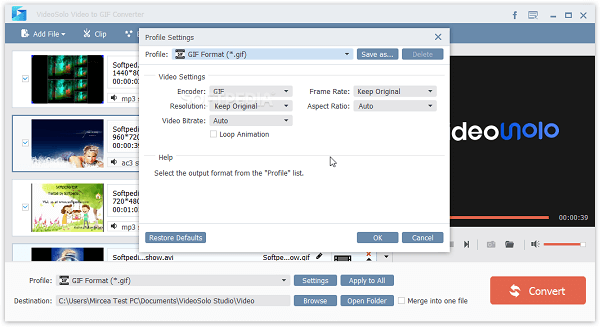
Filmleri GIF'e dönüştürmek için kullanabileceğiniz araçlardan biri de VideoSolo Ücretsiz Video-GIF Dönüştürücü'dür. Bu program, bilgisayarınıza düzgün bir şekilde indirilip kurulduğu sürece çevrimdışı olarak kullanılabilir. AVI, MP4, MOV, WMV ve tabii ki GIF dahil olmak üzere birçok formatı desteklediği için oldukça çok yönlü bir araçtır. Ayrıca, videoyu kişiselleştirmek isterseniz kullanabileceğiniz yerleşik bir düzenleme özelliğine sahiptir; kırpma, kesme, diğer video özelliklerini ayarlama ve hatta altyazı ve filigran ekleme gibi işlemler yapabilirsiniz.
Ancak bunu nasıl kullanabileceksiniz?
Adım 1: Bu VideoSolo Free Video to GIF Converter'ın kişisel bilgisayarınıza indirilip yüklendiğinden emin olun.
Adım 2: Kurulum tamamlandıktan sonra programı başlatın ve ana arayüzün sağ üst köşesinde görebileceğiniz "Dosya Ekle" düğmesini işaretleyin . Bu, film dosyasını programa eklemenizi sağlayacaktır. Bu yazılım toplu dönüştürmeye izin verdiği için birden fazla dosya eklemek de mümkündür.
3. Adım: Bir sonraki adım video kırpma olacaktır. Klibin süresini ayarlamanız istenecektir.
4. Adım: Ayarları ve kare hızı, bit hızı ve hatta çözünürlük dahil olmak üzere diğer video özelliklerini ayarlamak için " Profil Ayarları " na gidin . Tercihinize ve seçiminize bağlı olarak özelleştirme yapabilirsiniz. Her şey doğru şekilde ayarlandıktan sonra, alttaki "Tamam" düğmesine basmanız yeterlidir.
Adım 5: Klipteki gereksiz ayrıntıları kaldırmak için dosya düzenleme işlemini gerçekleştirin. Parlaklığı, doygunluğu ve video rengini ayarlamak için (üst çubukta) "Efektler" seçeneğini işaretleyin .
Adım 6: Son adım dönüştürme işlemidir. Gerekli tüm işlemleri tamamladıktan sonra, dönüştürme işlemine başlamak için "Dönüştür" düğmesine tıklayın . Her öğenin durumunu izlemenize yardımcı olacak ilerleme çubukları gösterilecektir.
2. Movavi Video Dönüştürücü
VideoSolo Ücretsiz Videodan GIF'e Dönüştürücünün yanı sıra, bu Movavi Video Dönüştürücü de var. Bu aracı kullanarak filmden GIF'e dönüştürme işlemini de gerçekleştirebilirsiniz. Bu aracın harika yanı, dosyaların hızlı dönüştürülmesini desteklemesi ve toplu işleme de izin vermesidir. Çıktıların mükemmel kalitede olduğu, neredeyse orijinaliyle aynı olduğu kanıtlanmıştır. Ve evet, kişiselleştirmenin bir parçası olarak düzenleme de bu uygulamada yapılabilir.
Bölüm 4. Filmleri Diğer Formatlara Dönüştürmeye Yardımcı Olan Harika Bir Araç
En sevdiğiniz filmleri GIF'lere dönüştürmek için kullanabileceğiniz araçlarla uğraştıktan sonra, çok sayıda harika işlevi yerine getirebilen bir dönüştürücüyü daha tanıtacağız - DumpMedia Video Converter!
Bu araç, bu modern çağda birçok kullanıcı tarafından güvenildi ve kullanıldı çünkü yeteneklerinin ve özelliklerinin harika olduğu ve harika sonuçlar verdiği kanıtlandı. Dönüşüm, bu araç kullanılarak zahmetsizce ve verimli bir şekilde yapılmıştır.
Bu aracın ana özelliği, orijinal görünümü koruyarak video ve sesin kalite kaybı olmadan istenen farklı formatlara dönüştürülmesidir. Bu, popüler MP4, AVI, WMA, WAV, FLAC ve çok daha fazlası gibi çok sayıda formatı destekler! Ayrıca DVD'leri ve videoları kolayca GIF'lere, videolara veya sese dönüştürebilirsiniz.
Bunun yanı sıra parlaklık, kontrast, doygunluk ve ses kontrolü ayarlarını yapabileceğiniz düzenleme ve geliştirme işlevleri. Altyazı eklemek bile mümkün! Bu, ana işlevinin yanı sıra, kullanıcı dostu bir arayüze sahip bir yazılımdır ve istenen işlemleri gerçekleştirmek için kolay adımlar sunar.
Bu programın indirilmesi ve hatta kurulumu yalnızca birkaç dakika içinde yapılabilir ve yalnızca birkaç tıklama gerektirir. Yalnızca birkaç basit adımı izleyerek dönüştürülmüş video veya ses dosyalarınıza sahip olmanız gerekir.
Video veya ses dönüştürme işlemine devam etmek için bu basit adım adım kılavuzu uygulamanız gerekir.
1. Adım : Tabii ki, bunu sağlamanız gerekiyor DumpMedia Video Dönüştürücü bilgisayarınıza indirilecek ve kurulacaktır. WinDows veya Mac bilgisayarlar.
Adım 2 : Programı başlatın ve dönüştürmek istediğiniz ses dosyasını seçmek için " Dosya ekle " düğmesine tıklayın. Dosyaları doğrudan konumdan uygulamanın ana arayüzüne sürükleyip bırakabilirsiniz.
3. Adım : “ Tüm Görevleri Şuna Dönüştür: ” seçeneğini işaretleyerek istediğiniz çıktıyı seçin . MP4, FLAC, WMV ve daha birçok seçenek arasından seçim yapabilirsiniz.
Adım 4 : İşlem tamamlandıktan sonra, "Gözat" düğmesine tıklayarak çıktı veya dönüştürülen dosyanın kaydedileceği hedef klasörü seçin.
Adım 5 : Dönüştürme işlemine başlamak için " Dönüştür " düğmesine tıklayın .

Bu adımları tamamladıktan sonra, “Klasörü Aç” seçeneğine dokunarak dönüştürülen dosyayı önizleyebilir ve kontrol edebilirsiniz. Yalnızca bu beş basit adımı gerçekleştirerek, videonuzu yalnızca birkaç dakika içinde dönüştürebilirsiniz.
Bölüm 5. Sonuç olarak
Filmleri GIF'lere dönüştürmek için yapabileceğiniz birçok yol vardır. En çok kullanılan ve iyi bilinen dönüştürücülerin örnekleri (hem çevrimiçi hem de çevrimdışı) sunulmuş ve vurgulanmıştır. Basit adım adım kılavuzları takip ederek, arkadaşlarınızla paylaşabileceğiniz ve hatta sosyal medya hesaplarınıza yükleyebileceğiniz GIF'lerinizi alıp oluşturabilirsiniz.
Bu makaleyi yararlı buldunuz mu? Bu dönüşüm süreci hakkındaki düşünceleriniz nelerdir? Yukarıda bahsedilenlerden başka bildiğiniz araçlar var mı? Önerilerinizi duymayı çok isteriz!