


VLC Media Player'da Altyazı Gecikmesini Nasıl Düzeltilir (2026 Güncellemesi)
Seçebileceğiniz birkaç iyi film oynatıcısı var. Bu, cihazınızın uyumluluğuna bağlıdır. Çoğu kullanıcı, kullanımı kolay olan VLC Media Player'ı tercih eder . VLC, yalnızca sabit kodlu olmayan film dosyalarıyla birlikte gelen altyazıları kolayca yapılandırmakla kalmaz, aynı zamanda harici altyazılarla da harika bir şekilde çalışır. Ayrıca, altyazı ekleme ve kaldırma veya birden fazla altyazı dosyanız varsa bunlar arasında seçim yapma olanağı da sunar. Bununla birlikte, bazı kullanıcılar VLC Media Player'da altyazı gecikmesi konusunda kafa karışıklığı yaşayabilir.
Altyazılar, özellikle ana dili İngilizce olmayanlar için filmde önemli bir rol oynar. Çünkü altyazılar, tüm hikayeyi okumayı ve anlamayı kolaylaştırır. Ancak, çevrimiçi olarak bir film satın alırsanız veya indirirseniz, altyazı içermeyebilir. Bu nedenle, bir altyazı dosyası indirip VLC medya oynatıcısına eklediğinizde, genellikle filmin sesinin veya altyazılarının aynı anda çalışmadığını fark edersiniz. Altyazılar sadece konuşmada bir gecikmeye neden olur ve filmi tam olarak takip edemezsiniz. Bu nedenle, bu makalede VLC Medya Oynatıcısında altyazı gecikmesini nasıl çözeceğinizi anlatacağız , başlayalım.
İçindekiler KılavuzuBölüm 1: Altyazılar Neden Gerekli?Bölüm 2: Altyazı Gecikmesi 'Artık Yok' DumpMedia Video ConverterBölüm 3: VLC Media Player'da Altyazı Gecikmeleri Nasıl Çözülür?Bölüm 4: Sonuç olarak
Bölüm 1: Altyazılar Neden Gerekli?
VLC Media Player'da altyazı ekleme veya gecikmeyi düzeltme çözümlerine geçmeden önce , çoğu kişinin altyazıları etkinleştirmeyi neden tercih ettiğine bakalım. Filminiz veya medyanız şu durumlarda altyazı özelliğini 'Açık' konuma getirir:
- Kötü bir ses kalitesi var
- Farklı bir dilde ve kendi dilinizde dublajlı değil
Altyazılar, izleyicinin ne izlediğini daha iyi anlamasına yardımcı olur. Özellikle farklı dillerdeki medyaları izlediğinizde. Altyazılar, filmlerde, belgesellerde ve benzerlerinde dil engellerini aşar. Her konuşmayı anlamazsanız filmden keyif almayacağınız kesin. Ancak bunu daha sinir bozucu yapan şey, altyazının konuşmacıların zamanlamasıyla eşleşmemesidir. Kimse konuşmadığında altyazıların görünmesi dikkat dağıtıcı. Ya da oyuncular/anlatıcılar konuşmalarını bitirse bile altyazılar görünmeye devam eder.
Saçınızı yolmaya başlamadan önce, her şeyin bir çözümü olduğunu unutmayın. Diğer herhangi bir video oynatıcı gibi, DumpMedia kullanımı çok kolay bir arayüz sunuyor. Bu sorunu çözmek için teknoloji meraklısı olmanıza gerek yok. Altyazıların çok geç veya çok erken göründüğünü gördüğünüzde, aşağıdaki kılavuzu kontrol edin ve izleyin.
Bölüm 2: Altyazı Gecikmesi 'Artık Yok' DumpMedia Video Converter
Bazı video oynatıcılar için altyazı ayarlamaları yalnızca geçicidir. burası DumpMedia Video Converter farklılık gösterir. DumpMedia Video Converter, çok yönlü bir türdür - film dosyalarıyla ilgili olarak oynatabilir, dönüştürebilir ve daha fazlasını yapabilir. DumpMedia kolayca indirip yükleyebileceğiniz güvenli ve emniyetli bir web sitesinden gelir. Teknik sorunlar için kolay çözüme sahip basit bir arayüze sahiptir.. Örneğin, altyazı ekleme veya içe aktarma ve altyazı gecikmelerini düzeltme.
Önce siz altyazı ekle, DumpMedia altyazıları kalıcı olarak senkronize edecektir. Altyazıları ayarladığınızda, ayarları da kaydedecektir. Filmi her açtığınızda, altyazılar en son ayarladığınız zamankiyle aynı şekilde ayarlanır.
Kolayca altyazı ekleyebilirsiniz. DumpMedia fazla. Sadece şu basit adımları izleyin:
1) Film dosyasını şurada açın: DumpMedia Video
2) ' Dosya ekle ' seçeneğine tıklayın.
3) Yüklenecek altyazı dosyasını bulun ve seçin
4) ' Dönüştür'e tıklayın

DumpMedia okur altyazı dosyaları .SRT, .ASS, .SSA biçimlerindedir. Bu formatlarda kendi altyazılarınızı da yapabilirsiniz. DumpMedia Video dönüştürücü. Bu dosya türleri, MP4, MKV, MWA, FLV ve daha fazla dosya türüne sahip videolar için altyazı eklerken kullanışlıdır. Ayrıca, kullanabilirsiniz DumpMedia Altyazıları metin olarak indirmek için.
DumpMedia yükleme başarılı olduğunda altyazıyı otomatik olarak senkronize edecektir. Altyazı gecikmeleri konusunda artık endişelenmenize gerek yok. Kontrol etmeniz gereken tek şey, doğru altyazı dosyasını indirmek ve dosya adının doğru formatta olup olmadığını kontrol etmektir.
Bu video oynatıcının/dönüştürücünün çok yönlülüğü şunları içerir:
1) Her türlü videoyu oynatabilir (MP4, WMV, AVI, AVC, MTS, MKV, MPEG, vb.)
2) Görüntü ve yüksek video kalitesi istisna değildir (4K video, 1080p HD ve Blu-ray/DVD diskler)
3) Dolby ve DTS desteğine sahip olduğu için ses kayıpları sıfır ila çok minimumdur
Süre DumpMedia Video Converter daha iyi bir seçimdir, VLC'yi de kullanabilirsiniz. Bu oynatıcı çeşitli video türlerini de oynatabilir. Altyazı gecikmelerini de izleyebilir ve ayarlayabilirsiniz. Ama aksine DumpMedia, VLC, altyazı ayarlama ayarlarını saklamaz. İşte VLC'de altyazı ayarını nasıl yapacağınız.
Bölüm 3: VLC Media Player'da Altyazı Gecikmeleri Nasıl Çözülür?
1: VLC Media Player'da Altyazı Gecikmelerini Ayarlama
Altyazıların gecikmesinin, konuşmacılardan daha geç veya daha erken görünmeleri anlamına gelebileceğini unutmayın. Bu, altyazı senkronizasyonunun doğru çalışmaması durumunda meydana gelir. Bunu yaşadığınızda, altyazı ayarlarını iki şekilde değiştirebilirsiniz: klavye kısayollarını/kısayol tuşlarını kullanarak veya manuel olarak . Umarım bu kısa kılavuz size yardımcı olur.
#1: Klavye Kısayolunu veya Kısayol Tuşlarını Kullanma:
- İzlemek istediğiniz filmi VLC'de açın
- VLC oynatıcı ekranındayken, klavyenizde hızlandırmak için G'ye basın or Yavaşlamak için H'ye basın. Bu kısayol tuşları 50ms zaman değişikliği, ileri veya geri yapacaktır.
#2: Manuel Yöntemi Kullanma:
- Filmi VLC'de aç
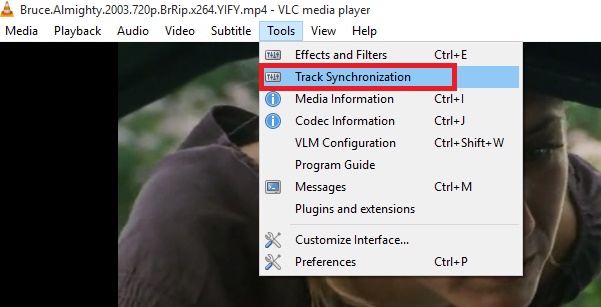
- Üst menüden Araçlar'a gidin ve ardından öğesine dokunun. Senkronizasyonu İzleyin
- Kontrol 'Altyazı parça senkronizasyonu '. simgesine tıklayarak zamanı ayarlayın küçük yukarı ok geciktirmek için veya hızlandırmak için aşağı doğru küçük ok.
- (İsteğe bağlı) Altyazı süresini de değiştirebilirsiniz. Süreyi artırmak veya azaltmak için yukarı ve aşağı küçük oka tıklayın.
- Tıkla 'Kapat bittiğinde 'düğmesi
2: VLC'nin Gelişmiş Senkronizasyon İşlevselliği
Altyazıları senkronize etmenin bir başka yolu da VLC'nin Gelişmiş senkronizasyon özelliğini kullanmaktır . Bu özellik yalnızca altyazılar sesten geride olduğunda kullanılabilir. Bunu yalnızca kısayol tuşları veya klavye kısayolları kullanarak yapabilirsiniz.
1) Dinleyin ve altyazıların senkronize olup olmadığını gözlemleyin (duyun ve görün)
2) Duyduğunuz cümle tanınabilir ve anlaşılması kolay olduğunda ' Shift H ' tuşuna basın.
3) Gördüğünüz altyazı duyduğunuzla aynı olduğunda ' Shift J ' tuşuna basın.
4) Senkronizasyonu düzeltmeye başlamak için ' Shift K ' tuşuna basın.
Bölüm 4: Sonuç olarak
Altyazılar etkinleştirildiğinde gerçekten bir fark yaratıyor. Yabancı ülkeler çok güzel filmler, diziler, belgeseller yaptı. Ancak dil yabancıysa onu izlemeye olan ilginizi kaybedeceğinizi inkar edemezsiniz. Altyazılar, izlediğimiz şeyle ilişki kurabilmemiz ve onunla bağlantı kurabilmemiz için bize yardımcı olur.
En sevdiğiniz film için doğru oyuncuyu seçerken şunları göz önünde bulundurun: DumpMedia Video dönüştürücü. Film zamanınızı keyifli ve stressiz hale getirebilir.