


VLC Ses Yok Sorunu 2026 Nasıl Onarılır
VLC, ses ve video dosyalarını başlatmak için kullanılan çok popüler bir medya oynatma aracıdır. Çeşitli özelliklere sahiptir ve birçok kişi onun çok sağlam bir platforma sahip olduğunu düşünmektedir. Ancak bu, en sevilen yazılımla ilgili sorunların bulunmayacağı anlamına gelmez.
Kullanıcıların bu araçla ilgili sık karşılaştığı sorunlardan biri de " VLC'de Ses Yok " sorunudur . Video düzgün bir şekilde oynatılabiliyor; ancak videodan ses gelmiyor. Bu tür sorunların birçok nedeni olabilir.
Bu yazıda, VLC'de ses gelmemesi sorununu nasıl çözeceğinizi anlatacağız . Bu nedenle, yazının tamamını okuduktan sonra, VLC Media Player'da ses ve video dosyalarını oynatırken ilgili seslerini de duyabileceksiniz. Hadi başlayalım.
İçindekiler Kılavuzu Bölüm 1: VLC'de Ses Sorununu Çözmenin En İyi Çözümleri Bölüm 2: Özetlemek Gerekirse
Bölüm 1: Ses Yok VLC'yi Düzeltmek İçin En İyi Çözümler
Bu bölümde, şu anda karşı karşıya olduğumuz sorunun nasıl çözüleceğine dair çözümleri size vereceğiz. Önce en kolay çözümlerle başlayacağız ve "VLC Ses Yok" sorununu onarmak için uygulayabileceğimiz daha teknik çözümlere geçeceğiz.
#1: VLC Media Player Sesinin Sesini Açın
VLC Media Player'da bir yapılandırma hatası olabilir . Bu tür hataları tespit etmek çok kolaydır ve anında gerçekleşebilir. VLC oynatıcısının sesini yanlışlıkla kapatmış olabilirsiniz. " Ses Kapatma " bölümünü kontrol ederek VLC'de sesi kapatmadığınızdan emin olmalısınız .
#2: Yazılımı Son Sürümüne Güncelleme
Güncelliğini yitirmiş bir VLC Media Player'ınız olabilir. Yazılımın en son sürümünü resmi sitelerinden indirerek bunu düzeltebilirsiniz. Bundan sonra, indirilen yükleyiciyi bilgisayarınıza kurmanız yeterlidir.
Mac'inizde şu anda yüklü olan sürümde bulunmayan, son sürümde bazı geliştirmeler olabilir veya Windows PC. Açık kaynaklı bir yazılım olan VLC Media Player, hataları onarabilir ve düzgün çalışması için yepyeni ses kodekleri ekleyebilir. Bu nedenle aracın en son sürümüne sahip olduğunuzdan emin olmanız gerekir.
#3: VLC Media Player'ın Ses Tercihlerini Sıfırlayın
VLC medya oynatıcısının ses ayarlarıyla zaten uğraştınız mı? Belki, işleri daha da kötüleştirebileceğiniz için ayarları tekrar değiştirmekten korkuyorsunuz. Ancak, "VLC Ses Yok" sorununu çözmek için ses tercihlerini gerçekten sıfırlayabilirsiniz. Bunu adım adım nasıl yapacağınız aşağıda açıklanmıştır:
Adım 01: VLC Media Player'ı başlatın.
Adım 02: Araçlar-Tercihler'e basın.
Adım 03: Ses bölümüne veya sekmesine gidin.
Adım 04: En altta yer alan “ Tercihleri Sıfırla ” seçeneğine basın.
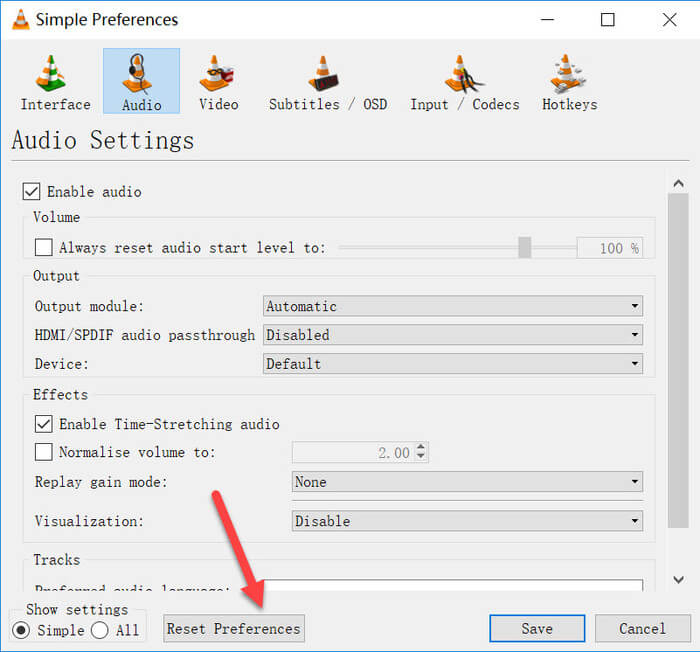
Adım 05: Ardından Kaydet'e basın.
#4: Tercihler İçinde Ses Ayarlarını Ayarlayın Window
Yukarıdaki çözümler işe yaramadıysa Araçlar-Tercihler penceresinden VLC Media Player'ın ses ayarlarını değiştirmeyi deneyebilirsiniz. Bunu yapmak için aşağıdaki adımları izlemeniz yeterlidir:
Adım 01: VLC'yi başlatın ve Araçlar-Tercihler'e basın.
Adım 02: “ Basit Tercihler ” arayüzünde , “ Ses Ayarları ”nı ziyaret edin.
Adım 03: “ Sesi Etkinleştir ” etiketli kutunun gerçekten işaretli olduğundan emin olun. Ardından, “Çıkış” açılır listesinden “ DirectX Ses Çıkışı ”nı seçin.
Adım 04: Bu ayarlardan herhangi biri çalışmadıysa, Cihaz ve Çıkış Modülü açılır listelerinde her seçeneği seçebilirsiniz.
#5: "Tüm Geliştirmeleri Devre Dışı Bırak" Seçeneğini Etkinleştirin
Ziyaret et Windows bilgisayarının Denetim Masası penceresi. Ses seçeneğine basın. Bundan sonra, " yazan kutuyu işaretleyinTüm Geliştirmeleri Devre Dışı Bırak” Şimdi, “VLC Ses Yok” sorununun çözüldüğünden emin olun. Değilse, aşağıdaki çözüme gidin.
#6: Videonuzu Başka Bir Dosya Formatına Dönüştürün
Nihai çözüm, videoyu başka bir dosya formatına dönüştürmeyi içerir. Bu şekilde sorun giderilebilir. Bunun için kullanmanız gereken DumpMedia Video Converter, hem ses hem de video dosyalarını başka bir dosya biçimine dönüştürmenize olanak tanıyan sağlam bir platformdur. Bu, her ikisinde de yapılabilir WinDows ve Mac işletim sistemleri.
İşte onu kullanma adımları:
01 Adımı: İndirme ve yükleme DumpMedia Mac bilgisayarınızdaki Video Dönüştürücü veya WinDows Bilgisayar.
Adım 02: Bilgisayarınızda uygulamayı başlatın.
Adım 03: Ana arayüzde Ses ve Video Dönüştür'ü seçin.
Adım 04: “VLC Ses Yok” sorununun devam ettiği video dosyasını seçin .
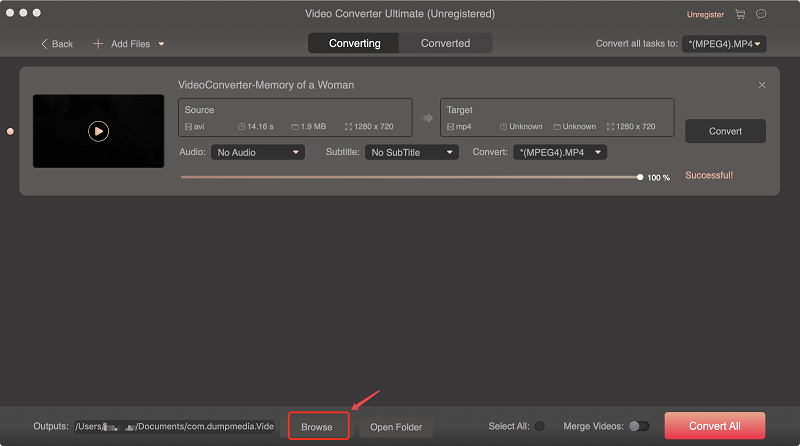
Adım 05: İstediğiniz ayarları seçin. Geçerli dosya türünden farklı başka bir dosya biçimine dönüştürdüğünüzden emin olun.
Adım 06: Dönüştürme işlemini başlatana kadar ekrandaki talimatları izleyin.
Adım 07: Dönüştürme işlemi tamamlanana kadar bekleyin. Bundan sonra artık videonuz başka bir formatta olacak ve videodan çıkan sesleri duyarak izleyebilirsiniz.
DumpMedia Video Dönüştürücü, isterseniz internetten ses ve video dosyaları indirmek için de kullanılabilir. Örneğin, bir YouTube videosunun bağlantısını kopyalamanız yeterlidir ve dosyalar kolayca indirilecektir. Program birçok özelliğe sahiptir ve karşılaştığınız birçok medya sorununda size yardımcı olabilir. Ayrıca, isterseniz dönüştürdüğünüz videoların kalitesini artırmak için de kullanılabilir.
Genel olarak, DumpMedia Video Converter, medya meraklıları için harika bir araçtır. Videoyu bir formattan diğerine dönüştürerek “VLC No Sound” problemini çözmek için kullanılabilir. Bu şekilde, sorun üzerinde çalışır ve yapması kolay bir düzeltme bulursunuz.
2. Bölüm: Her Şeyi Bitirmek
VLC, tüm dünyada kullanılan çok popüler bir medya oynatma platformudur. Ancak, bazen kullanıcılar yazılımla ilgili teknik sorunlarla karşılaşabilir. Bu makalede ele aldığımız sorunlardan biri “VLC No Sound” sorunudur.
Bu yazıda, VLC Media Player'dan gelen sesi duyamadığınızda altı farklı çözümü inceledik. En basit çözümden (ilki) başlayabilir ve yolunuza devam edebilirsiniz. Bu şekilde, sorunun temel nedenini bulacak ve çözeceksiniz.
Daha önce ses yaymayan VLC sorunuyla karşılaştınız mı? Bu sorunu nasıl düzelttiniz? Başkalarına yardım etmek istiyorsanız, aşağıdaki yorumlarda paylaşabilirsiniz.