


MP4'ü Ücretsiz Olarak DVD'ye Nasıl Yazabilirsiniz Win2026'te Dows/Mac
Film izlemenin aslında pek çok yolu var. Hareket halinde olmayan ve yine de sinema havasını evde hissetmek isteyen video severler için en iyi seçenek, evde kendi DVD oynatıcınızı kullanarak çevrimdışı izlemek olabilir!
Hiç böyle yapmanın yollarını merak ettiniz mi? Pekala, bu makalede, kullanabileceğiniz araçların her birini tartışacağız ve açıklayacağız. MP4'ü DVD'ye yazdır WinWindows 10. Bu yollar çok basit!
Daha fazlasını öğrenmek için heyecanlı mısınız? Kazıp kontrol edelim.
İçindekiler Kılavuzu Bölüm 1. MP4'ü DVD'ye Yazmak İçin Dört Araç WinWindows 10Bölüm 2. MP4'ü DVD'ye Yazmak İçin En İyi Dönüştürücü WinWindows 10 Bölüm 3. Sonuç olarak
Bölüm 1. MP4'ü DVD'ye Yazmak İçin Dört Araç WinWindows 10
#1: VideoSolo DVD Oluşturucu
MP4'ü yazmanın birçok yolundan biri DVD on WinDows 10, bu VideoSolo DVD Creator'ı kullanarak. Bu, esas olarak videoları DVD'ye yazma işlevini gerçekleştirmek için tasarlanmış ve oluşturulmuş bir uygulama aracıdır. Bu, MOV, AVI, WMV, MP4 ve diğer birçok popüler format dahil olmak üzere birçok formatı destekler. İşlemi gerçekleştirirken, DVD videosunun orijinali kadar iyi olacağından ve dosyanın bozulmayacağından emin olabilirsiniz. Daha da şaşırtıcı olanı, bunun tamamen Mac ile uyumlu olması ve tabii ki Windows 10 bilgisayar!
Bunlar kolay adımlar.
1. Adım: VideoSolo DVD Creator'ı indirdiğinizden emin olun. Kurulum tamamlandıktan sonra programı başlatın ve açın.
Adım 2: Açıldıktan sonra yapılması gereken ilk şey, arayüzün ortasında kolayca görülebilen "Medya Dosyaları Ekle" düğmesine tıklamaktır. Bu düğmenin yanı sıra, ekranın sol üst köşesindeki "Medya Dosyaları Ekle" düğmesini de işaretleyebilirsiniz . İkisinden birini seçmek aynı sonucu verecektir: MP4 videolarının kişisel bilgisayarınızdan programa aktarılması.
3. Adım: Video içe aktarıldıktan sonra, arayüzün sağ üst köşesindeki "Sihirli Çubuk " simgesini işaretleyerek düzenleme işlemlerini de gerçekleştirebilirsiniz . Burada döndürme, kırpma, kesme, ayarlama, filtre ekleme ve hatta filigran ekleme gibi işlevleri gerçekleştirebilirsiniz. Videoya altyazı eklemeyi tercih ederseniz, bu da mümkündür!
4. Adım: Yukarıdakileri tamamladıysanız, bu uygulama çeşitli şablonlar sunduğu için DVD menünüzü tasarlamak üzere ekranın sağ alt köşesindeki " İleri " düğmesine tıklayabilirsiniz! Bir diğer harika özellik ise arka plan müziği eklemenize olanak sağlamasıdır.
Adım 5: Boş DVD diskinin kişisel bilgisayarınızın sürücüsüne takılı olduğundan emin olun. Emin olduktan sonra, "İleri" düğmesine tıklayabilirsiniz. Program, DVD ve ISO dosyalarını kaydetmek için çıktı klasörünü seçmenizi isteyecektir. Klasörü seçmeyi tamamladıktan sonra, MP4 dosyalarını DVD'ye yazmaya başlamak için sağ alt köşedeki "Başlat" düğmesine tıklayabilirsiniz .
#2: Freemake Video Dönüştürücü
Ayrıca MP4'ü DVD'ye yazmak için Freemake Video Converter'ı da kullanabilirsiniz Windows 10. DVD oynatıcılar oldukça eski ve bir şekilde modası geçmiş olduğundan, MP4 formatındaki videoları kabul etmeyen birçok tür vardır. Bu yazılımın yardımıyla, dönüştürme ihtiyacı olan herkes için çok kolay hale gelir. Daha da ilgi çekici olanı, hizmetin ücretsiz olarak kullanılabilmesidir.
Yapılması gereken adımlar aşağıdadır.
Adım 1: Freemake Video Converter'ı bilgisayarınıza indirin ve kurun Windows 10 kişisel bilgisayar.
Adım 2: Programı başlatın.
3. Adım: “ +Video ” düğmesine tıklayın . DVD diske kopyalamak istediğiniz tüm MP4 dosyalarını seçin. İsterseniz MP4 videolarını sürükleyip bırakabilirsiniz.
4. Adım: Ekranın alt kısmında göreceğiniz seçeneklerden "DVD'ye Kaydet" seçeneğini seçin . Bu araçla altyazı ekleme de dahil olmak üzere video düzenleme işlemleri de gerçekleştirebilirsiniz.
Adım 5: Yazma parametrelerini değiştirmek isterseniz, bunu özgürce yapabilirsiniz. Aşağıdaki öğeleri kontrol edebilirsiniz.
- Diskin ve bölümlerin başlığı ve adı
- Menü türü (metin, resim veya özel arka plan)
- hacim
- En-boy oranı
- Kodlama sistemi
- ses codec'i
Adım 6: Son olarak, “Yaz” düğmesine basabilir ve MP4'ü DVD'ye yazmaya başlayabilirsiniz. Boş diskin kişisel bilgisayarınızın sürücüsüne takılı olduğundan emin olun.

#3: DVD Film (Win(Duvarlar)
Tartışılacak üçüncü yöntem veya araç, halk arasında DVD Flick (Win(downs) MP4'ü DVD'ye rahatlıkla yazabilir. Windows 10. Freemake Video Converter ile aynı şekilde DVD Flick de kullanıcıya ücretsiz hizmet sunuyor.
Bu yazılımı kullanmak için ayrıntılı adımları bulalım.
Adım 1: Yapılacak ilk şey, bu DVD Flick'in indirilip kişisel bilgisayarınıza yüklenmesidir.
Adım 2: Programı başlatın, açın ve boş diskinizin bilgisayarınızın sürücüsüne takılı olduğundan emin olun.
Adım 3: Yapılacak bir sonraki adım, yazılıma bir MP4 video eklemektir. Dosyayı bilgisayarınızda bulabilir veya normal sürükle ve bırak işlemini gerçekleştirebilirsiniz.
4. Adım: DVD Flick penceresinin en üst kısmında bulunan " Proje Ayarları " düğmesine tıklayın. Bunu yaptığınızda, düzenleme işlevini gerçekleştirebileceğiniz Ayarlar sayfasına yönlendirileceksiniz.
Adım 5: Şimdi sayfanın sol tarafında bulunan " Yakma " sekmesine tıklayarak devam edebilirsiniz .
Adım 6: İşlem tamamlandığında, MP4 dosyanızın DVD diskinize yazılmasını sağlamak için " Projeyi diske yazdır " kutusunu işaretleyin .
Adım 7: Video ayarlarını kaydetmek için arayüzün altındaki "Kabul Et" düğmesine tıklayın .
Adım 8: Son olarak, MP4 dosyanızı kodlamaya ve yazmaya başlaması için DVD Flick'i başlatmak üzere pencerenin üst kısmında bulunan " DVD Oluştur " düğmesine tıklayabilirsiniz . Farklı bir dosya adı seçmenizi isteyen bir ekran görürseniz, Devam'a tıklamanız yeterlidir.
#4: Wondershare DVD Oluşturucu
Bu makaleye tanıtılacak son yol Wondershare DVD Creator'dır. MP4'ü DVD'ye yazmak için popüler olarak kullanılan alternatiflerden biri olarak kabul edilir Windows 10. Bu da MP4 gibi birçok formatı destekler. MP3, MOV, AVI ve çok daha fazlası.
Bunu kullanmaya başlamak için aşağıdakileri takip etmelisiniz.
Adım 1: Wondershare DVD Creator'ın bilgisayarınıza indirildiğinden emin olun Windows 10 bilgisayar.
Adım 2: İşleme başlamak için bunun yüklenmesini, başlatılmasını ve açılmasını sağlayın.
Adım 3: Yeni bir disk oluşturmaya başlamak için “Yeni Bir Proje Oluştur” düğmesini seçtiğinizden emin olun.
4. Adım: Ekranın ortasında görünen "+" simgesine tıklayarak MP4 videosunu ekleyin . Dosyayı sürükleyip bırakarak da ekleyebilirsiniz.
Adım 5: Dilerseniz düzenleme ve video özelleştirmesi yapabilirsiniz. Bunun için sadece " kalem benzeri " düğmeyi işaretlemeniz yeterlidir.
Adım 6: Menü sekmesine tıklayarak uygulamak istediğiniz tasarımı seçme seçeneğine sahipsiniz. Arka plan resimleri ve müzik bile düzenlenebilir.
Adım 7: “ Önizleme ” düğmesine giderek videonun önizlemesini görebilirsiniz .
Adım 8: Son olarak, ana arayüzden “Yaz” seçeneğine tıklayarak artık MP4'ü DVD'ye yazmaya başlayabilirsiniz. WinDow 10.
Bölüm 2. MP4'ü DVD'ye Yazmak İçin En İyi Dönüştürücü WinWindows 10
MP4'ü DVD'ye yazmak için kullanabileceğiniz yolları belirttikten sonra Windows 10, bunu kontrol etmek isteyebilirsiniz DumpMedia Video Converter günümüzde birçok kullanıcı tarafından kullanılan ve güvenilen. Videonuzu ve hatta ses dosyalarınızı istediğiniz farklı biçimlere dönüştürmek için kullanabileceğiniz bir araç arıyorsanız, bu uygulamanın çok yararlı olduğuna inanabilir misiniz?
Bu araç çok sayıda formatı destekler. Örneğin, şunları yapabilirsiniz: WebM video dosyalarını MP4 formatına dönüştürün bu aracı kullanarak. Adını koy ve DumpMedia Video Converter bunu sizin için yapacak! Ayrıca, gerekirse mini şeffaf kutusunu kullanarak tüm videoları ve sesleri kolayca oynatabilir ve anlık görüntüler alabilirsiniz.
Bu dönüştürücüyü sizin gibi kullanıcılar için kesinlikle tavsiye ediyoruz.
Bu, ana işlevinin yanı sıra, kullanıcı dostu bir arayüze sahip bir yazılımdır ve istenen işlemleri gerçekleştirmek için kolay adımlar sunar.
Bu programın indirilmesi ve hatta kurulumu sadece birkaç dakika içinde yapılabilir ve sadece birkaç tıklama gerektirir. Sadece birkaç basit adımı izleyerek dönüştürülmüş videonuza sahip olmalısınız.
Video dönüştürmeye devam etmek için, bu basit adım adım kılavuzu yapmanız gerekir.
Adım 1: Elbette, bunun sağlandığından emin olmanız gerekir. DumpMedia Video Dönüştürücü bilgisayarınıza indirilecek ve kurulacaktır. WinMac bilgisayarların dows'u.
Adım 2: Programı başlatın ve dönüştürmek istediğiniz dosyayı seçmek için "Dosya ekle" düğmesine tıklayın. Dosyaları doğrudan konumdan uygulamaya sürükleyip bırakabilirsiniz.

Adım 3: İstenen formatı seçmek için “Profil” düğmesine tıklayın.
Adım 4: Bittiğinde, çıktı dosyasının kaydedileceği hedef klasörü seçin.
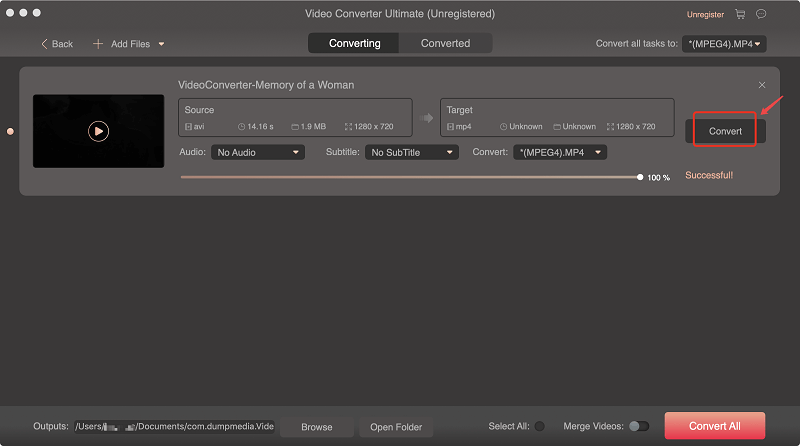
Adım 5: Dönüştürme işlemine başlamak için " Dönüştür " düğmesine tıklayın .
Bölüm 3. Sonuç olarak
Yukarıda belirtilenler, MP4'ü DVD'ye yazmak için kullanabileceğiniz çok sayıda yoldan sadece birkaçıdır. Win10. Bunlardan hangisini en iyi ve en kolay buluyorsunuz?
Bunlardan herhangi birini hiç kullandın mı?
Yorum bölümüne düşüncelerinizi bırakarak görüşlerinizi bize bildirin!