


VLC Media Player ile DVD Nasıl Yazılır?
Videolarınızı başka bir bilgisayara aktarmak, dosya arşivlemek veya DVD oynatıcınızda oynatmak için sorunsuz bir şekilde DVD'ye yazmak isteyebilirsiniz . Eğer öyleyse, doğru yerdesiniz! Bu yazıda, VLC Media Player ile DVD'ye nasıl yazılacağını göstereceğiz. Ancak önce, bir sonraki bölümde VLC Media Player'ın ne olduğunu ve yeteneklerini ele alalım.
Ve DVD'lerinizi DVD oynatıcılarınızda oynatmayı planlıyorsanız, ki bu çoğunlukla böyledir, oynatıcınızın tanıyabileceği DVD formatlarını öğrenmeniz gerekir. Ayrıca bu yazıda aşağıdaki konuları ele alacağız:
- DVD oynatıcılar tarafından Tanınan Yaygın Formatlar,
- CD'ler veya VCD'ler için Önerilen Formatlar,
- Eski ve yeni DivX hakkında kısa bir tanıtım,
- En yeni DVD formatları ve
- Diğer DVD formatları.
Bundan sonra, videolarınızı bir DVD'ye yazmadan önce DVD oynatıcınız tarafından okunabilen bir formata dönüştürmek için kullanabileceğiniz bir video dönüştürme yazılımı vereceğiz. DumpMedia Video Dönüştürücü Yazılımı. Son olarak, size VLC Media Player ile nasıl DVD yazılacağı konusunda adım adım bir rehber vereceğiz.
İçindekiler Kılavuzu Bölüm 1. VLC ve DVD Formatları Hakkında Bilmeniz Gerekenler Bölüm 2. Videolarınızı Ev DVD Oynatıcınızda Oynatılabilir DVD Formatına Dönüştürme Bölüm 3. VLC Media Player ile Ücretsiz DVD Yazma Nasıl Yapılır Bölüm 4. Özet
Bölüm 1. VLC ve DVD Formatları Hakkında Bilmeniz Gerekenler
1: VLC Medya Oynatıcı Nedir?
VLC Media Player, VCD'ler, Audio CD'ler ve DVD'ler gibi farklı akış protokolleri de dahil olmak üzere multimedya dosyalarının çoğunu oynatabilen açık kaynaklı ve ücretsiz, platformlar arası bir çerçeve ve multimedya oynatıcısıdır. Oynatıcılarla birlikte gelen .VLC uzantılı medya dosyaları, FLV, MP4, MOV, WMV ve AVI gibi uyumsuz video kodlarında kaydedilmiş videolar için kapsayıcı formatlardır.
VLC Media Player birçok özellik ve seçenek sunar. VLC Media Player kullanarak DVD yakma işlemi tam olarak desteklenemez. Yani, VLC video dosyalarını yakabilir ancak videoların öncelikle DVD yakma için uygun şekilde biçimlendirilmesi gerekir. VLC bu işi sizin için yapmayacaktır. Ancak, videonuzu uygun şekilde DVD dosyasına biçimlendirdikten sonra, VLC ile kolayca DVD yakabilirsiniz.
VLC ile DVD yazmadan önce, video dosyasının MPEG-2 gibi bir DVD formatına düzgün bir şekilde kodlanması gerekir. Bu video ve ses kodlama standardı, dijital yayın videolarının ve DVD'lerin sıkıştırılmasında kullanılır. Genellikle NTSC veya PAL formatındadırlar.
PAL biçimi, Batı Avrupa, Asya, Güney Amerika, Avustralya ve Afrika'daki bazı ülkeler tarafından kullanılan standarttır. Öte yandan, NTSC formatı Japonya, Kanada, Amerika Birleşik Devletleri ve diğer ülkelerde kullanılan standarttır.

2: DVD Oynatıcıların Destekleyebileceği Format Türleri
DVD oynatıcılar diskleri oynatır, muhtemelen bunu kesin olarak biliyorsunuzdur. Ama oyuncularınızın aslında neler yapabileceğini hiç merak ettiniz mi? Daha spesifik olarak, ne tür DVD formatlarını oynatıyorlar? Çeşitli DVD biçimlerinin ne olduğunu ve oynatıcınızın bunları oynatabileceğinden nasıl emin olacağınızı tartışalım.
#1: Yaygın DVD Oynatıcı Biçimleri
Tipik DVD'lerin büyük çoğunluğu MPEG-2 formatında disklerdir . Evlerinizdeki DVD oynatıcılar genellikle PCM veya AC-3 ses disklerini de oynatabilir . MPEG-2 formatı ayrıca H.262 veya H.222 olarak da bilinir. Bunlar, çok temiz ses ve video oynatımına ve yeniden üretimine olanak tanıyan sıkıştırma türleridir. Bunlar piyasada yaygın olarak dağıtıldığından, bu kodeklerle karşılaşmayacağınız bir yer muhtemelen yoktur.
Yazdırılan DVD'nizin oynatılacağından emin olmak için, DVD'yi yazdığınız programın ev içi aygıtlarda oynatılabilen DVD'ler oluşturma seçeneklerine sahip olduğunu bir kez daha kontrol edin. Bu işlem, DVD'lerinizin gerçekten doğru şekilde oynatılacağını garanti etmeye yardımcı olan DVD yazma olarak bilinir.
Dizin yapısını hiç duydunuz mu? Birçok DVD oynatıcı tarafından şu şekilde okunabilen video nesne dosyaları oluşturabilen bir yazılım vardır:
- Komutları
- Menüler ve
- Ses/Video dosyaları.
Bir DVD oynattığınızda (veya ses olup olmadığını duyduğunuzda) bunları ekranınızda görebilirsiniz.
#2: CD veya VCD Oynatıcılar için Önerilen Formatlar
VCD'ler veya Video CD'ler, MPEG-2'ye kıyasla daha düşük video kalitesine sahip olan MPEG-1 kullanılarak sıkıştırılır . Bazı oynatıcılar bu videoları oynatabilir ve bazıları DVD veri disklerini bile okuyabilir. Bunları SVCD formatına yazma şansınız varsa , bunu yapın çünkü bu, disklerinizde daha yüksek kalitede görüntüler elde etmenizi sağlayacaktır.
Temel CD/VCD formatlarının yanı sıra, WMA, WMV ve MOV disklerini destekleyebilen başka DVD oynatıcılar da bulabilirsiniz . Kutunun veya oynatıcının çevrimiçi teknik özellikleri, oynatıcınızın bu formatları destekleyip desteklemediğini size söyleyebilir.
#3: Eski ve Yeni DivX Hakkında Kısa Bir Tanıtım
DivX, iki farklı biçimde ortaya çıkan tamamen farklı bir formattır. İlki, 1990'ların ortalarında Circuit City mağazalarında DVD kiralama alternatifi olarak ortaya çıkan eski DivX'tir. İkincisi ise yeni DivX'tir ve bir video formatıdır. Bu ikisi aynı adı paylaşsalar bile birbirleriyle ilişkili değildirler. Yeni DivX formatı, kullanıcılarına daha küçük dosya boyutlarıyla ve sabit disklerde daha az yer kaplayarak yüksek kaliteli videolar sunar.
Yeni nesil oynatıcılar DivX formatlarını tanıyabiliyor ancak DivX dosyalarının AVI formatında kodlanmış olması gerekiyor. Bu yeni nesil oynatıcılar, veri CD'leri ve veri DVD'leri de dahil olmak üzere çok çeşitli video formatlarını okuyabiliyor . İnternetten indirdiğiniz birçok film DivX formatındadır.
DivX disklerini tanıyan oynatıcılar bulabilirseniz, evdeki eğlence merkezlerinizde oynatmak için bilgisayarınızı kullanarak filmlerinizi bir kompakt diske yazabilirsiniz. Sıkıştırma yöntemi, verileri bir CD'ye sığdırır. Bu, boş bir DVD'ye kıyasla çok daha ucuzdur.
#4: Daha Yeni DVD Formatları
En yeni DVD'ler MPEG-4 veya H.264 standardı kullanılarak sıkıştırılıyor veya yaygın olarak Blu-ray olarak biliniyor. H.264 aynı zamanda iTunes'un filmleri için kullandığı video formatıdır. Bu formatta yüksek kaliteli videoları YouTube'da da bulabilirsiniz.
Uydu ve kablo şirketlerinin yayınladığı Mand HD videolar da MPEG-4 formatındadır. Blu-ray oynatıcılar DVD oynatabilir. Ancak, DVD oynatıcılar Blu-ray diskleri oynatamaz. Bluray video sıkıştırma, devasa verileri normal DVD'lerle aynı fiziksel boyutlara sahip özel disklere yerleştirebilir.
MKV formatı aynı zamanda bir Blu-ray sıkıştırma formatıdır, ancak ticari DVD'ler yerine normalde evde yazılan DVD'lerde bulunan türdür. Başka bir format, büyük miktarda veriyi işleyebilen evrensel formatlardan biri olan MPV'dir. İhtiyaçlarınıza yüksek düzeyde uyarlanabilmesini sağlayan ücretsiz, açık standart bir kapsayıcı biçimidir.
#5: Diğer Formatlar
Bazı evlerinizde AVI video formatında DVD yazdırmış olabilirsiniz. Evinizdeki DVD oynatıcıya bağlı olarak, AVI'deki DVD oynatıcınız tarafından tanınabilir veya tanınmayabilir. Video DivX ile birleştirilmedikçe oynatıcıların çoğu bunu yapamaz.
Bazı ev tipi DVD oynatıcılar, çok nadir olsa da, yeniden yazılabilir diskleri de okuyabilir. Ev tipi DVD oynatıcılar, DVD-R veya DVD+R disklerini daha büyük olasılıkla tanır. Ve bu iki disk arasında, DVD+R diskleri, en ucuz olanlar da dahil olmak üzere DVD oynatıcılar tarafından evrensel olarak tanınan disklerdir.
DVD oynatıcılar üst düzey olanlar işleyebilir MPEG-4 ve WMA video diskleri JPEG görüntü diskleriyle birlikte. Bu, iTunes'dan filmlerin ve Windows Media Player'ı ev makinelerinde oynatmak için. Nero, sıkıştırma standardı olarak MP4 formatını çok kullanır. Ancak, bu diğerlerine kıyasla evrensel bir format değildir.
Ses diskleri, özellikle CD ses (CDA olarak bilinir) veya DVD oynatıcıların çoğunluğu tarafından oynatılabilir. MP3 diskler.
Bölüm 2. Videolarınızı Ev DVD Oynatıcısında Oynatılabilen DVD Formatına Dönüştürün
DumpMedia Video Converter güçlü ve yüksek hızlı hepsi bir arada ses ve video dönüştürücü, indirici, düzenleyici ve oynatıcıdır. Tüm video ihtiyaçlarınızı karşılamak için pek çok özellikle donatılmış kullanıcı dostu arayüzün rahatlığını yaşayın. TYazılım, MPEG, 3GP, FLV, MKV, AVI, WMV, MOV, MP4 gibi birçok formatı ve diğer normal video formatlarını destekler.. Videolarınızı ev DVD oynatıcınızda oynatılabilen bir DVD formatına dönüştürmek için önce yazılımı indirin ve aşağıdaki adımları izleyin.
1. Adım. Başlatın DumpMedia uygulama.
Her Ticaretçi İçin Mükemmellik WinDows kullanıcıları :
Adım 1a. Arama simgesine (büyüteç) gidin. WinBilgisayarınızın Görev Çubuğundaki dows simgesine tıklayın.
Adım 1b. Tip DumpMedia metin alanında.
Adım 1c. Tıkla DumpMedia arama sonuçlarında uygulama.
MacOS kullanıcıları için :
Adım 1a. Bilgisayarınızın Dock'undaki Launchpad simgesine tıklayın. Fırlatma paneli simgesi, ortasında daha koyu gri bir roket bulunan gri bir dairedir.
Adım 1b. Tip DumpMedia en üst kısımdaki Arama çubuğunda
Adım 1c. Uygulamayı başlatmak için klavyenizdeki Geri Dön düğmesine basın.
Adım 2. Dosyalarınızı içe aktarmak için arayüzün sol üst bölümünde bulunan "Dosya Ekle" düğmesine tıklayın veya dosyaları doğrudan ana arayüze sürükleyip bırakın.
3. Adım . Arayüzün sağ üst köşesinde bulunan " Tüm görevleri metne dönüştür" seçeneğini bulun . İstediğiniz çıktı biçimini seçin.
4. Adım . Arayüzün alt kısmında bulunan Gözat düğmesine tıklayın ve bilgisayarınızda dönüştürülen dosyaların istediğiniz hedef klasörüne gidin.
Adım 5. Ses dosyanızın dönüştürme işlemini başlatmak için Dönüştür düğmesine tıklayın .
Adım 6. Dönüştürme işleminin tamamlanmasını bekleyin.

Bir sonraki bölümde, VLC ile DVD'ye nasıl yazılacağından bahsedelim.
Bölüm 3. VLC Media Player ile Ücretsiz Olarak DVD Yazma
Adım 1. DVD'ye yazmak istediğiniz video dosyasını VLC ile ekleyin.
Adım 1a. VLC'yi başlatın.
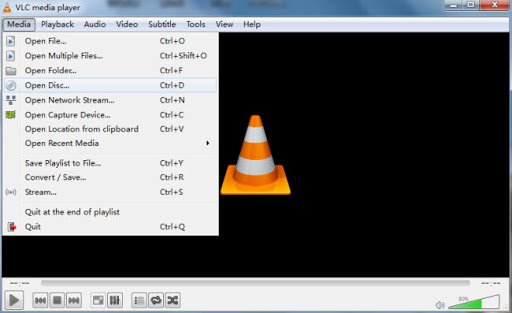
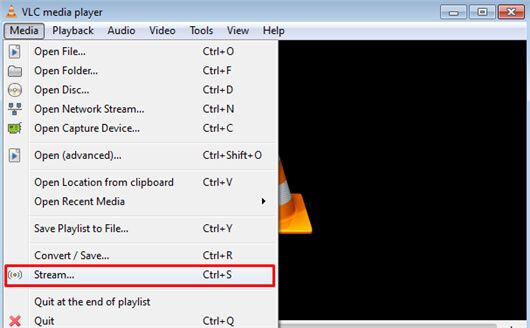
Adım 1b. VLC menüsünde Medya sekmesine tıklayın .
Adım 1c. Seçenekler arasından Akış'ı seçin .
Adım 1d. Açılan Medya Aç penceresinde, Dosya sekmesine tıklayın.
Adım 1e. Ekle düğmesine tıklayın.
Adım 1f. Film dosyanızın konumuna göz atın.
Adım 1g. Yazmak istediğiniz dosyaya çift tıklayın.
Adım 2. Yazmadan önce ayarları istediğiniz ayarlara göre yapılandırın.
Adım 2a. Videonuza eklemek istediğiniz bir altyazı dosyanız varsa Bir altyazı dosyası kullan onay kutusunu işaretleyin.
Adım 2b. Onay kutusunun altındaki Gözat düğmesine tıklayın ve altyazı dosyanızı seçin. Altyazınız filminize yerleştirilecektir.
Adım 2c. Pencerenin sağ alt tarafındaki Akış açılır menü düğmesine tıklayın .
Adım 2d. Videonuzun düzgün çalışıp çalışmadığını test etmek için Oynat'ı seçin.
Adım 2e. Her şey yolundaysa, Akış açılır düğmesine tekrar tıklayın, ancak bu sefer Oynat yerine Akış'ı seçin.
Adım 2f. Kaynak metin kutusundaki kaynağın daha önce girdiğiniz film dosyasının dosya adıyla eşleşip eşleşmediğini bir kez daha kontrol edin.
Adım 2g. İleri düğmesine tıklayın.
Adım 2h. Açılan yeni pencerede Destinations bölümünde, yazma işlemini hızlandırmak için Yerel olarak görüntüle onay kutusunu işaretleyin.
Adım 2i. Açılır menüde Dosya'yı seçin.
Adım 2j. Ekle düğmesine tıklayın.
Adım 2k. Hedef klasörü seçmek için Gözat düğmesine tıklayın .
Adım 2l. Videoyu yazdıracağınız DVD sürücüsünü seçin.
Adım 2m. Kaydetmek istediğiniz filmin adını ekleyin.
Adım 3. Yazma işlemine başlayın.
Adım 3a. Çeşitli Seçenekler bölümünde, Tüm temel akışları aktar onay kutusunu işaretleyin.
Adım 3b. Generated stream output string bölümünün altındaki iletişim kutusunun içeriğini bir kez daha kontrol edin.
Adım 3c. Her şey yolundaysa Akış düğmesine tıklayın. Yazma süresi filminizin boyutuna ve DVD sürücünüzün yazma hızına bağlı olacağından sabırlı olun.
Bölüm 4. Her Şeyi Sarmak
Bu yazıda aşağıdakileri tartıştık:
- VLC Media Player nedir?
- DVD oynatıcılar tarafından tanınan formatlar,
- DumpMedia Video Dönüştürücü Yazılımı - videolarınızı DVD'nize yazmadan önce DVD oynatıcınız tarafından tanınan bir biçime dönüştürmek için kullanabileceğiniz bir yazılım ve
- VLC Media Player ile DVD nasıl yazılır.
Umarız sorunsuz bir DVD yazma ve DVD izleme için ihtiyacınız olan tüm gerekli bilgileri size verebilmişizdir.