


Apple Music'te Bulunmayan Müzik Öğesi İçin Hızlı Düzeltmeler
Müzik koleksiyonunuzun Apple Music'te mevcut olmamasıyla ilgili bir sorun yaşıyorsanız, yalnız değilsiniz. Apple Music, diğer platformlara karşı büyük bir rekabet olsa da Spotify, birçok kullanıcı bu uygulamayla ilgili sayısız sorundan şikayetçi oldu. Her ne olursa olsun, bu makale size müziğinizdeki bir hatayı düzeltmenin yollarını gösterecek öğe Apple Music'te mevcut değilAyrıca, Apple Music'ten favori sanatçılarınızı veya albümlerinizi sonsuza kadar yedeklemek için indirme ipuçları.
İçindekiler Kılavuzu Bölüm 1. Apple Music Neden Sürekli "Öğe Kullanılamıyor" Diyor? Bölüm 2. Apple Music'te Müzik Öğesinin Kullanılabilir Kalmasını Nasıl Sağlarsınız? Bölüm 3. Ek İpuçları: Apple Music Şarkılarınızı Sonsuza Kadar Yedekleyin Bölüm 4. Sıkça Sorulan Sorular Bölüm 5. Özet
Bölüm 1. Apple Music Neden Öğe Mevcut Değil Hatasını Vermeye Devam Ediyor?
Apple Music'te bir şarkı çalmaya başladığınızda ancak o öğenin Apple Music'te mevcut olmadığını gördüğünüzde bunun çeşitli nedenleri olabilir:
- Apple Müzik Hizmeti Durduruldu
- Zayıf Ağ Bağlantısı
- iCloud Müzik Kütüphanesi Ayarları Hatası
- Müzik Ürünleri için Lisanslama Kısıtlamaları
- Güncel Olmayan Uygulamalar veya Cihazlar
- Bozuk Dosyalar veya İndirme Hatası
- ......
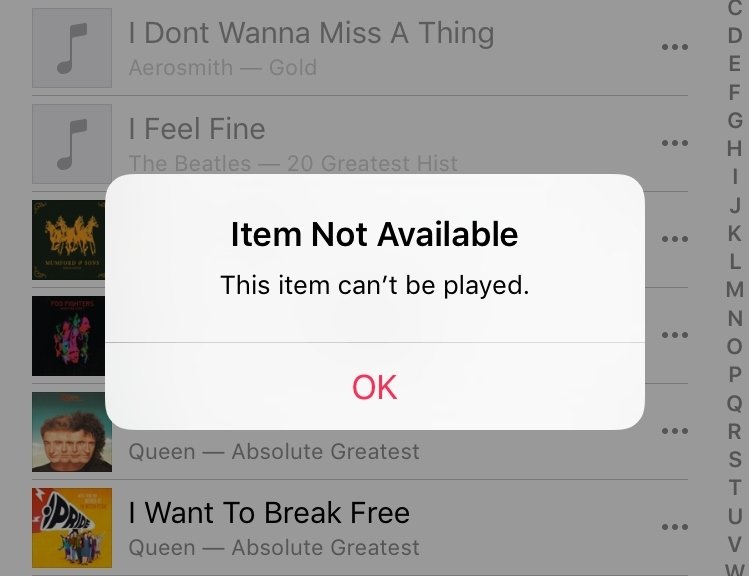
Kök nedeni tespit ederek uygun çözümü uygulayabilir ve müzik akışınızı yeniden sağlayabilirsiniz.
Bölüm 2. Müzik Öğesi Apple Music'te Nasıl Kullanılabilir Tutulur?
Apple Music öğenin kullanılamadığını söylüyorsa aşağıdaki düzeltmeleri deneyebilirsiniz. Bu bölüm, Apple Music'i çalma sorununu çözmek için mevcut birkaç düzeltmeyi kapsar.
Çözüm 1. Apple Müzik Hizmet Durumunu Kontrol Edin
Apple Music'te bulunmayan bir öğeyi düzeltmek için diğer sorun giderme yöntemlerine geçmeden önce, Apple Music hizmetinin durumunu kontrol etmek harika bir seçimdir. Apple'ın Sistem Durumu sayfasını ziyaret ederek Apple Music'te bir hata veya kesinti olup olmadığını kontrol edebilirsiniz. Bu, her Apple hizmetinin mevcut durumunu gösterir; kırmızı, hizmetin çalışmadığını, yeşil ise çevrimiçi ve tamamen işlevsel olduğunu gösterir.
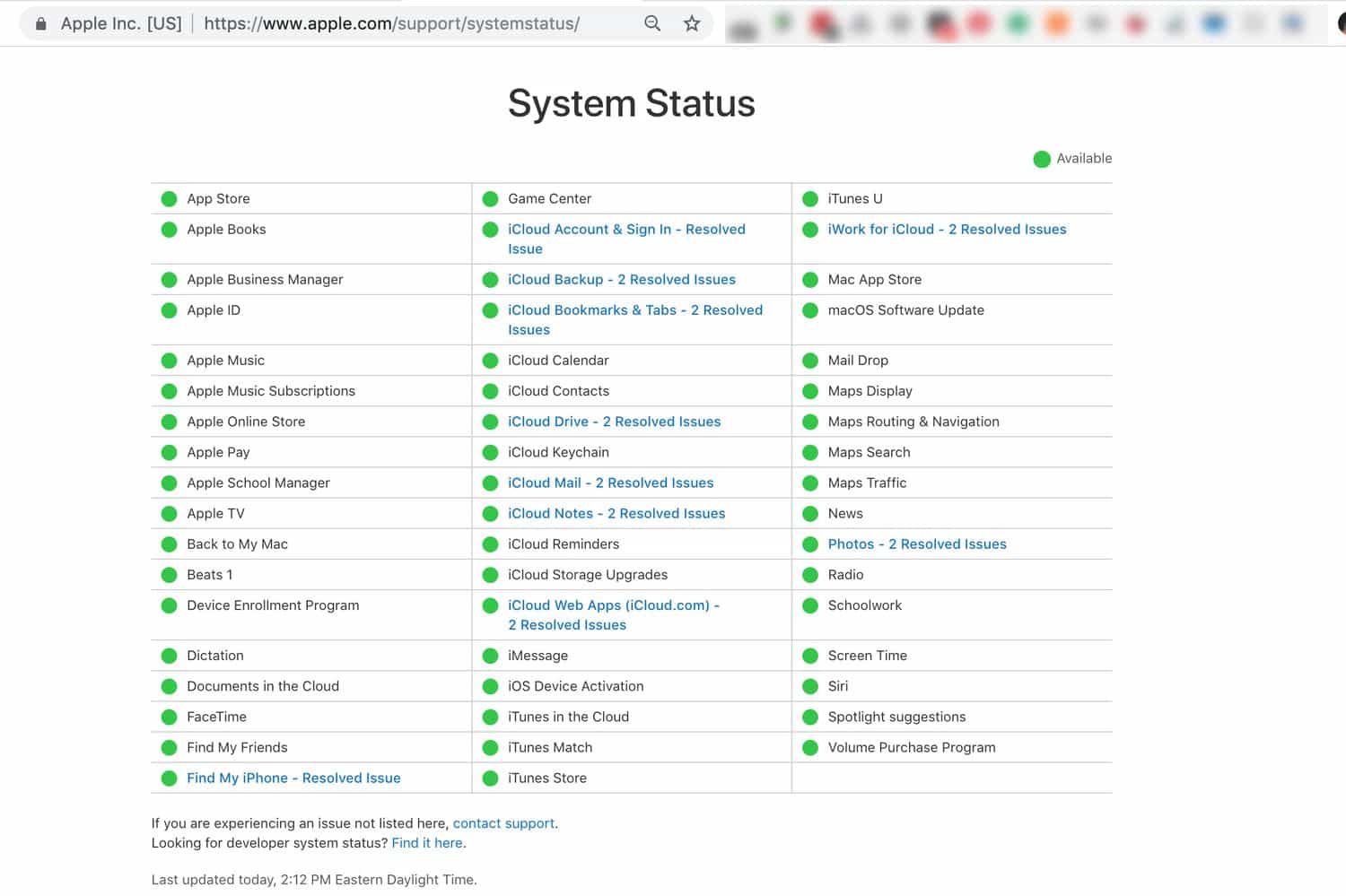
Herhangi bir hizmet kesintisi olmadığını ve Apple Music öğelerinin oynatılmaması sorununun hala devam ettiğini tespit ederseniz, sorunu çözmek için aşağıdaki çözümleri denemelisiniz.
Çözüm 2. İnternet Bağlantınızı Kontrol Edin
Diğer müzik akışı hizmetleri gibi, Apple Music'in de İnternet bağlantınızın kararlılığı ve hızı için yüksek gereksinimleri vardır. Apple Music'te öğeler çalamamanızın olası nedenlerinden biri, özellikle CD Kalitesinde müzik çalmak istediğinizde ağda gecikme veya başka sorunlar olmasıdır. Bu nedenle, WiFi'nizi kontrol etmeniz ve Apple Music'i akışlamak için yeterince kararlı olduğundan emin olmanız daha iyi olur. Ağınızda bir sorun olduğunda, cihazınızı başka bir WiFi'ye bağlamayı deneyin veya bunun yerine hücresel verilerinizi kullanın.
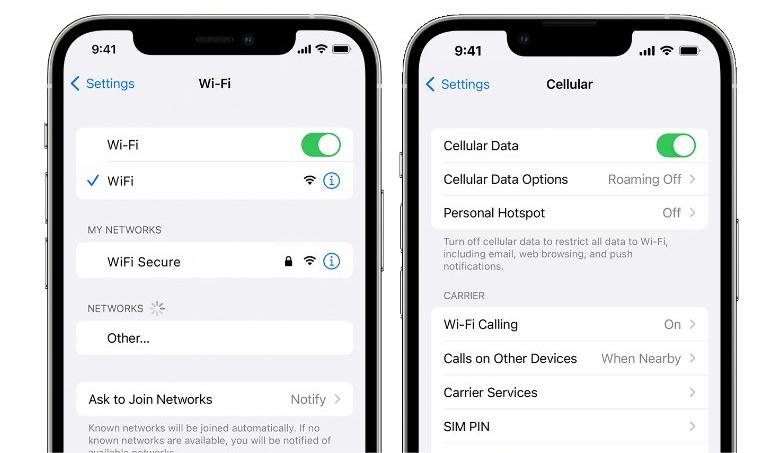
- 📝 Çevrimiçi müzik akışının zaman içinde önemli miktarda veri tüketebileceğini unutmayın, bu nedenle sınırlı bir veri planınız varsa kullanımınızı izlediğinizden emin olun. Apple Music'i çevrimiçi oynatmanın ne kadar veri kullandığı hakkında daha fazla bilgi edinmek istiyorsanız, kılavuzumuza göz atın Apple Music Ne Kadar Veri Kullanıyor? Yani sadece Apple Music dinleyerek tüm verilerinizi harcamayacaksınız.
Çözüm 3. iCloud Müzik Kütüphanesini açın
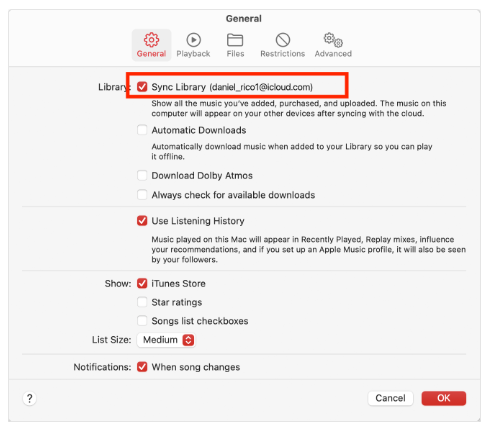
Apple Music'te bir öğe yoksa, iCloud Müzik Arşivi'ni açtığınızdan emin olun. Apple, kullandığınız cihazdan bağımsız olarak kesintisiz bir müzik deneyimi yaşamanızı ister. Tüm bunları mümkün kılan özellik iCloud Müzik Arşivi'dir. Bunu yapmak için şu adımları izleyin:
Mac'te , Müzik uygulamasını açın ve üst menü çubuğunun solundan Müzik > Tercihler'e tıklayın. Genel sekmesinde olduğunuzdan emin olun. Burada, Kitaplığı Senkronize Et (Apple Kimliğiniz) kutusunu işaretleyin. Son olarak, Tamam > Kitaplığı Birleştir'e tıklayın.
İPhone ve iPad'de, Ayarlar uygulamasını açın, aşağı kaydırın ve Müzik'e dokunun. Kitaplığı Senkronize Etme geçişini açın.
On WinDows, Müzik uygulamasını açın ve üst menü çubuğundan üç nokta düğmesine tıklayın. Ayarlar > Genel'e tıklayın. Kitaplığı Senkronize Et'i açın.
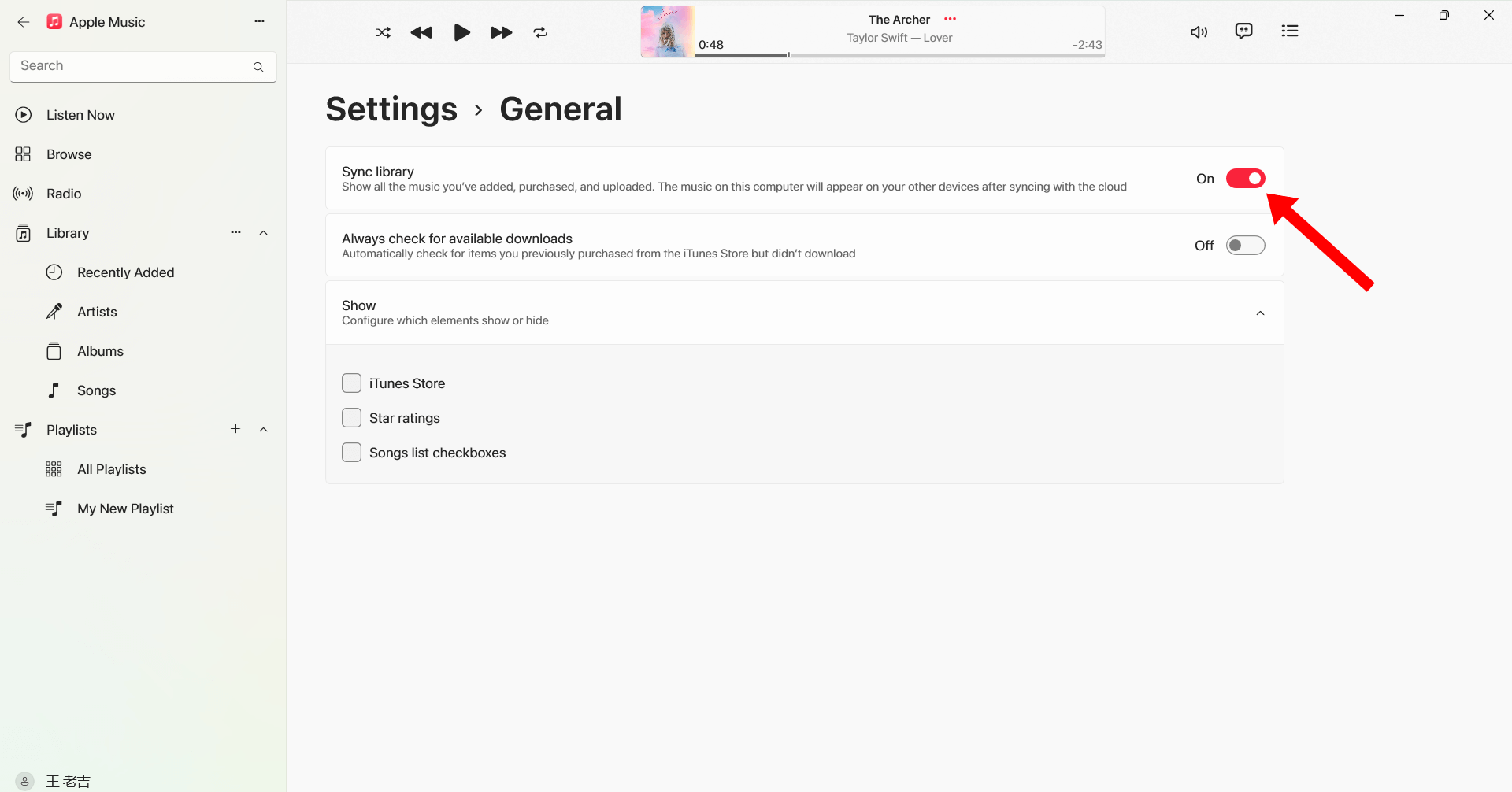
Mac'inizde iCloud Müzik Arşivi'ni veya Arşiv Senkronizasyonunu açtıktan sonra, WinApple Music uygulamasının yüklü olduğu herhangi bir cihazda öğenin kullanılabilir olup olmadığını kontrol etmek için iPhone, iPad veya Dows kullanabilirsiniz.
Çözüm 4. Şarkı Öğesinin Mevcut Olup Olmadığını Kontrol Edin
Bazı öğeler gri renkte görünüyorsa veya öğenin mevcut olmadığını söylüyorsa, muhtemelen şarkı/albüm ülkenizden kaldırılmıştır. Böyle bir durumda, şarkı tekrar mevcut olana kadar hiçbir şey yapamazsınız. Gerçekten o belirli müzik parçasını dinlemek istiyorsanız, şu gibi alternatif müzik akışı hizmetlerini kullanmayı düşünün: Spotify veya Tidal.
5. Çözüm. Apple Music Uygulamasını Güncelleyin
Apple Music'te bir öğenin mevcut olmamasıyla ilgili bir sorun yaşıyorsanız, kullanabileceğiniz bir diğer olası yöntem, Apple Music uygulamasını en son sürüme güncellemek olabilir. Uygulamanızın hangi sürümde olduğunu kontrol etmek için App Store veya Google Play Store'a gidin ve Apple Music'i arayın; eğer bir güncelleme seçeneği varsa, öncelikle Apple Music uygulamanızı güncellemelisiniz.
Çözüm 6. Apple Müzik Önbelleğini Temizle (Android)
Bazen, güncel olmayan veya bozuk bir önbellek Apple Music'te oynatma sorunlarına neden olabilir. Neyse ki, Android'de, uygulamanın önbellek dosyalarını kolayca temizleyebilirsiniz; bu da Apple Music'in normal çalışmasını geri yüklemeye yardımcı olabilir. Ne yazık ki, iPhone kullanıcılarının yerleşik bir önbellek temizleme seçeneği yoktur. Neyse ki, Apple Music önbelleğini temizlemek için aşağıdaki talimatları izleyin:
1 Adım. Android Ayarlarını açın ve Uygulamalar > Apple Music'e gidin.
2 Adım. Sonra, Depolama'ya dokunun ve hem Önbelleği hem de Verileri temizleyin. Sil'e dokunarak kararınızı onaylayın.
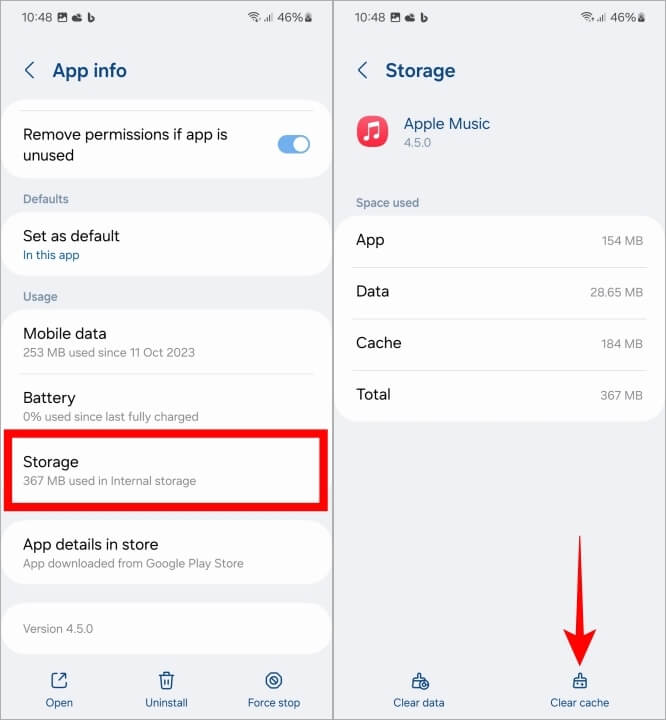
Önbelleğinizi temizledikten sonra, Apple Music'in sunucularından tekrar veri indirmesi gerekecektir, bu da şarkıları yüklerken hafif bir arabellek süresi fark edebileceğiniz anlamına gelir. Bunu yaptıktan sonra, bir şarkının Apple Music'te mevcut olup olmadığını görebilirsiniz.
Bölüm 3. Ek İpuçları: Apple Music Şarkılarınızı Sonsuza Kadar Yedekleyin
Yukarıdaki tüm yöntemleri denediğinizde ancak "Apple Music'te öğe yok" hatası hala devam ediyorsa, neden Apple Music'ten şarkı indirip diğer müzik çalarları kullanarak çalmayı denemiyorsunuz? Apple Music öğelerini yerel ses dosyaları olarak indirerek, en sevdiğiniz şarkıları herhangi bir oynatma sorunu yaşamadan istediğiniz yerde ve istediğiniz zaman dinleyebilirsiniz. Hiçbir sınır olmadan harika bir müzik deneyimi istiyorsanız, işte en iyi çözüm: DumpMedia Apple Müzik Dönüştürücü.
DumpMedia Apple Music Converter, Apple Music'ten şarkı ve sesli kitapları indirip bunları çeşitli düz ses biçimlerine dönüştürebilen güvenli ve profesyonel bir ses dönüştürücüsüdür, örneğin: MP3, WAV, FLAC, AAC, M4A ve M4B. Ayrıca, DumpMedia yapabilmek Apple Music'ten DRM çıkarmak için*. Bu, şarkılarınızı kolayca aktarabileceğiniz anlamına gelir. MP3 çevrimdışı oynatma için oynatıcı veya diğer oynatıcılar. Dahası, indirilen müziği kalıcı olarak saklayabilirsiniz. Apple Music aboneliğini iptal etme.
✨Diğer Temel Özellikler DumpMedia Apple Müzik Dönüştürücü:
- 🎵 Apple Music web oynatıcısıyla entegrasyon
- 🎵 Orijinal ses kalitesini koruyun
- 🎵 Çalma listelerini ve albümleri toplu olarak indirin
- 🎵 Hızlı dönüşüm hızı
- 🎵 Şarkı meta verilerini ve ID3 etiketlerini koruyun
- 🎵 Herhangi bir cihazda çevrimdışı oynatmayı destekler
🔖Nasıl Kullanılır DumpMedia Apple Müzik Dönüştürücü:
Biraz daha aşina olduktan sonra DumpMedia Apple Music Converter, şimdi lütfen yazılımı kullanarak tüm Apple Music öğelerini aynı anda bilgisayarınıza nasıl yedekleyeceğinizi öğrenmek için birkaç dakikanızı ayırın:
1 Adım. Indirin ve yükleyin DumpMedia Apple Müzik Dönüştürücü açık WinDows veya Mac PC.
2 Adım. Yerleşik resmi Apple Music web oynatıcısına erişmek için yazılımı başlatın, indirmek istediğiniz Apple Music parçalarını sürükleyip yüzen "+" düğmesine bırakarak seçin.

3. Adım. Şimdi, öğelerinizi dönüştürmek istediğiniz dosya biçimlerini seçmeye başlayabilirsiniz. Ayrıca, dönüştürdüğünüz tüm dosyaları kaydedeceğiniz bir klasör oluşturduğunuzdan emin olmalısınız. Ardından klasöre istediğiniz adı verin.

4. Adım. Dönüştürme işlemini başlatmak için Dönüştür'e tıklayın. İşte bu kadar kolay!

Adım 5. Tamamlanmış dönüşümlerinizi görmek için Tamamlanmış sekmesine gidin.
Bölüm 4. SSS
1. "Apple Music'te Öğe Kullanılamıyor" ne anlama geliyor?
Bu genellikle şarkının veya albümün artık bölgenizde mevcut olmadığı, Apple Music'ten kaldırıldığı veya lisans sorunları nedeniyle geçici olarak kullanılamadığı anlamına gelir.
2. Apple Music'te erişilemeyen şarkıları kurtarabilir miyim?
Bir şarkı Apple Music'ten kaldırılırsa, telif hakkı sahibi geri yüklemediği sürece geri gelmez. Ancak, kaybolmadan önce müziği dönüştürerek kalıcı bir kopyasını saklayabilirsiniz. DumpMedia Apple Müzik Dönüştürücü.
3. “Apple Music Öğesi Kullanılamıyor” bir hata mı?
Her zaman değil. Çoğu durumda, teknik bir hatadan ziyade içerik erişilebilirliğiyle ilgilidir.
Bölüm 5. Özet
Apple Music'te bir öğenin bulunmamasının arkasında birçok neden vardır. İşte sizin için bazı yöntemleri topladık. Yukarıdaki yöntemleri tek tek deneyebilirsiniz. Yukarıdaki yöntemlerden hiçbiri sorununuzu çözmezse, DumpMedia Apple Müzik Dönüştürücü. kullanma DumpMedia daha esnek ve kullanışlı veya daha az sınırlamalı olabilir. Dolayısıyla daha verimli bir Apple Music akışı yolculuğu istiyorsanız, yardımcı olması için bu programı kullanın! Keyfini çıkarın!
*DumpMedia Bu özellik, Apple Music şarkılarını şifresini çözerek ve DRM'siz dosyalara indirerek çalışır; böylece herhangi bir cihaz için kütüphanenizin temiz ve kısıtlamasız bir kopyasını elde edebilirsiniz. İşlevselliği, yerel ses dosyalarının DRM'sinin kaldırılmasını içermez.