


2026'da Apple Music Aboneliğini Nasıl İptal Edebilirsiniz?
Eğer arıyorsanız Apple Music nasıl iptal edilirİşlem aslında basit, ancak kullandığınız cihaza bağlı. Bu kılavuzda, nasıl durduracağınızı öğreneceksiniz. elma Müzik iPhone, iPad, Mac'te faturalandırma, WinWindows ve web tarayıcısı üzerinden işlem yapabilirsiniz. Ayrıca iptal işleminden sonra ne olacağını ve gerekirse müziğinizi kalıcı olarak nasıl saklayabileceğinizi de açıklayacağız.
İçindekiler Kılavuzu Bölüm 1. Apple Music Aboneliğini İptal Ettiğinizde Ne Olur? Bölüm 2. Apple Music Aboneliğini Telefon/Masaüstünden Nasıl İptal Edebilirsiniz? Bölüm 3. Apple Music Aboneliğini İptal Ederken Sık Karşılaşılan Sorunlar Bölüm 4. Apple Music Aboneliğini İptal Ettikten Sonra Müziğinizi Nasıl Saklayabilirsiniz? Bölüm 5. Sıkça Sorulan Sorular Bölüm 6. Son Düşünceler
Bölüm 1. Apple Music aboneliğinizi iptal ettiğinizde ne olur?
Apple Music aboneliğinizi nasıl iptal edeceğinizi öğrenmeden önce, neler olacağını anlamak önemlidir:
- Fatura döneminizin sonuna kadar Apple Music'i kullanmaya devam edebilirsiniz.
- Abonelik sona erdikten sonra indirilen şarkılar artık oynatılamayacaktır.
- Çalma listeleriniz ve kütüphaneniz kaldırılabilir veya kısıtlanabilir.
- Çevrimdışı müzik erişiminizi kaybedeceksiniz.
Bunu anladıktan sonra, Apple Music aboneliğinizi herhangi bir sürprizle karşılaşmadan nasıl iptal edeceğinize güvenle devam edebilirsiniz.
Bölüm 2. Apple Music Aboneliğini Telefonda/Masaüstünde Nasıl İptal Edebilirim?
Bu, Apple Music aboneliğini iptal etmenin yolunu arayan kullanıcılar için en yaygın yöntemdir.
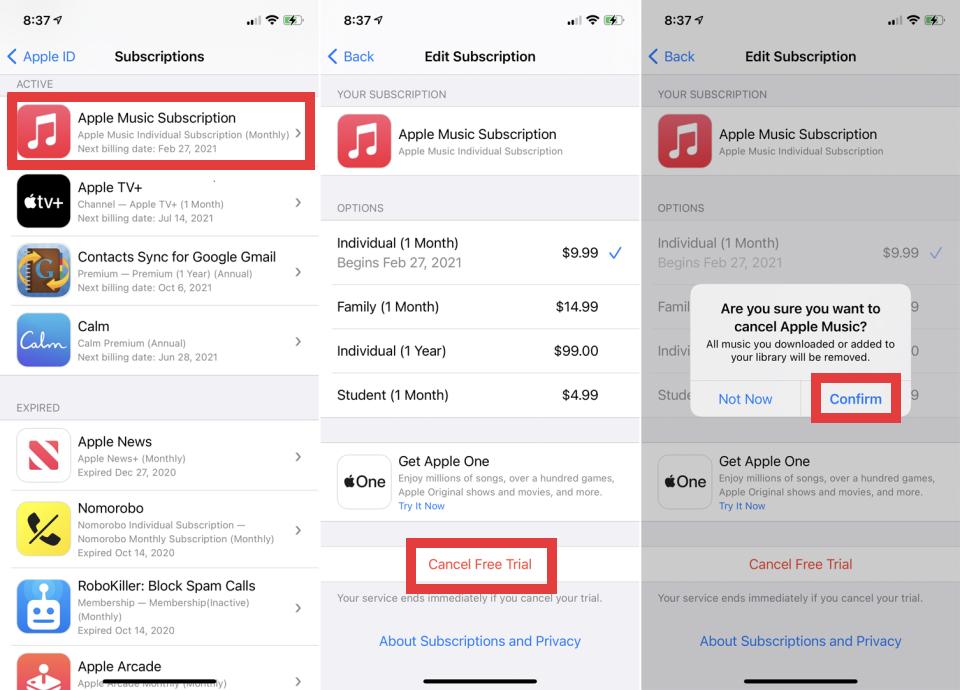
iPhone veya iPad'inizde Apple Music'i iptal edin.
- Ayarları aç
- Apple ID'nize (üstte adınız) dokunun.
- Abonelikler'e git
- Apple Music'i seçin
- Aboneliği İptal Et'e dokunun
- İptal İşlemini Onayla
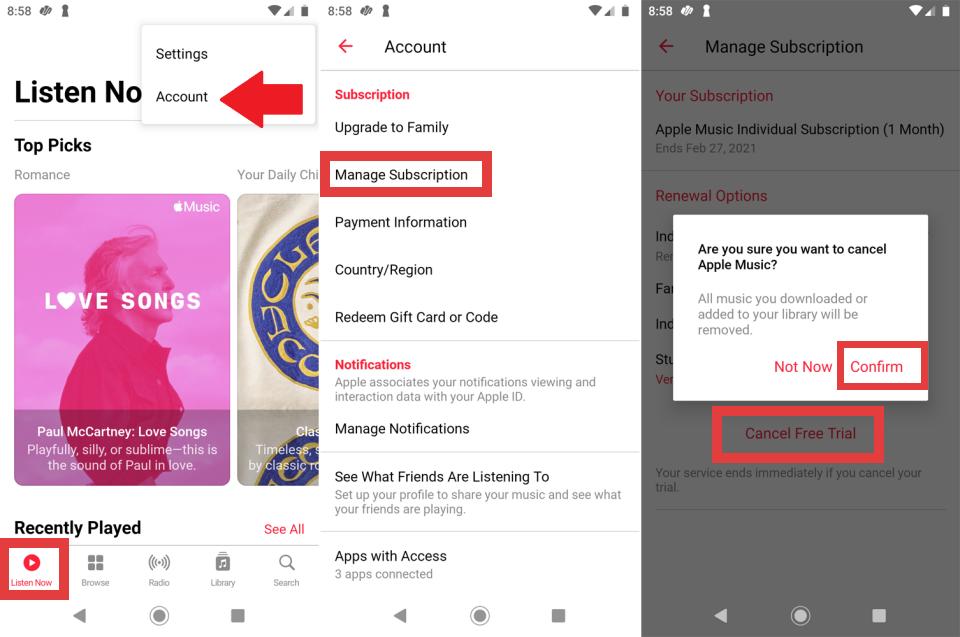
Android'de Apple Music aboneliğini iptal et
- Apple Music'i açın
- Sağ üst köşedeki Daha Fazla düğmesine (üç nokta simgesi) dokunun.
- Hesap'a dokunun
- Aboneliği Yönet'i seçin
- Aboneliği İptal Et seçeneğine dokunun ve onaylayın.
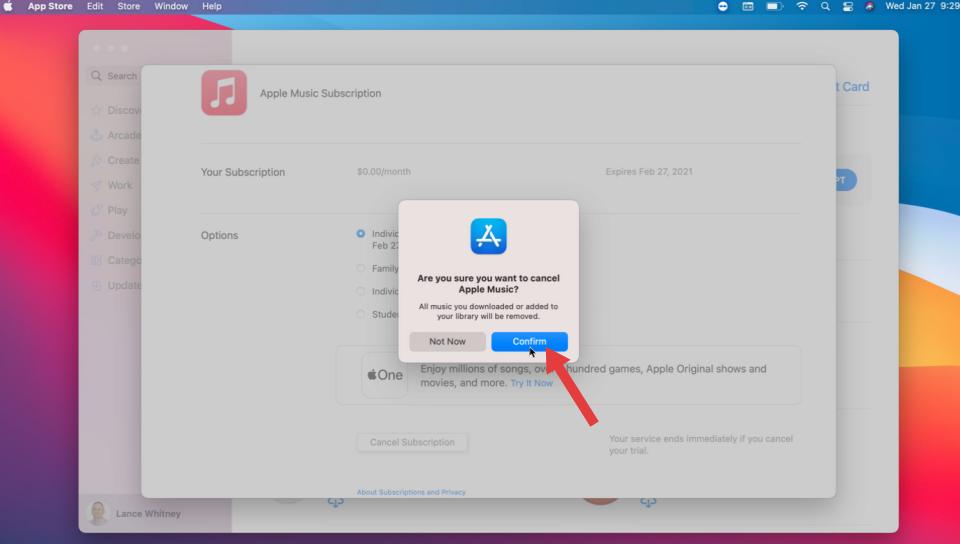
Mac'te Apple Music aboneliğini iptal et
- App Store'u Aç
- Profil simgenizi tıklayın
- Hesap Ayarlarını Seçin
- Aboneliklere Git
- Apple Music'i bulun
- İptal'i tıklayın
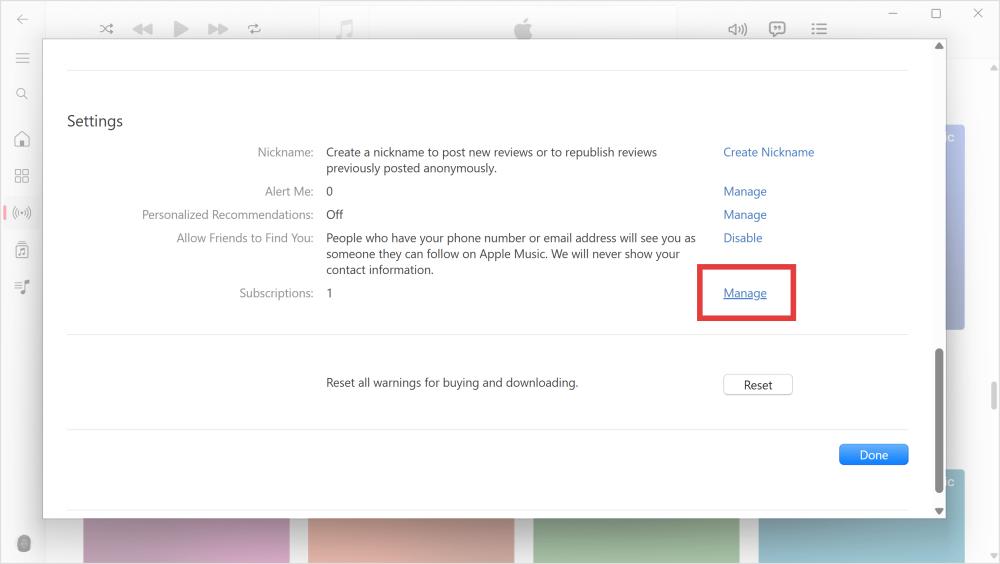
Apple Music faturalandırmasını durdurun WinDows
- Apple Music'i açın
- İsim/profil simgesine tıklayın.
- Hesabımı Görüntüle'yi seçin.
- Abonelikleri bulun ve yanındaki Yönet bağlantısına tıklayın.
- Apple Music'i seçin
- Listede Apple Music'i bulun ve Düzenle'ye tıklayın.
- Aboneliği İptal Et'e tıklayın ve onaylayın.
İşlem tamamlandığında, Apple Music aboneliğinizin otomatik yenilenmesi duracaktır.
Bölüm 3. Apple Music Aboneliğini İptal Ederken Karşılaşılan Sık Karşılaşılan Sorunlar
Apple Music aboneliğini iptal etmek genellikle kolaydır, ancak kullanıcılar zaman zaman belirli engellerle karşılaşabilir. İşte en yaygın sorunlar ve kütüphaneniz hakkında bilmeniz gerekenler.
"Aboneliği İptal Et" düğmesi görünmüyor.
- Zaten İptal Edildi: Eğer butonu görmüyorsanız, ekranda kırmızı renkte "Son Kullanma Tarihi" yazıp yazmadığını kontrol edin. Eğer yazıyorsa, aboneliğiniz zaten başarıyla iptal edilecek ve yenilenmeyecektir.
- Farklı Apple Kimliklerini Kontrol Edin: Birden fazla Apple hesabınız varsa (veya aile üyeleriniz varsa), aboneliği başlatan hesapla aynı hesapta oturum açtığınızdan emin olun. Hangi kimlikten fatura kesildiğini doğrulamak için e-postanızı kontrol edin ve "Apple'dan gelen makbuz"u arayın.
- Üçüncü Taraf Faturalandırması: Kablosuz operatör (örneğin Verizon, T-Mobile) veya başka bir sağlayıcı aracılığıyla abone olduysanız, iptal düğmesi Apple'ın ayarlarında görünmeyecektir. İptal etmek için doğrudan operatörünüzle veya üçüncü taraf sağlayıcıyla iletişime geçmeniz gerekir.
Arızalı Arayüz
Doğru aboneliğe baktığınızdan eminseniz ancak "İptal" düğmesi çalışmıyorsa veya dönüyorsa, Ayarlar'dan Apple Kimliğinizden çıkış yapıp tekrar giriş yapmayı veya cihazınızı yeniden başlatmayı deneyin.
Bölüm 4. Apple Music aboneliğinizi iptal ettikten sonra müziğinizi nasıl saklayabilirsiniz?
Apple Music aboneliğini iptal etmeyi öğrenirken en büyük endişelerden biri, indirilen müziklerin kaybolmasıdır. Aboneliğiniz sona erdiğinde, Apple Music şarkıları artık oynatılamaz ve Apple Music dosyalarını doğrudan aktaramazsınız. Müziğinizi kalıcı olarak saklamak için, iptal etmeden önce şarkıları yerel ses dosyalarına dönüştürmeniz gerekir.
Gibi bir araç DumpMedia Apple Müzik Dönüştürücü yapmanıza olanak sağlar Apple Music şarkılarını dönüştürün MP3WAV, FLAC ve diğer formatlar. Apple Music aboneliğiniz sona ermeden önce şarkılarınızı yedekleyerek, kütüphanenizin bozulmadan kalmasını sağlayabilir ve şarkılarınızın kaybolması riskinden kaçınabilirsiniz. Apple Music çalma listeleri kayboluyorBu özellik, özellikle Apple Music üyeliğinizi iptal etmek ancak en sevdiğiniz parçaları saklamak istiyorsanız çok kullanışlıdır.
🏆Neden Bunu Seçmelisiniz? DumpMedia Apple Müzik Dönüştürücü
- Dahili Apple Music oynatıcısı - Doğrudan Apple Music kitaplığınıza giriş yapıp beğendiğiniz tüm şarkıları seçebilirsiniz.
- Orijinal ses kalitesi korunmuştur. - Orijinal müzik efektlerini korumak için daha yüksek kalite seviyesini muhafaza edin.
- ID3 etiketlerini ve meta veri bilgilerini saklayın. - Müzik dosyalarını orijinal ID3 etiketleri ve meta veri bilgileriyle birlikte ayıklayın.
- Toplu oynatma listesi indirme hızı - Ultra hızlı çalma listesi indirme hızı sağlayarak, müzik indirme verimliliğini artırır ve hızlandırır.
- Çıkış ayarlarını özelleştirme - İhtiyaçlarınıza göre en uygun bit hızını ve örnekleme hızını seçebilirsiniz.
Apple Music'inizi kullanmaya devam edin. DumpMedia Apple Müzik Dönüştürücü
İptal işleminden sonra erişiminizi kaybetmek yerine, Apple Music aboneliğinizi nasıl iptal edeceğinizi tamamlarken kütüphanenizi güvenle koruyabilirsiniz. İşte nasıl yapacağınız: DumpMedia Apple Müzik Dönüştürücü:
1 Adım. Indirin ve yükleyin DumpMedia Mac/PC'nizde Apple Music Converter'ı açın. Başlattığınızda arayüzü göreceksiniz. Apple Music hesabınızla giriş yapın.
2. Adım. Apple Music şarkılarını, çalma listelerini veya albümlerini arayın. Bunları dönüştürme listesine eklemek için "Dönüştürmeye Ekle" seçeneğine tıklayın.

3 Adım. Sonra DumpMedia Şarkıları otomatik olarak ayrıştırır, format şu şekilde ayarlanmıştır: MP3 Dönüştürme arayüzünde varsayılan olarak bu şekildedir. Değiştirmek isterseniz, "MP3"Açılır menüden birini seçin. Ayrıca, bit hızını veya örnekleme hızını da değiştirebilirsiniz.

4 Adım. Ayarlar tamamlandıktan sonra, kullanıcılar "Dönüştür" simgesine tıklayarak dönüştürme işlemini gerçekleştirebilirler. Ardından DumpMedia Apple Music şarkılarını indirecek MP3 Süper hızlı hızı sayesinde saniyeler içinde.

Bölüm 5. SSS
1. Apple Music üyeliğimi istediğim zaman iptal edebilir miyim?
Evet, Apple Music aboneliğinizi istediğiniz zaman iptal edebilirsiniz ve erişiminiz faturalandırma dönemi sona erene kadar devam eder.
2. Apple Music aboneliğimi iptal ettikten sonra müziklerimi kaybedecek miyim?
Evet, Apple Music aboneliğiniz sona erdikten sonra indirdiğiniz şarkılar artık çalınmayacak.
3. İptal ettikten sonra Apple Music'i kullanmaya devam edebilir miyim?
Ödeme süreniz sona erene kadar kullanabilirsiniz, sonrasında erişim durur.
4. Apple Music aboneliğimi neden iptal edemiyorum?
Genellikle yanlış Apple Kimliği, Aile Paylaşımı veya üçüncü taraf faturalandırması nedeniyle olur.
Bölüm 6. Son Düşünceler
Apple Music aboneliğini iptal etmeyi öğrenmek basit, ancak en önemli kısım iptalden sonra ne olacağını anlamaktır. Sadece faturalandırmayı durdurmak istiyorsanız, yukarıdaki adımlar yeterlidir. Ancak müziğinizi kalıcı olarak saklamak istiyorsanız, aşağıdaki yöntemi kullanmayı düşünün. DumpMedia Aboneliğinizi iptal etmeden önce Apple Music Converter'ı kullanın.