


Apple Music çalma listeleriniz mi kayboldu? İşte onları geri yüklemenin yolu.
Bu durum inanılmaz derecede sinir bozucu olabilir. Apple Music çalma listeleri kayboldu Özellikle kütüphanenizi oluşturmak için yıllarınızı harcadıysanız, hiç beklemediğiniz bir anda veri kaybı yaşayabilirsiniz. Eğer siz de aynı sorunu yaşıyor ancak nasıl çözeceğinizden veya doğru şekilde nasıl ele alacağınızdan emin değilseniz, doğru yerdesiniz. Bu kılavuz, bunun neden olduğunu ve çalma listelerinizi hızlı bir şekilde nasıl geri yükleyeceğinizi, ayrıca gelecekteki veri kayıplarını önlemek için uzun vadeli bir çözümü açıklıyor.
İçindekiler Kılavuzu Bölüm 1. Apple Music Çalma Listeleriniz Neden Kayboldu?Bölüm 2. Kaybolan Apple Music Çalma Listeleri Nasıl Geri Yüklenir?Bölüm 3. En İyi Çözüm: Apple Music Çalma Listelerinizi Kalıcı Olarak YedekleyinBölüm 4. Sonuç olarak
Bölüm 1. Apple Music çalma listeleriniz neden kayboldu??
Apple Music'te çalma listem neden kayboldu? Apple Music çalma listelerinin kaybolmasının en yaygın nedenlerinden biri şudur: iCloud Müzik Kütüphanesi Senkronizasyon sorunu. Cihazınız yerel müzik verilerinizi Apple'ın sunucularıyla eşleştiremezse, çalma listeleriniz geçici olarak kaybolabilir. Diğer olası nedenler arasında yeni bir iOS sürümüne güncelleme, Apple Kimliğinizden çıkış yapma, bölge değiştirme, Apple Music uygulamasını yeniden yükleme veya abonelik planınızı değiştirme yer almaktadır.
Gözden kaçan bir diğer neden ise cihazlar arasında Kütüphane Senkronizasyonunun etkinleştirilmesi veya devre dışı bırakılmasıdır. Bulut kütüphanesi kendini yeniden oluşturduğunda, eksik veya uyumsuz veriler, çalma listelerinin kaybolmuş gibi görünmesine neden olabilir.
Bölüm 2. Kaybolan Apple Music Çalma Listeleri Nasıl Geri Yüklenir?
Apple Music çalma listeleriniz kaybolduğunda, sorun genellikle iCloud senkronizasyonu, hesap uyuşmazlıkları veya geçici veri çakışmalarıyla ilgilidir. Aşağıda, kayıp çalma listelerinizi geri getirmek için kullanabileceğiniz en kapsamlı ve güvenilir yöntemler bulunmaktadır. Her çözümü dikkatlice uygulayın.
1. Senkronizasyon Kütüphanesini Yeniden Etkinleştirin (En Etkili Çözüm)
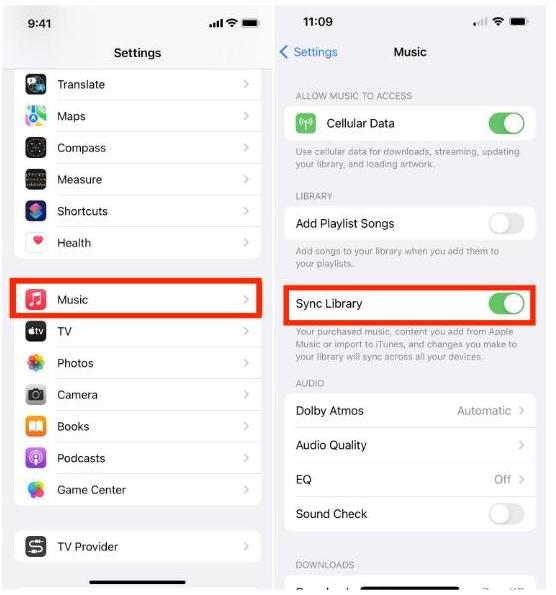
Apple Music çalma listelerinin kaybolduğu hemen hemen tüm durumlarda, Kütüphane Senkronizasyonu ya kapalıdır ya da senkronizasyon döngüsünde takılı kalmıştır. Bu özellik, yerel kütüphanenizi Apple'ın bulut sunucusuna bağlayan şeydir. Devre dışı bırakıldığında, cihazınız artık bulut tabanlı çalma listelerini göstermez.
Adımlar:
- Açılış Ayarlar iPhone/iPad'inizde.
- Ilerleyin Music.
- Sağlamak Senkronizasyon Kütüphanesi AÇIK konuma getirildi.
- Eğer zaten açıksa, kapatın → cihazı yeniden başlatın → tekrar açın.
Bu işlem, Apple Music'in meta verileri buluttan yeniden indirmesini sağlar ve genellikle tüm çalma listelerinizi geri yükler.
2. Doğru Apple Kimliğine Giriş Yaptığınızdan Emin Olun
Çalma listeleri tek bir Apple ID'ye bağlıdır. Farklı bir hesap kullanarak oturum açarsanız, yanlışlıkla bile olsa, kitaplığınız boş görünecektir.
Apple Kimliğinizi kontrol edin:
- Ayarlar > Apple Kimliği'ne gidin
- E-posta adresinin, Apple Music'e abone olurken kullandığınız adresle aynı olduğundan emin olun.
- Apple Music uygulamasını açın ve çalma listelerinizin yeniden görünmesi için 10-30 saniye bekleyin.
3. iOS/macOS'u güncelleyin ve cihazınızı yeniden başlatın.
Şaşırtıcı sayıda "kayıp çalma listesi" vakası, Apple Music'in eski sistem bileşenleri nedeniyle senkronize olamaması yüzünden ortaya çıkıyor.
Adımlar:
- iOS veya macOS'un en son sürümüne güncelleyin.
- cihazı yeniden başlatın
- Müzik uygulamasını yeniden açın.

Sistem arka plan hizmetlerini yeniledikten sonra, çalma listeleriniz genellikle geri gelir.
4. Tüm Cihazlarda iCloud Müzik Kütüphanesini Yenileyin
Apple Music çalma listeleriniz birden fazla cihazda (iPhone, Mac, iPad) kaybolduysa, bu bulut kütüphanesinin senkronizasyonunun bozulduğu anlamına gelir.
Mac'te
- Müzik uygulamasını aç
- Müzik > Tercihler > Genel bölümüne gidin.
- Kütüphane Senkronizasyonunu Kapat
- Uygulamayı yeniden başlatın
- Kütüphane Senkronizasyonunu AÇIK konuma getir
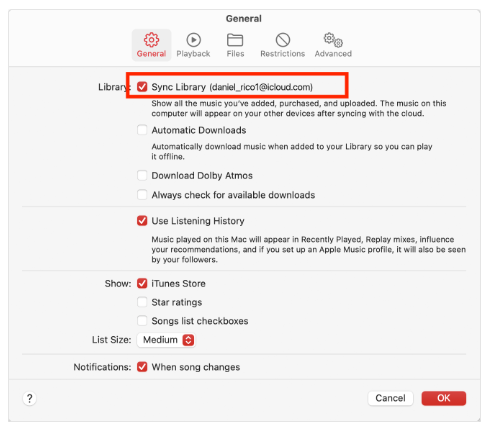
Bu işlem, Mac'in Apple'ın sunucularıyla yeniden kimlik doğrulaması yapmasını sağlar ve genellikle bulut uyumsuzluklarını anında düzeltir.
5. Bölgesel veya Cihaz Değişikliklerinden Sonra Çalma Listelerini Geri Yükleme
Farklı bir ülkeye taşınmak veya Apple ID bölgesini değiştirmek, mağazalar arasındaki lisanslama kuralları farklılık gösterdiği için çalma listelerinin kaybolmasına neden olabilir.
Adımlar:
- (Mümkünse) orijinal bölgenize geri dönün.
- Senkronizasyon Kütüphanesini Yeniden Etkinleştir
- Apple Music'ten çıkış yapın ve tekrar giriş yapın.
Bu işlem, cihazınızın orijinal bölgesel çalma listesi verilerini almasını sağlayacaktır.
6. Ağ Ayarlarını Sıfırla (Sürekli Devam Eden Senkronizasyon Sorunları İçin)
Bazen bozuk Wi-Fi ayarları nedeniyle bulut kütüphanesi güncellenemez.
Adımlar: Ayarlar → Genel → iPhone'u Aktar veya Sıfırla → Ağ Ayarlarını Sıfırla
Apple Music uygulamasını yeniden açın ve çalma listelerinin yenilenmesi için 1-3 dakika bekleyin.
7. Abonelik Durumunu Kontrol Edin
Apple Music abonelik tabanlı bir hizmettir. Apple Music aboneliğiniz geçici olarak bile sona ererse, çalma listeleriniz silinmez, ancak gizlenir.
Bölüm 3. En İyi Çözüm: Apple Music Çalma Listelerinizi Kalıcı Olarak Yedekleyin
Bazı kullanıcılar Apple Music çalma listelerinin birden fazla kez kaybolduğunu bildiriyor. Apple Music bulut kütüphanesini yeniden oluşturduğunda geçici uyumsuzluklar meydana geliyor. Çalma listelerinizi bir daha asla kaybetmek istemiyorsanız, bunları yerel olarak yedeklemek en güvenli yöntemdir. Senkronizasyon sorunlarının hala yaşanabileceği iCloud'a tamamen güvenmek yerine, Apple Music parçalarınızı dönüştürüp saklayabilirsiniz. MP3 Bilgisayarınızdaki dosyalar.
İşte burası DumpMedia Apple Müzik Dönüştürücü Son derece kullanışlı hale geliyor. Size olanak sağlıyor. Apple Music'ten korumalı AAC şarkılarını dönüştürün içine MP3M4A, FLAC ve daha fazlasını destekleyerek çalma listelerinizi güvenli bir şekilde arşivleyebilir ve dinleyebilirsiniz. Apple Music çalma listeleriniz gelecekte tekrar kaybolsa bile, tüm kütüphaneniz çevrimdışı olarak kaydedilmiş olacaktır.
DumpMedia Dönüştürme işlemi tamamlandıktan sonra, başlık, sanatçı, parça kimliği ve albüm kapağı dahil olmak üzere indirilen tüm müzik meta verilerini ve ID3 etiketlerini saklayacaktır. Bu bilgilerle, müzik indirme koleksiyonunuzu kolayca yönetebilirsiniz. Bekleme sürenizi kısaltmak için tekli ve toplu dönüştürmeyi destekler!
Artık Apple Music veya iTunes uygulamalarına gerek yok! DumpMedia Apple Music Converter, entegre bir Apple Music web oynatıcısına sahiptir ve bu sayede tüm müzik kitaplığına doğrudan erişerek müzikleri kolayca dönüştürüp indirebilirsiniz. Ücretsiz denemek için indirme düğmesine tıklayın!
Apple Music'i şuna dönüştür: MP3 'da DumpMedia
1 Adım. Açın DumpMedia Apple Music Converter'ı cihazınıza yükleyin WinWindows veya Mac'te. Dahili Apple Music web oynatıcısı müzik kitaplığınızı otomatik olarak yükleyecektir. Artık dönüştürmek istediğiniz herhangi bir şarkıyı seçebilirsiniz. MP3.

2 Adım. Seç MP3 "Çıktı Biçimi" menüsünden seçim yapabilirsiniz. Ayrıca dönüştürülen dosyaların saklanacağı çıktı yolunu da ayarlayabilirsiniz. Orijinal kalitede müzik elde etmek için bit hızını 320 kbps'ye değiştirmeniz gerekir: yazılımın sağ üst köşesindeki üç çizgi simgesine tıklayın ve açılır menüden Tercihler > Gelişmiş'i seçin. Bit Hızı'ndan 320'yi seçin.

3 Adım. Her şey tamamen ayarlandıktan sonra, artık tüm dönüştürme sürecini başlatmak için "Dönüştür" menüsünü işaretleyebilirsiniz. Birkaç dakika sonra, dönüştürülen parçalar çevrimdışı akış için hazır olmalıdır.

Bölüm 4. Sonuç olarak
Apple Music çalma listelerinizin aniden kaybolduğunu fark etmek stresli olabilir, ancak çoğu durumda sorun, hızlı bir şekilde çözülebilecek basit senkronizasyon çakışmaları veya hesapla ilgili sorunlardan kaynaklanır. Apple Kimliğinizi kontrol ederek, Kitaplığı Senkronize Et'i etkinleştirerek, cihazınızı güncelleyerek ve iCloud ayarlarını geri yükleyerek, çalma listelerinizi genellikle birkaç dakika içinde kurtarabilirsiniz. Uzun vadeli güvenlik ve müzik kitaplıkları üzerinde tam kontrol isteyen kullanıcılar için, çalma listelerini yedeklemek faydalı olacaktır. DumpMedia Apple Music Converter, Apple bulutunda ne olursa olsun, müzik koleksiyonunuzu bir daha asla kaybetmemenizi sağlar.

%30 İndirim >>>