


Apple Music Veri Kullanıyor mu? Çevrimdışı Şarkıların Keyfini Nasıl Çıkarırsınız?
Müzik servislerinin taşınabilirliği harika. iPhone'unuzda her zaman Apple Music dinleyebilirsiniz. Peki, Apple Music veri kullanıyor mu?
Tabii ki evet. Apple Music'in veri tüketmemesi harika olurdu ama gerçek şu ki tüketiyor. Dikkatli olmazsanız çok fazla veri tüketilebilir. Tıpkı diğer web tabanlı uygulamalar gibi, Apple Music'iniz de iPhone'unuzda çok fazla müzik çalarsanız verilerinizi tüketir.
Bu makale, iPhone'unuzda Apple Music dinlemek istediğinizde hücresel verilerinizi kaydetmenize yardımcı olacaktır. Apple Music dinlerken hücresel verilerinizi nasıl kolaylaştırabileceğinizi öğrenmek için okumaya devam edin.
İçindekiler Kılavuzu Bölüm 1. Apple Music Ne Kadar Veri Tüketiyor? Bölüm 2. iPhone'umda Veri Kullanmadan Nasıl Müzik Dinleyebilirim? Bölüm 3. Sonuç
1. Bölüm. Apple Music Ne Kadar Veri Tüketiyor?
Apple Music'in veri kullanıp kullanmadığı sorusunun cevabını zaten biliyorsunuz, değil mi? Evet, doğru. Şimdi bir sonraki soru şu: Apple Music ne kadar veri kullanıyor? Bu web sitesindeki bir yazıya göre , Beats 1 Radyo'yu yaklaşık bir saat dinlemek yaklaşık 56.6 MB veri tüketiyor.
Şimdi, bu sadece radyo. Peki ya bir şarkı? Bu makaleye göre , Bob Dylan'ın otuz dakikalık şarkıları yaklaşık 20 MB veri tüketiyor. Bu kadar kısa bir süre için çok fazla veri.
Veri Kullanımı Nasıl İzlenir
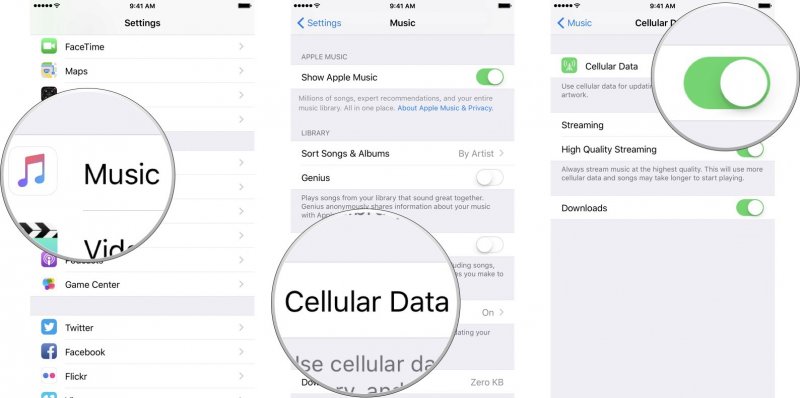
Dikkatli olmazsanız, verilerinizin çoğunu kullanmak zorunda kalabilirsiniz. Bu sana pahalıya mal olacak. Aşağıdaki adımlar size veri kullanımını nasıl izleyebileceğinizi gösterecektir.
- Ana ekranınıza gidin ve Ayarlar simgesini arayın. Açmak için üzerine tıklayın.
- Ayarlar sayfasına girdikten sonra, Hücresel ve üzerine dokunun. Ardından aşağı kaydırın ve arayın Hücresel Veri Kullanımı.
- Ne kadar veri kullanıldığını görmek için Cari Dönem'e bakın. Sınıra yakınsanız, hücresel verilerinizi kapatarak kapatabilirsiniz.
Bölüm 2. Veri Kullanmadan iPhone'umda Nasıl Müzik Dinleyebilirim?
Apple Music dinlerken veri kaydetmenin çeşitli yolları vardır. Onlar hakkında daha fazla bilgi edinmek için okumaya devam edin
Seçenek 1. ile Şarkıları Dönüştürün ve İndirin DumpMedia Apple Müzik Dönüştürücü
Apple Music'i dinlerken veri kaydedebilirsiniz. Bunu yapmanın en iyi yolu, DumpMedia Apple Müzik Dönüştürücü. Önce şarkıları dönüştürüp indirirseniz, verilerinizin çoğunu kaydedebileceksiniz.
Ardından Apple Music'teki favori şarkılarınızı çevrimdışı olarak çalabilirsiniz. Bir Wi-Fi bağlantısına bağlı olmanıza bile gerek kalmayacak. bu DumpMedia şarkıları iPhone'unuza aktarabilmeniz için DRM'yi kaldırır.
Apple Music'ten en sevdiğiniz şarkıları dönüştürmek ve indirmek için bu belirli programı nasıl kullanabileceğinizi görmek için aşağıdaki adımlara göz atın.
- Atomic Cüzdanı indirin : DumpMedia Mac'inizde Apple Music Converter
- Apple Music'ten Favori Şarkılarınızı Ekleyin
- Dönüştür ve İndir
- iPhone'a yükle
hakkında daha fazla bilgi edinmek için aşağıdaki ayrıntılı adımları okuyun. DumpMedia Apple Müzik Dönüştürücü.
1. Adım. DumpMedia Mac'inizde Apple Müzik Dönüştürücüsü veya WinDows
Yeni başlayanlar için programı bilgisayarınıza indirmeniz gerekiyor. buna tıklayın Link programı indirmek için. Sonra programı Mac'inize yükleyin ve açın veya Windows.
2. Adım. Apple Music'ten En Sevdiğiniz Şarkıları Ekleyin
Şimdi DumpMedia Apple Music Converter, Mac'inizde başlatılır, imlecinizi sol panele getirin ve Müzik'i tıklayın. Apple Music şarkılarınız ana ekranda görünecektir. Dönüştürmek istediğiniz şarkıları seçin.

Adım 3. Dönüştür ve İndir
Çıktınızın ayarlarını Çıktı Ayarı alanında yapabilirsiniz. Çıktınız için bir biçim ve hedef seçin. Ardından, indirmeye başlamak için Dönüştür sekmesine tıklayın.

4. Adım. iPhone'a Yükle
Şarkılar Mac'inize indirildikten sonra, bunları kolayca iPhone'unuza aktarabilirsiniz . DRM koruması zaten kaldırıldığı için, aktarımda herhangi bir sorun yaşamayacaksınız.
- Mac'inizde iTunes'u başlatın. Bir USB kablosu kullanarak iPhone'unuzu Mac'inize bağlayın.
- Trust Computer'a tıklayın ve istendiğinde iPhone kimlik bilgilerinizi yazın.
- iTunes'unuzda iPhone simgesini bulun ve Ayarlar ve Müzik'e gidin.
- Ardından Müziği Senkronize Et'e tıklayarak senkronizasyona başlayın.
Seçenek 2. Apple Music'i Çevrimdışı Dinleyin
Apple Music'ten belirli şarkıları veya albümleri dinleyebilmek istiyorsanız ve verilerinizi tüketmek istemiyorsanız çevrimdışı dinleme seçeneğini seçin. Apple Music'in en güzel yanı, bu seçeneğin üç aylık ücretsiz deneme süresindeyken bile kullanılabilmesidir.
Aşağıdaki adımlar, bazı verileri kaydedebilmeniz için Apple Music'i çevrimdışı olarak nasıl dinleyebileceğinizi gösterecektir.
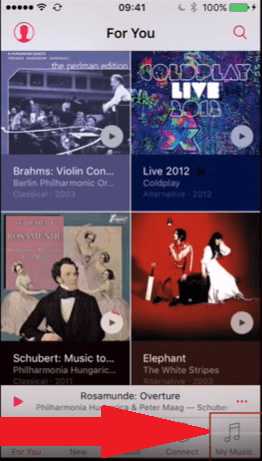
1. Adım. Müzik Simgesine tıklayın
Müzik simgesini bulun ve üzerine tıklayın. Bunu yaptığınızda, çalmakta olduğunuz şarkı ekranınızda görünecektir.
Adım 2. Şarkıyı Çevrimdışı Kaydet
Çalmakta olduğunuz şarkıyı çevrimdışı kaydetmek istiyorsanız, ekranın sağ alt köşesindeki üç noktayı arayın. Açılan pencerede bir "+" işareti göreceksiniz. " +" işaretine tıklayın . Bu, çalmakta olduğunuz şarkıyı "Müziklerim"e ekleyecektir.
3. Adım. Müziğim'e gidin
Şarkının eklenip eklenmediğini kontrol etmek için Müziğim'e gidin. Müziğim'i ekranın sağ alt tarafında bulacaksınız. Şarkının eklendiğini göreceksiniz.
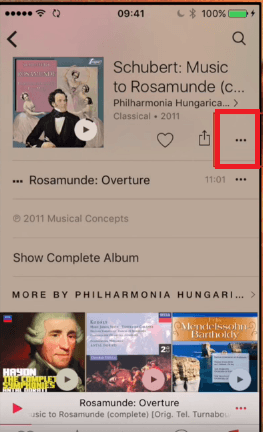
4. Adım. Şarkıya tıklayın
Müziğim'e yeni eklenen Şarkıya tıklayın. Ardından gördüğünüz üç noktaya tıklayın.
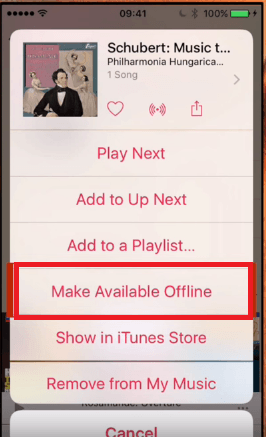
5. Adım. Çevrimdışı Kullanılabilir Yap seçeneğini belirleyin
Üç noktaya tıkladığınızda bir açılır pencere belirecektir. Bu pencerede bir seçenek listesi göreceksiniz. " Çevrimdışı Kullanılabilir Hale Getir" seçeneğini seçin. Bu seçeneği seçip tıkladığınızda, şarkı indirilecek ve çevrimdışı olarak kullanılabilir olacaktır. Verilerinizi korumak için, Wi-Fi ağına bağlıyken indirdiğinizden emin olun.
Bölüm 3. Sonuç
Apple Music'inizi akıllıca nasıl dinleyeceğinizi biliyorsanız, verilerinizin çoğunu kaydedebilirsiniz. ile şarkılarınızı dönüştürdüğünüzde ve indirdiğinizde DumpMedia Apple Müzik Dönüştürücü, hiçbir zaman herhangi bir internet bağlantısına güvenmek zorunda kalmazsınız.
Verileriniz için çok mu harcıyorsunuz? Sizden haber almak isteriz.