


Müziği iPhone'a Kayıpsız Bir Şekilde Senkronize Etme [2025 Ultimate Guide]
Günümüzde, özellikle iPhone gibi kullanışlı cihazlarda müzik çalarken ve senkronize ederken Apple kullanıcıları tarafından karşılaşılan birçok sorun var.
Android cihazların aksine, Apple'ın kendine özgü yöntemleri nedeniyle iPhone'lara müzik eklemek çok daha zor ve zahmetlidir. Ve biz de bu yöntemlerden yola çıkarak iPhone'unuza müzik senkronize etmenize yardımcı olacak adımları ele alacağız!
Bu yazıda, size kesinlikle yardımcı olacak üç harika ve etkili yöntemi ele alacağız. İlki ile başlayalım.
İçindekiler Kılavuzu Bölüm 1: Finder veya iTunes Kullanarak Bilgisayardan iPhone'a Müzik Senkronizasyonu Bölüm 2: USB Kablosu Kullanmadan Bilgisayardan iPhone'a Müzik Senkronizasyonu Bölüm 3: Profesyonel Bir Uygulama Kullanarak Bilgisayardan iPhone'a Müzik Senkronizasyonu Bölüm 4: İpucu - Apple Music Aboneliğiniz Varsa Ne Olur? Bölüm 5: Sonuç
Bölüm 1: Finder veya iTunes Kullanarak Bilgisayardan iPhone'a Müziği Eşzamanlama
Hem Finder hem de iTunes, Apple cihazlarının kullanıcılarına tamamen yardımcı olan en iyi uygulamalardan bazıları olarak ayırt edildi. Yalnızca müziği senkronize etmekle kalmaz, aynı zamanda her ikisi de videolar, filmler, fotoğraflar ve hatta kişileriniz gibi diğer medya dosyalarını senkronize etmede ve aktarmada bile harika bir rol oynayabilir.
Bir macOS Catalina kullanıcısıysanız, Finder'ı kullanmanız önerilir. dosyalarınızı iPhone'unuza aktarın gadget. Ancak, macOS Mojave veya daha önceki bir sürüm veya WinDows bilgisayar kullanıcısıysanız iTunes'u kullanmanız en iyisi olacaktır.
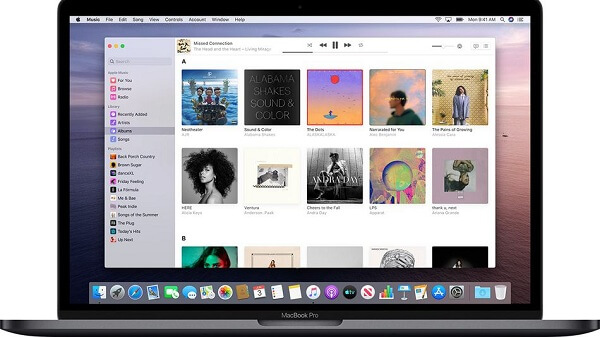
macOS Catalina ve macOS Mojave Arasındaki Fark Nedir?
Aslında ikisi arasında pek bir fark yok. macOS Catalina veya macOS 10.15, Mac bilgisayarlar için yeni ve gelişmiş işletim sistemi olarak kabul edilir. Hem küçük hem de büyük iyileştirmeler sunan macOS Catalina, macOS Mojave'nin daha iyi bir versiyonu olarak da anılabilir.
İşte ikisi arasındaki karşılaştırmanın bir özeti.
- uygunluk – Eski sürümleri çalıştırabilme açısından, macOS Mojave çok yetenekli.
- 32 Bit Uygulama Desteği – macOS Catalina, bu 32 biti desteklemek üzere tasarlandığından, 64 bit mimariye sahip hiçbir yazılımı desteklemeyecektir. Güncelleme, depolamaya çok daha fazla erişimin ve iyileştirilmiş performansın kapılarını açıyor.
- iTunes'un kullanımı – macOS Catalina'da bu özellik çalışmaya devam edecek ancak üç yeni uygulamaya ayrılacak. macOS Catalina'yı kullanmaya karar verdiyseniz müziğiniz Apple Music'te, filmleriniz Apple TV'de ve podcast'ler için başka bir uygulamada depolanır.
- Güvenlik – Elbette güvenlik açısından macOS Catalina, sahibine Mac bilgisayarını silme ve yeniden etkinleştirme hakkını veren "Etkinleştirme Kilidi"ni sunan geliştirilmiş bir sürümdür.
Müziği iPhone ile senkronize edebilmek için aşağıdaki basit ve kolay adımları izlemelisiniz.
#1: Finder ile Senkronizasyon
Adım 1: iPhone'u USB kablosuyla bağladıktan sonra cihazınızda Finder'ı açtığınızdan emin olun .
Adım 2: Bağlantı kurulduktan sonra, cihazınızı Finder penceresinin sol tarafında göreceksiniz. Cihazınıza tıkladığınızdan emin olun . Yeni bir pencere açılacak ve cihaza güvenmek isteyip istemediğiniz sorulacak, sadece " Güven " seçeneğini işaretleyin.
3. Adım: Açılan pencereden “ Müzik ”e tıklayın ve senkronize etmek istediğiniz müzik türü sorulacaktır. “ Müziği şuraya senkronize et… ” menüsünü işaretlediğinizden emin olun. Tüm müzik kitaplığını mı yoksa yalnızca seçili öğeleri mi senkronize edeceğinizi seçme seçeneğiniz olacaktır.
4. Adım: Yukarıdakileri tamamladıktan sonra, ekranın alt kısmında bulunan " Uygula " düğmesine tıklayın. Senkronizasyon otomatik olarak başlayacaktır. Başlamazsa, Senkronizasyon düğmesine gidip işaretleyin.
#2: iTunes ile Eşzamanlama
Adım 1 : Öncelikle, iPhone'unuzun USB kablosuyla bilgisayarınıza bağlı olduğundan emin olun. Her şey yoluna girdikten sonra iTunes uygulamasını açın.
Adım 2 : Ekranın sol üst köşesinde iPhone'unuzun simgesini göreceksiniz. Bu simgeyi işaretleyin.
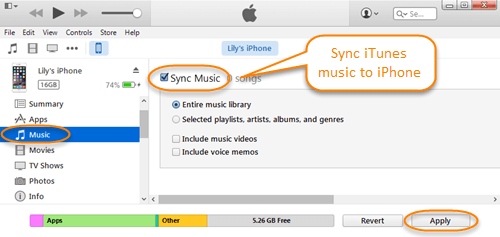
3. Adım : İşlem tamamlandıktan sonra, sol tarafta "Müzik" düğmesini işaretleyin. Finder'da olduğu gibi, tüm müzik kitaplığını mı yoksa yalnızca seçili şarkıları mı senkronize edeceğinizi de seçebilirsiniz.
4. Adım : Devam etmek için ekranın alt kısmında bulunan "Uygula" düğmesini işaretleyin. Finder'da olduğu gibi, senkronizasyon otomatik olarak başlayacaktır. Başlamazsa, Senkronizasyon düğmesine gidin ve işaretleyin.
Bölüm 2: USB Kablosu Kullanmadan Bilgisayardan iPhone'a Müziği Senkronize Etme
Evet, iTunes ve Finder'a sahip olmanın yanı sıra, iPhone'unuzu bir USB kablosu kullanarak bilgisayarınıza bağlamanıza gerek kalmadan müzik veya şarkıları eşzamanlayabilen bir uygulamadan da yararlanabilirsiniz.
Bunu yapmanın en iyi yolu AirMore adlı bir uygulama kullanmaktır . Bu programı kullanarak müziği verimli bir şekilde senkronize edebilirsiniz.
AirMore kullanarak müziği iPhone ile senkronize etmek için nasıl yapabileceğiniz aşağıda açıklanmıştır.
Adım 1: iPhone cihazınızda bu AirMore uygulamasını indirip yükleyin.
Adım 2: Bilgisayarınızda AirMore'un web sitesine gidin. Ekranda bir QR kodu göreceksiniz. iPhone'unuzdaki uygulamayı kullanarak kodu tarayın ve bağlantı kurun.
3. Adım: Web sitesine geri dönün ve ekranın sol tarafındaki " Müzik " simgesini işaretleyin.
4. Adım: Üst alanda, "İçe Aktar" düğmesini işaretleyin ve birden fazla şarkı mı yoksa bir klasör mü yüklemek istediğiniz sorulacaktır. Taşınacak dosyaları seçmeniz yeterlidir.
Adım 5: Şarkılar aktarıldıktan sonra müziği uygulamanızda otomatik olarak göreceksiniz.
Müziği senkronize etme yeteneğinin yanı sıra, bu uygulama aynı zamanda videoların, belgelerin ve resimlerin aktarılmasına da izin verir. Başarılı bir aktarım için hem iPhone'unuzun hem de bilgisayarınızın aynı WiFi bağlantısını kullandığından emin olun.
Bölüm 3: Profesyonel Bir Uygulama Kullanarak Bilgisayardan iPhone'a Müziği Senkronize Etme
iPhone'a müzik eşzamanlamayla başa çıkmak için daha önce belirtilen yöntemlerin yanı sıra, bunu yapmanın başka bir yolu da profesyonel bir yazılım uygulaması kullanmaktır. En iyilerinden biri bu ApowerManager. Finder veya iTunes'u kullanmakta zorlanıyorsanız, bu sizin için bir seçenek olabilir.
ApowerManager'ı kullanarak müziği iPhone ile senkronize etmek için şunları yapabilirsiniz.
1. Adım: Elbette, ApowerManager'ın kişisel bilgisayarınıza yüklenmiş ve indirilmiş olduğundan emin olmanız gerekir.
Adım 2: Kurulduktan sonra, nihayet başlamak için programı başlatın ve çalıştırın. iPhone'unuzun kişisel bilgisayarınıza bağlı olduğundan emin olun.
3. Adım: Uygulama ekranına ulaştığınızda, ekranın üst kısmındaki “ Yönet ” düğmesini işaretleyin. “Müzik” sekmesinde, hangi şarkıları aktarmak istediğinizi seçebilmek için “İçe Aktar” seçeneğine tıklayın. Seçtikten sonra, aktarmak için “Aç” düğmesine tıklayın.
Sadece üç kolay adımda, en sevdiğiniz şarkıların hepsini iPhone cihazınızda senkronize edebilirsiniz.
4. Bölüm: İpucu - Ya Apple Music'e Abone Olursanız?
Bazılarının aklına takılan bir soru şu: Apple Music'ten şarkı aktarmak isterlerse ne olacak? Zorluk, DRM nedeniyle yetkisiz iPhone cihazlarında çalınamamasıdır.
Peki bu sorunun cevabı şu olurdu Apple Music'inizi şuna dönüştürün: MP3 DRM'siz bir biçimdir. Ama bunu nasıl yapacaksın?
Bu sorunu çözmek için DumpMedia ekstra harika bir yol sunmuştu.
DumpMediaVideo ve ses dönüştürücüler sunan harika bir araç olan , günümüzde birçok kullanıcı için büyük bir yardımcı olmuştur. Harika video/ses dönüştürme özelliklerine sahip olmasının yanı sıra, aynı zamanda Apple Müzik Dönüştürücü en sevdiğiniz ve en sevdiğiniz müziği MP3 formatı herhangi bir medya oynatıcıda son derece oynatılabilir olacak!
Bu araç, DRM korumasını kaldırabiliyor ve şarkıları binlerce farklı formata dönüştürmenize olanak tanıyor. Hatta Apple Music şarkılarını çevrimdışı dinlemenizi ve aboneliğiniz sona ermiş olsa bile şarkılarınızın çalmaya devam etmesini sağlıyor! Harika, değil mi?
İşte Apple Music'e nasıl devam edebileceğiniz: MP3 bunu kullanarak dönüşüm DumpMedia Apple Müzik Dönüştürücü.
- Indirin ve yükleyin DumpMedia Apple Müzik Dönüştürücü.
- İstediğiniz çıktı biçimini seçin.
- İşlemi başlatmak için dönüştür düğmesini işaretleyin.
Adımları ayrıntılı olarak inceleyelim.
DumpMedia Apple Müzik Dönüştürücü
Tabii ki, bunu sağlamalıyız DumpMedia Apple Music Converter indirildi ve kişisel bilgisayarınıza yüklendi. Kurulduktan sonra programı açın ve başlatın. Altında "Kütüphane ” menü, işaretle “Music ”ve dönüştürülecek istediğiniz dosyayı seçin MP3.
İstenen Çıktı Formatını Seçin
Bir müzik dosyası seçildikten sonra, “Çıktı Biçimi Ekranın alt kısmında göreceğiniz bölüm. Seçtiğinizden emin olun MP3 Listelenecek seçimler arasında. Bunun dışında bit hızını da seçebilir ve hatta isterseniz dosyayı yeniden adlandırabilirsiniz.
İşlemi Başlatmak için Dönüştür Düğmesini İşaretleyin
Yukarıdaki adımları tamamladıktan sonra, dönüştürme işlemine başlamak için " Dönüştür " düğmesine tıklayın .

5. Bölüm: Sonuç
Bu yazıda , iPhone cihazınıza müzik senkronize etmenin üç harika yolu sunulmuştur. Her biri, elbette, sorununuzu çözebilir. Birbirine göre benzersiz özelliklere ve avantajlara sahip olan bu araç ve yöntemlerin her biri sizin için kesinlikle faydalı olacaktır.
Bunların dışında harika bir araç olan DumpMedia Apple Müzik Dönüştürücü, ayrıca gönderinin ikinci bölümünde sunuldu. Bunun, elma müziğinizi dönüştürmede etkili bir şekilde çalıştığı kanıtlanmıştır!
Başka önerileriniz var mı? Aşağıda yorumlarınızı bırakarak bize bildirin!