


Så här ändrar du bildförhållandet för dina videor
Normalt har kameraskärmar, tv-apparater och bildskärmar rektangulära bildförhållanden på 16:9 (bredd: höjd). Du kommer med största sannolikhet ihåg tiden då TV-apparater har många mindre bildförhållanden eller 4:3. Idag finns det mycket som kan sägas om utformningen av vertikala videor som används i mobila enheter och kvadratiska videor som används på Instagram. Genom att ändra bildförhållandet på dina videor får du många alternativ du kan spela med.
Varje mediaspelare eller bärbar enhet stöder olika bildförhållande. Om din video har fel bildförhållande när du spelar upp den på en enhet kommer videon att se utsträckt ut. För att åtgärda detta behöver du verktyg för att ändra bildförhållandet för en mer normal uppspelning av dina videor.
Så i den här artikeln kommer vi att ge dig två verktyg du kan använda till ändra bildförhållandet för dina videor. Följt av en videokonverteringsprogramvara, DumpMedia Video Converter, som du kan använda för att konvertera dina videor till något av dina önskade format. Men innan alla dessa, låt oss först definiera vad bildförhållande är och de tre vanligaste bildförhållandet i nätdelen.
Innehållsguide Del 1. Vad är bildförhållande och vanliga standardbildförhållanden för video Del 2. Topp 2 verktyg för att ändra bildförhållande för video Del 3. Ett kraftfullt videokonverteringsverktyg för dina mediefiler Del 4. Sammanfattningsvis
Del 1. Vad är bildförhållande och vanliga videostandardformat
Bildförhållande är ett attribut för bildskydd som beskriver förhållandet mellan en bilds bredd och höjd i proportion. Till exempel har filmer som normalt spelas in med vidvinkelobjektiv vanligtvis bildförhållanden på 16:9. Det betyder att bildens bredd är nästan dubbelt så stor som dess höjd. Och om skärmens bildförhållande skiljer sig från filmens bildförhållande kommer bilderna inte att passa ordentligt om bilden är bredare än skärmen.
Å andra sidan är traditionella dator- och TV-skärmar utformade med bildförhållanden på 1.33:1 . Det betyder att visningsområdets bredd bara är 1.33 gånger dess höjd, vilket är nästan en kvadrat. Denna inkonsekvens i bildförhållandena mellan TV-apparater och filmer har äventyrat bildens fullständighet eller storlek när man tittar på film på vanliga TV-apparater. Många nyare TV-skärmar, som HDTV, har dock widescreen-format och ett bildförhållande på 16:9.
Vanliga videostandardformat
#1 1:1 (fyrkantig)
Dessa skärmar används inte ofta i uppspelningsenheter och monitorer. Videokonsumtionen i appar för sociala medier har dock vuxit snabbt. Detta har resulterat i uppkomsten av nya format för videor som är mer lämpade för mobila enheter som du kan hålla i vertikal eller horisontell orientering.
I denna mening gjordes fyrkantiga videor populära av mobilapplikationer som Instagram och fick brett stöd av olika sociala medieplattformar som Twitter och Facebook. Dessutom kan dessa bildförhållanden nästan fylla dubbelt så mycket skärmutrymme som 16:9-formatet fyller om du håller enheten på ett annat sätt medan du tittar på den än hur videon ursprungligen spelades in.
#2 4:3 Standard (1.33:1)
Videor i detta bildförhållande har 4 enhetsbredder och 3 enhetshöjder. Det används i vanliga tv-apparater och dess användning började sedan rörliga bildkameraenheter uppfanns. Många datorskärmar använde också detta bildförhållande. Dessutom, under den tysta eran, användes bildförhållandet 4:3 för 35 mm-filmer.
#3 16:9 Standard (1.77:1)
16:9-videor har bredder och höjder på 16 respektive 9 enheter. Det är den globala standarden för videoformat i följande enheter:
- HDTV,
- Analog widescreen-TV PALplus och
- icke-HD digitala TV-apparater.
Det finns också många digitala videoenheter som kan spela in i bildförhållandet 16:9. Dessutom stöds endast bildförhållandet 16:9 av DVD-standarder.
Del 2. Topp 2 Video Aspect Ratio Changer-verktyg för din övervägande
#1 VideoStudio
VideoStudio Pro 2019 är en av de enklaste metoderna för att omvandla dina videor och foton till filmer eftersom det här verktyget erbjuder hundratals effekter som du kan använda för att berätta en historia. Nedan är fördelarna med att använda detta verktyg och varför du bör använda VideoStudio.
- Enkelt och intuitivt. Lämplig för alla nivåer av färdigheter och du kan lära dig många saker medan du redigerar. Du kan skapa fantastiska videor även om du bara är nybörjare.
- Unikt kreativt. Den tar fram din kreativitet genom sina över 1,500 XNUMX effekter och filter som du kan välja mellan.
- Prisbelönt. Det här verktyget är känt för sin enkla användning och sina roliga funktioner.
- Stöder populära videoformat. Du kan redigera 360-, 4K- och HD-videor för att förbättra dem i alla format.
- Smidigt och roligt. Du kan börja med olika mallar eller börja från början genom att redigera på tidslinjen.
Slutligen, för att ändra bildförhållandet för dina videor med VideoStudio, följ bara stegen nedan.
Steg 1. Installera och starta VideoStudio.
Ladda ner VideoStudio först och starta installationsprogrammet. Följ bara instruktionerna på skärmen för installationen.
Steg 2. Importera din video till VideoStudios tidslinje.
När du har lagt till din video på programmets tidslinje letar du efter en rullgardinsmeny precis under förhandsgranskningssektionen.
Steg 3. Ändra videons bildförhållande.
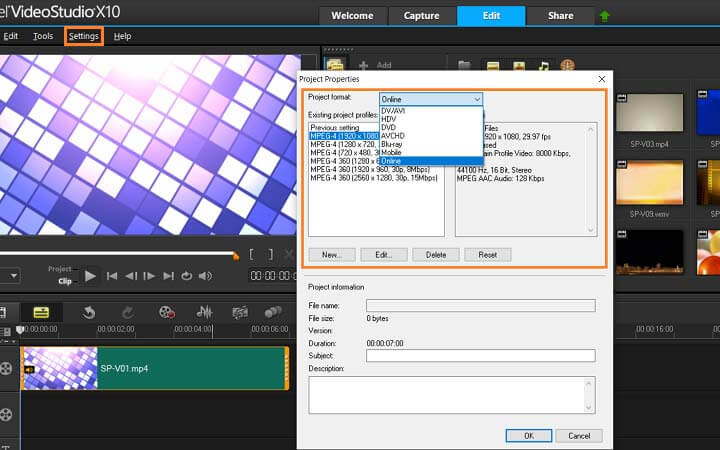
Klicka på rullgardinsmenyn och välj sedan önskat bildförhållande, till exempel 2:1, 4:3, 9:16 och 16:9. När du har valt ett bildförhållande uppdateras projektets egenskaper enligt din valda storlek.
Steg 4. Ändra videons upplösning.
När du har valt ett bildförhållande bör du uppdatera upplösningen på din video så att den optimeras enligt den plattform du valt. För att göra detta, gå bara till Inställningar och välj sedan Projektegenskaper.
När du är klar med att redigera och lägga till effekter till din video kan du dela den direkt online till din webbplats eller sociala mediekonton.
#2 iDealshare VideoGo
iDealshare VideoGo är en videokonverterare och redigerare som låter användare ändra bildförhållandet på sina videor. För att använda detta, följ stegen nedan.
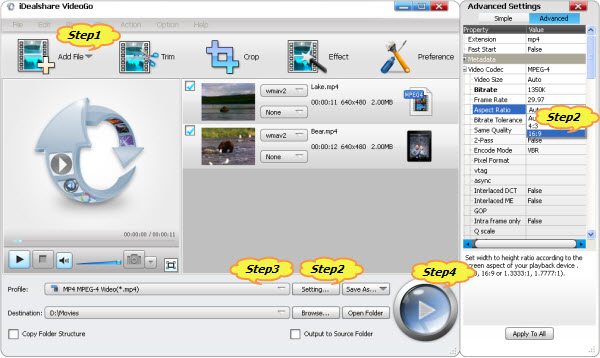
Steg 1. Ladda ner, installera och starta sedan iDealshare VideoGo.
Steg 2. Importera dina videofiler till programmet genom att klicka på knappen Lägg till fil.
Steg 3. Leta reda på filen vars bildförhållande du vill ändra och klicka på OK.
Steg 4. Välj önskat bildförhållande.
Steg 4a. Klicka på Inställningsmenyn för att öppna fönstret Avancerade inställningar till höger i programgränssnittet.
Steg 4b. Klicka på fliken Avancerat.
Steg 4c. Klicka på +-knappen bredvid Videokodek för fler alternativ.
Steg 4d. Navigera till avsnittet Bildförhållande.
Steg 4e. Klicka på rullgardinsmenyn bredvid Bildförhållande och välj önskat bildförhållande.
Steg 4f. Klicka på knappen Tillämpa på alla nedan och tryck på OK.
Steg 5. Definiera videons utdataformat.
Längst ner i gränssnittet klickar du på rullgardinsmenyn Profil och väljer önskat utdataformat.
Steg 6. Starta processen genom att klicka på den stora knappen Spela upp i cirkeln på höger sida.
Bonustips : Här är ett bonustips som gör att du kan ladda ner videor i 4k-upplösning. På så sätt kan du njuta av videorna offline.
Del 3. Ett kraftfullt videokonverteringsverktyg för dina mediefiler
DumpMedia Video Converter är en kraftfull och höghastighets allt-i-ett ljud- och videokonverterare, nedladdare, redigerare och spelare. Njut av bekvämligheten med ett vänligt gränssnitt utrustat med många funktioner för att möta alla dina videobehov. Programvaran stöder många format inklusive MPEG, 3GP, FLV, MKV, AVI, WMV, MOV, MP4 tillsammans med andra vanliga videoformat. Du kan klicka på den här länken hur man konverterar FLV till MP3 för att kontrollera hur DumpMedia fungerar.
För att konvertera dina mediefiler till andra format du önskar, ladda ner programvaran först och följ stegen nedan.
Gratis nedladdning Gratis nedladdning
Steg 1. Starta DumpMedia Videokonverterare.
För Windows användare :
Steg 1a. Gå till sökikonen (förstoringsglas) bredvid Windows-ikonen i din dators aktivitetsfält.
Steg 1b. Typ DumpMedia i textfältet.
Steg 1c. Klicka på DumpMedia Video Converter i sökresultaten.
För MacOS-användare :
Steg 1a. Klicka på Launchpad-ikonen i datorns docka. Startplattans ikon är en grå cirkel med en mörkare grå raket i mitten.
Steg 1b. Typ DumpMedia i sökfältet längst upp
Steg 1c. Tryck på returknappen på ditt tangentbord för att starta programmet.
Steg 2. Klicka på knappen Lägg till filer längst upp till vänster i gränssnittet för att importera dina filer eller dra och släpp dem direkt till huvudgränssnittet.
Steg 3. Leta efter Konvertera alla uppgifter till text i det övre högra hörnet av gränssnittet. Välj önskat utdataformat.

Steg 4. Klicka på knappen Bläddra längst ner i gränssnittet och bläddra på din dator till önskad destinationsmapp för de konverterade filerna.
Steg 5. Klicka på knappen Konvertera för att starta konverteringen av din ljudfil.
Steg 6. Vänta tills konverteringen är klar.
Del 4. Avslutningsvis
I den här artikeln definierade vi vad bildförhållande är och de fyra vanliga befintliga bildförhållandena: 1:1 (kvadrat), 4:3 och 16:9. Sedan gav vi dig två verktyg du kan använda för att ändra bildförhållandet för dina videor, VideoStudio och iDealshare VideoGo, för att matcha det för det stödda bildförhållandet på din enhet tillsammans med steg-för-steg-guider om hur du använder var och en. Och som en bonus diskuterade vi också en programvara för att konvertera dina mediefiler till något av dina föredragna format - DumpMedia Videokonverterare.